1、打开“设置”,如图所示:

2、出现界面,如图所示:

3、点击“应用和通知”,如图所示:

4、出现界面,如图所示:

5、点击“应用管理”,如图所示:
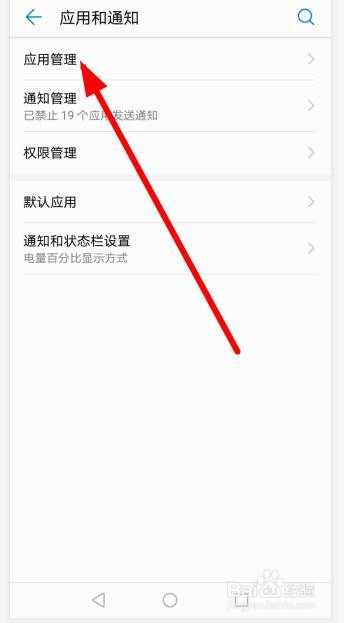
6、出现界面,如图所示:
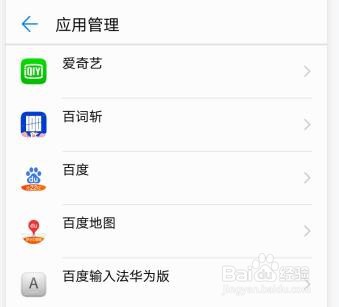
7、打开爱奇艺软件,如图所示:

8、出现界面,如图所示:
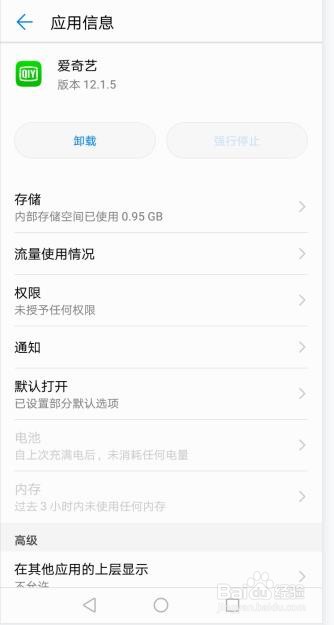
9、点击权限,如图所示:

10、出现界面,如图所示:
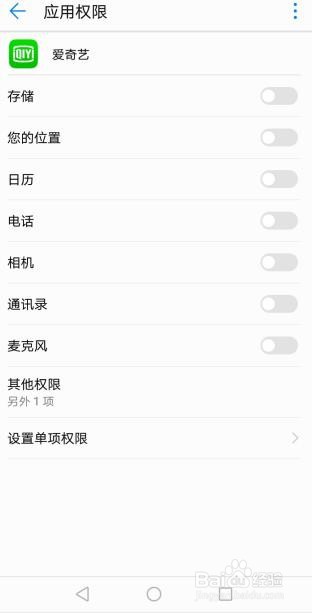
11、点击存储右侧按键,显示灰色即关闭,如图所示:

1、打开“设置”,如图所示:
2、出现界面,如图所示:
3、点击“应用和通知”,如图所示:
4、出现界面,如图所示:
5、点击“应用管理”,如图所示:
6、出现界面,如图所示:
7、打开爱奇艺软件,如图所示:
8、出现界面,如图所示:
9、点击权限,如图所示:
10、出现界面,如图所示:
11、点击存储右侧按键,显示灰色即关闭,如图所示: