教你用美图秀秀给图片添加动画边框

时间:2026-02-17 10:27:01

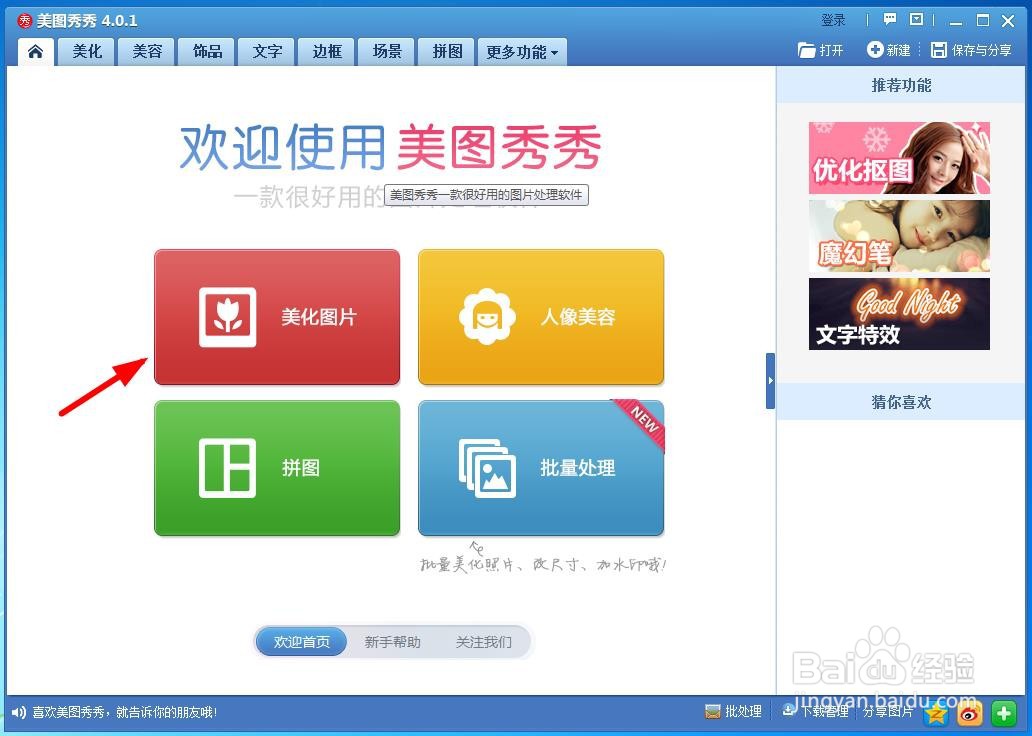
1、  打开“美图秀秀”软件,

教你用美图秀秀给图片添加动画边框

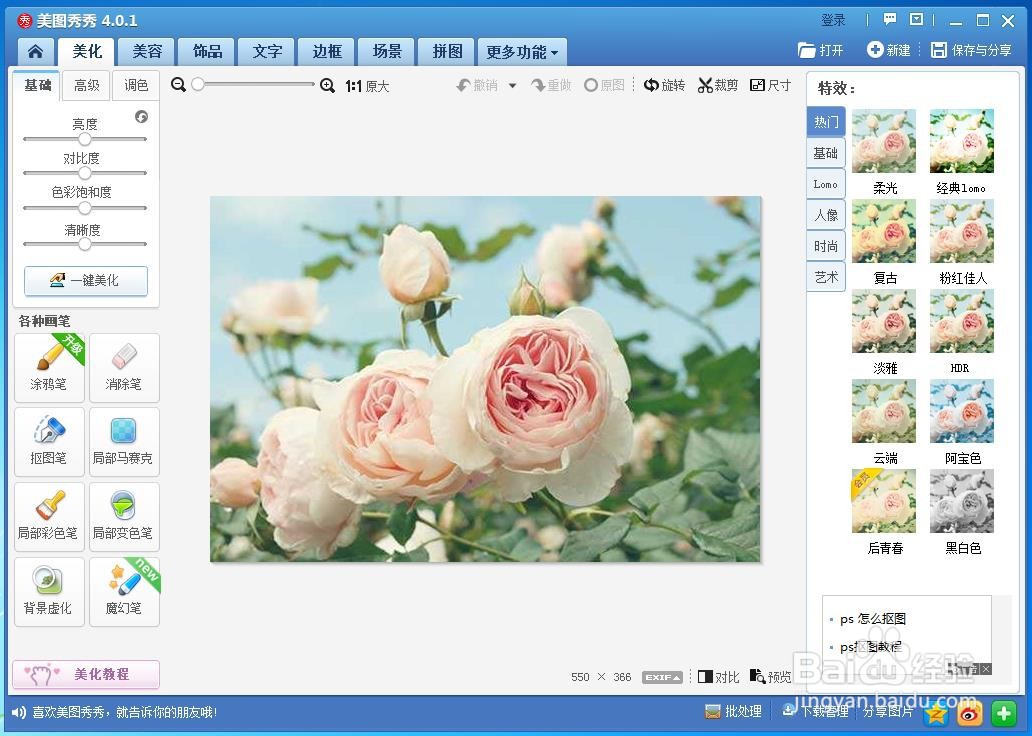
2、   导入一张图片,

教你用美图秀秀给图片添加动画边框

教你用美图秀秀给图片添加动画边框

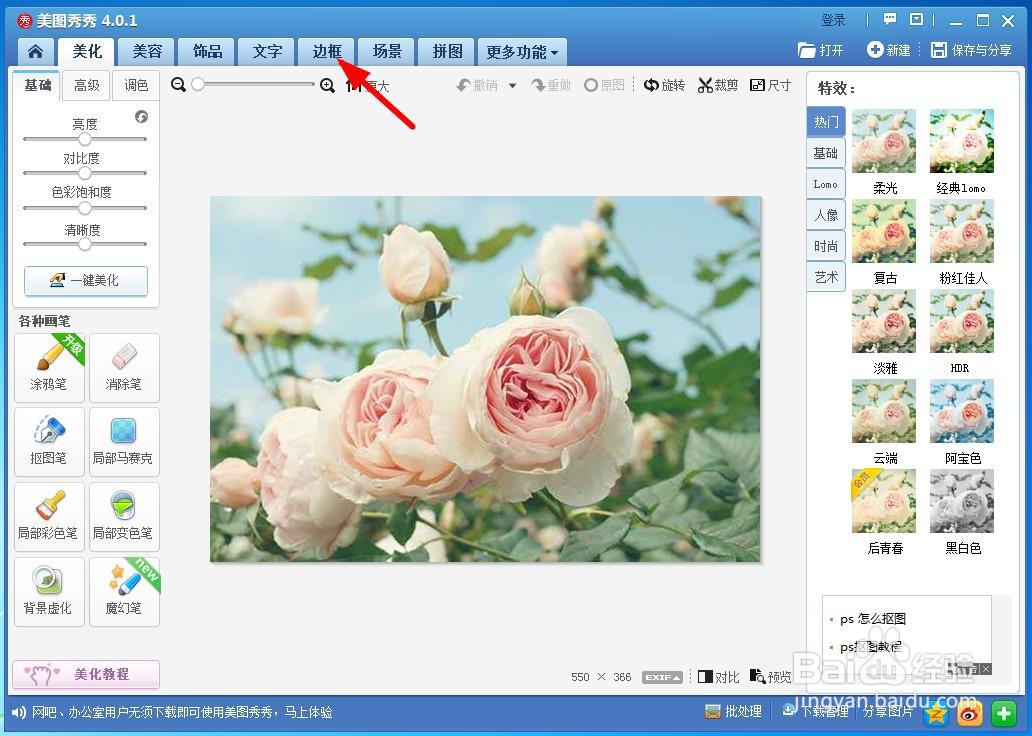
3、 点击“边框”,

教你用美图秀秀给图片添加动画边框

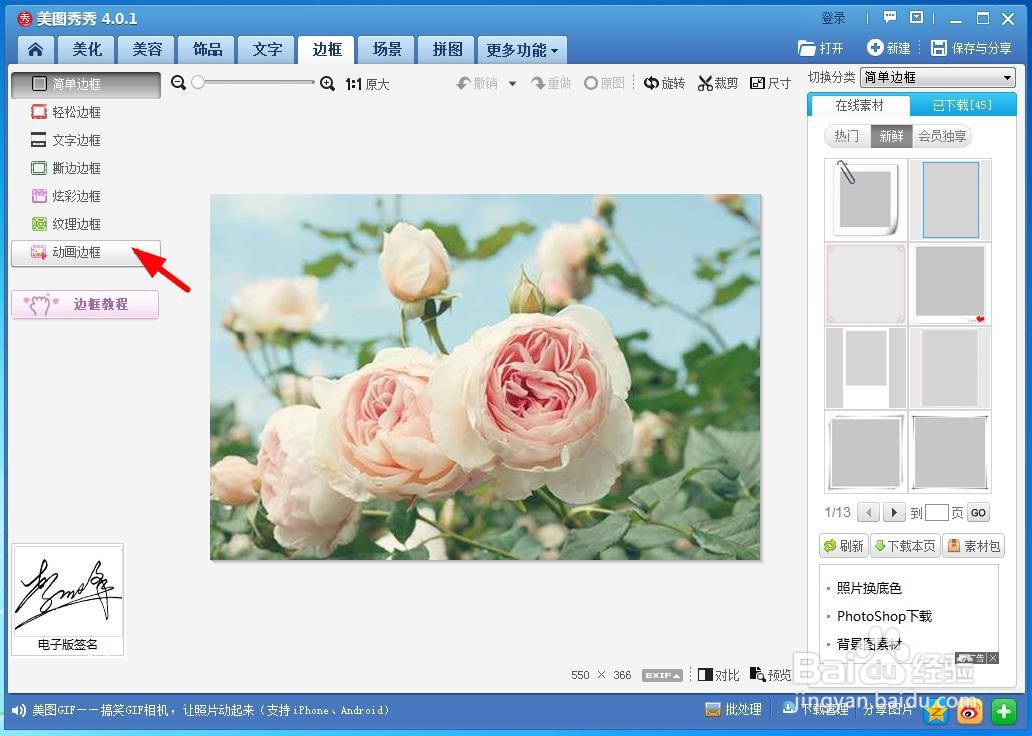
4、  点击“动画边框”,

教你用美图秀秀给图片添加动画边框

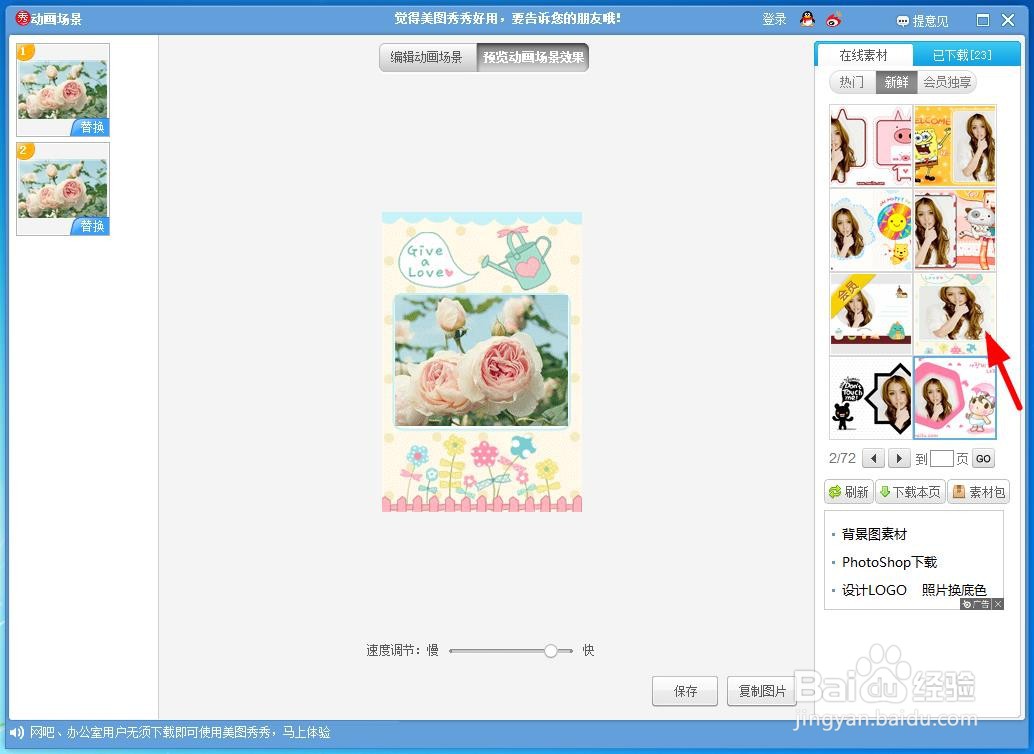
5、  根据图片添加合适的动画边框,

教你用美图秀秀给图片添加动画边框

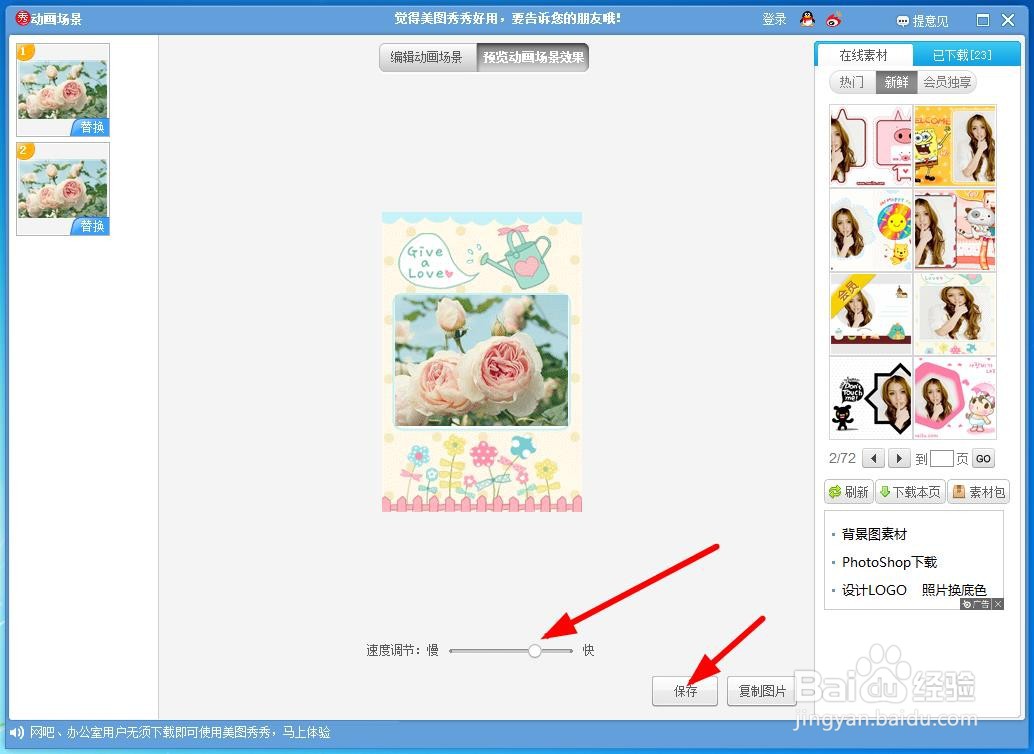
6、  根据自己的需求,调整动画的快慢效果,

教你用美图秀秀给图片添加动画边框

7、  这样就做好了。

教你用美图秀秀给图片添加动画边框

© 2026 途途旅游
信息来自网络 所有数据仅供参考
有疑问请联系站长 site.kefu@gmail.com