1、右键点击此电脑图标,在弹出菜单中选择管理的菜单项。
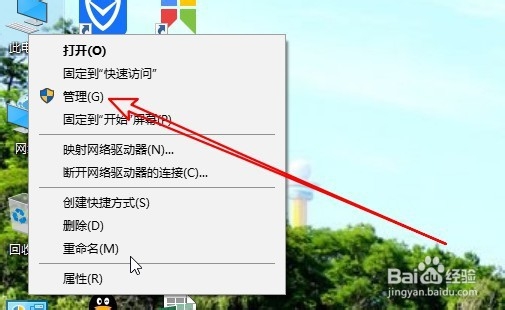
2、然后在打开的计算机管理的窗口中点击左侧的本地用户和组的菜单项。
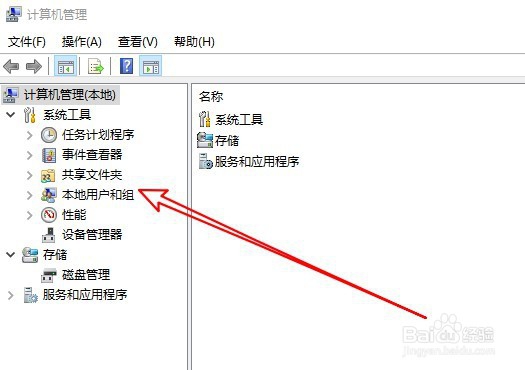
3、接着在展开的菜单中点击用户的菜单项。
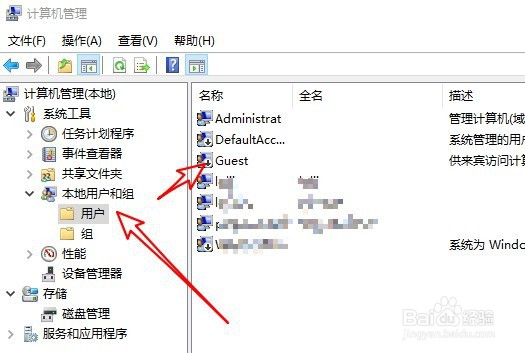
4、右键点击右侧窗口中的Guest菜单,在弹出菜单中选择属性的菜单项。

5、接下来在打开的属性窗口中找到帐户已禁用的选项。

6、点击该选项前面的复选框,取消对其勾选。
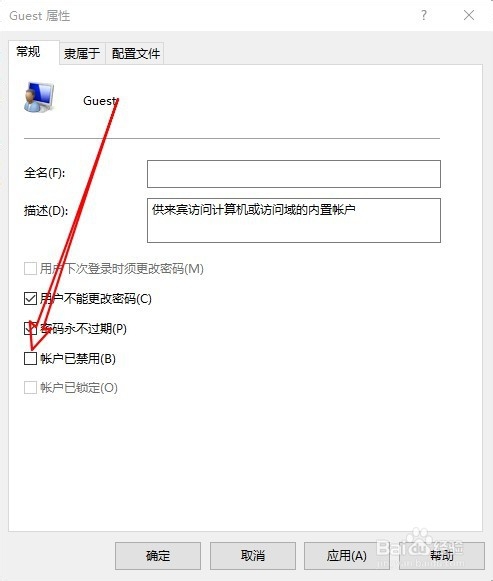
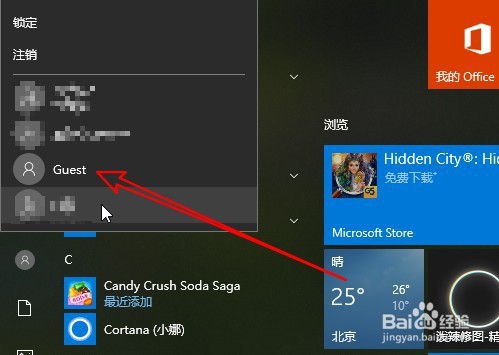
7、这样我们就可以开启Guest帐户,同时可以切换使用该帐户了。
8、总结:
1、右键点击此电脑图标,在弹出菜单中选择管理的菜单项。
2、然后在打开的计算机管理的窗口中点击左侧的本地用户和组的菜单项。
3、接着在展开的菜单中点击用户的菜单项。
4、右键点击右侧窗口中的Guest菜单,在弹出菜单中选择属性的菜单项。
5、接下来在打开的属性窗口中找到帐户已禁用的选项。
6、点击该选项前面的复选框,取消对其勾选。
7、这样我们就可以开启Guest帐户,同时可以切换使用该帐户了。