1、打开美图秀秀软件,然后选择文字一栏,如下图所示。

2、从电脑里打开一张要制作为动画文字的图片,如下图所示。

3、打开图片后,点击左侧的动画闪字。如下图所示
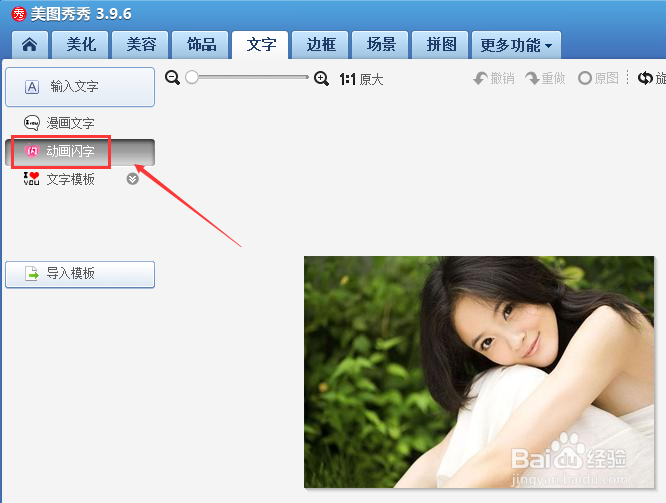
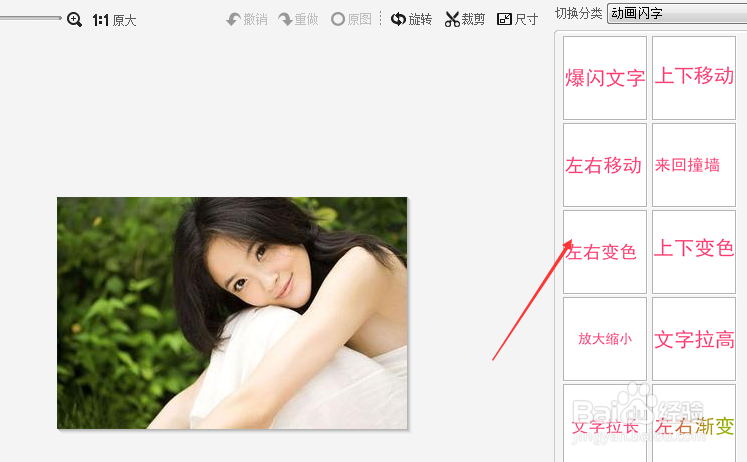
4、点击动画闪字后,在右侧就会出现各种动画字体效果了,如下图所示。
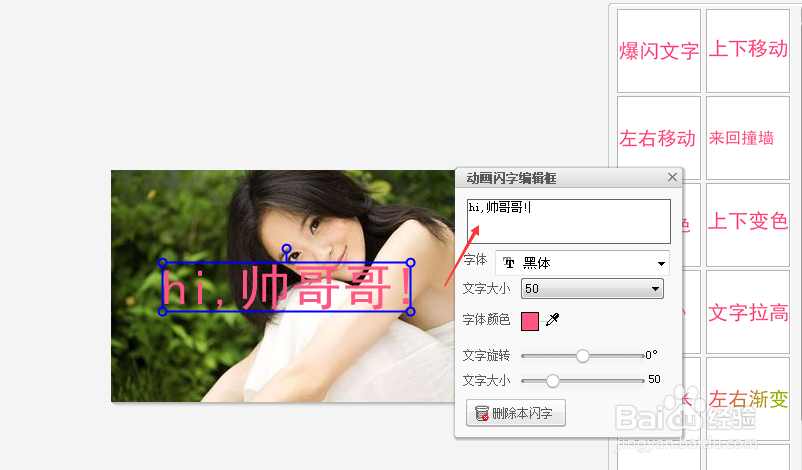
5、随便选择一种效果,这里我选择的是“爆闪文字”,然后弹出“动画闪字编辑框“,输入你的文字,如下图所示。
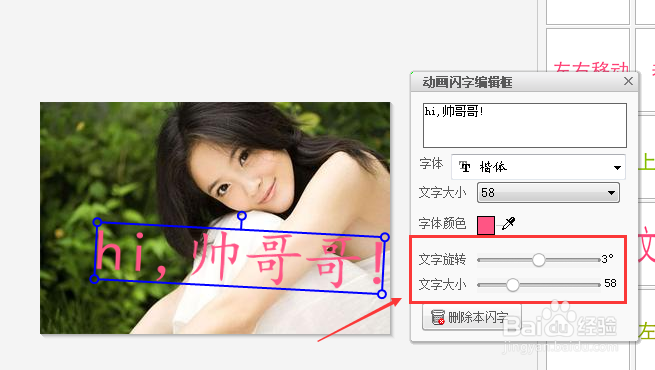
6、在“动画闪字编辑框”中输入完要闪动的文字后,在对文字进行编辑,如下图所示。
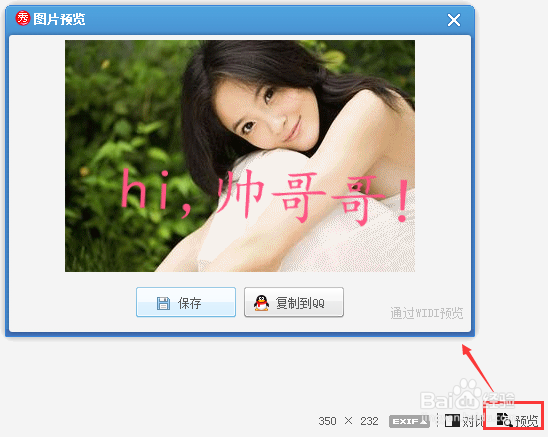
7、编辑好后,点击预览看看效果吧,感觉好了,就可以保存了,如下图所示。
1、打开美图秀秀软件,然后选择文字一栏,如下图所示。
2、从电脑里打开一张要制作为动画文字的图片,如下图所示。
3、打开图片后,点击左侧的动画闪字。如下图所示
4、点击动画闪字后,在右侧就会出现各种动画字体效果了,如下图所示。
5、随便选择一种效果,这里我选择的是“爆闪文字”,然后弹出“动画闪字编辑框“,输入你的文字,如下图所示。
6、在“动画闪字编辑框”中输入完要闪动的文字后,在对文字进行编辑,如下图所示。
7、编辑好后,点击预览看看效果吧,感觉好了,就可以保存了,如下图所示。