1、明明安装了Endnote,但在Word启动时,不自动加载Endnote插件。结果,Word软件最上方,根本就没有Endnote的选项卡。著恩下面介绍怎样使Endnote的插件随Word自动启动。

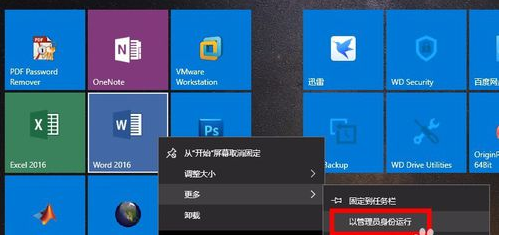
2、首先,需要注意,在下央绵列步骤中,凡是提及打开Word时,都是【以管理员身份 运行】打开Word的。如图所示。
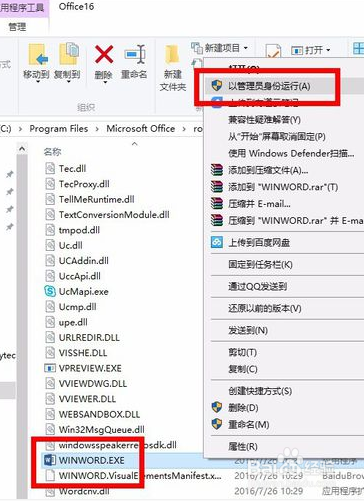
3、如果你找不到上图中的Word图标,可以到目录【C:\Program Files\Microsoft Office\root\Office16】中寻找名为WINWORD.EXE的文件,然后【以管理员身份 运行】撤罪付
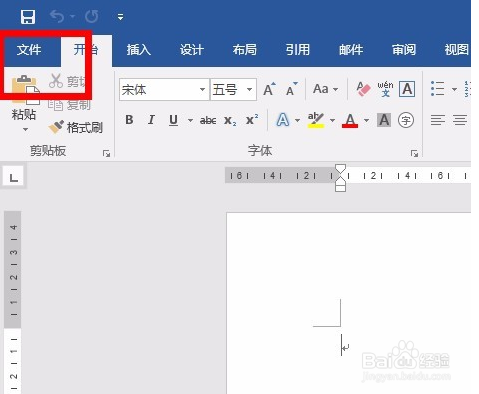
1、【以管理员身份 运行】打开Word,选择【文件】,如图所示
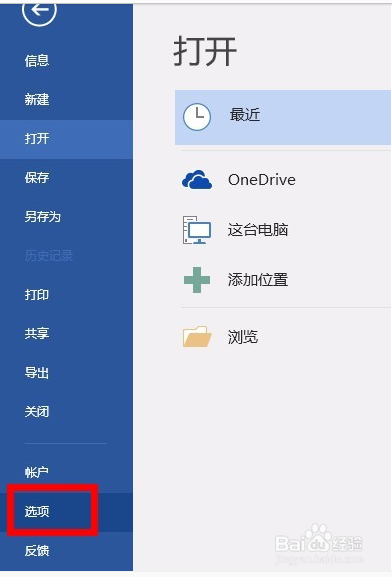
2、然后选择【选项】
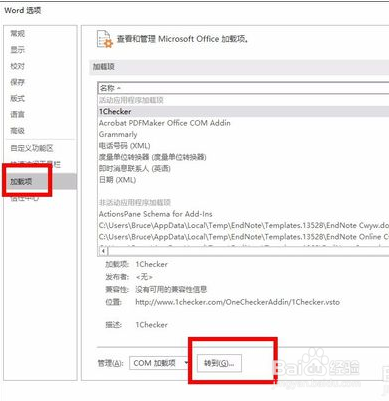
3、然后选择【加载项】,再点击【转到】。如图所示
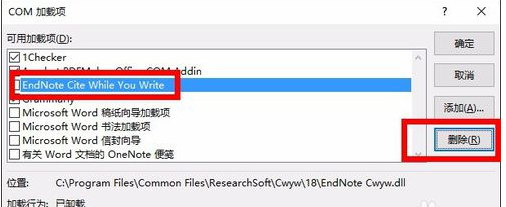
4、在出现的【COM加载项】窗口中,选中【EndNote Cite While You Write】插件,并将之删除。
5、然后关闭Word软件。
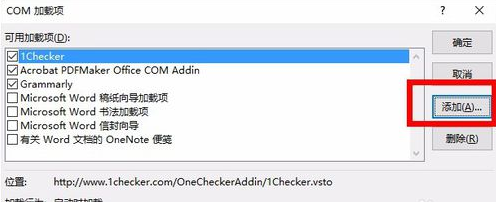
1、重新打开【以管理员身份运行】打开Word,找到刚才的【COM加载项】窗口,此时点击添加。
2、在【添加加载项】窗口中,找到目录【C:\Program Files\Common Files\ResearchSoft\Cwyw\18】
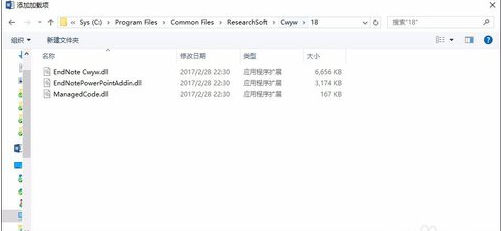
3、然后添加该目录中的【EndNote Cwyw.dll】
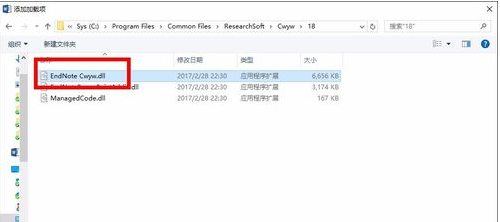
4、然后添加该目录中的【EndNote Cwyw.dll】
1、1.【以管理员身份 运行】打开Word,选择【文件】,然后选择【选项】。
2.然后选择【加载项】,再点击【转到】,在出现的【COM加载项】窗口中,选中【EndNote Cite While You Write】插件,并将之删除。
3.重新打开【以管理员身份运行】打开Word,找到刚才的【COM加载项】窗口,此时点击添加。
4.在【添加加载项】窗口中,找到目录【C:\Program Files\Common Files\ResearchSoft\Cwyw\18】。
5.然后添加该目录中的【EndNote Cwyw.dll】即可。