Xmanager Enterprise 5客户端怎么安装Xmanager

时间:2026-02-16 12:42:40

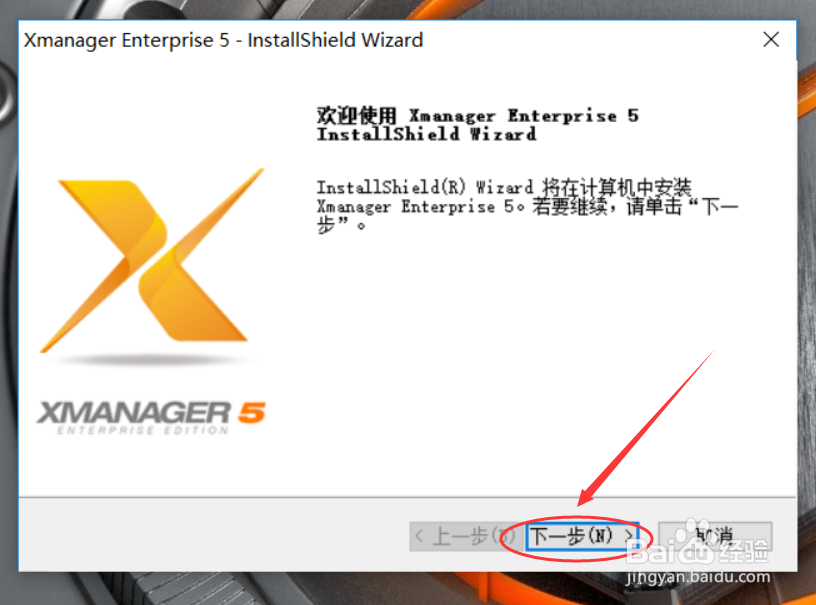
1、双击打开Xmanager的安装软件,然后在安装界面上直接点击下一步,如下图所示。
Xmanager Enterprise 5客户端怎么安装Xmanager

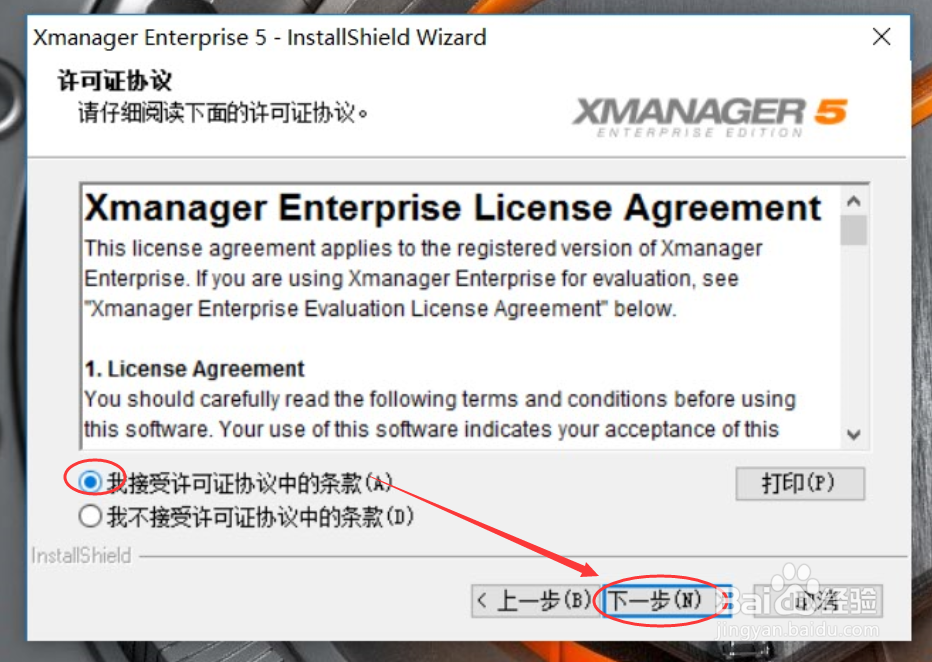
2、选择接受协议,然后点击下一步,如下图所示。

Xmanager Enterprise 5客户端怎么安装Xmanager

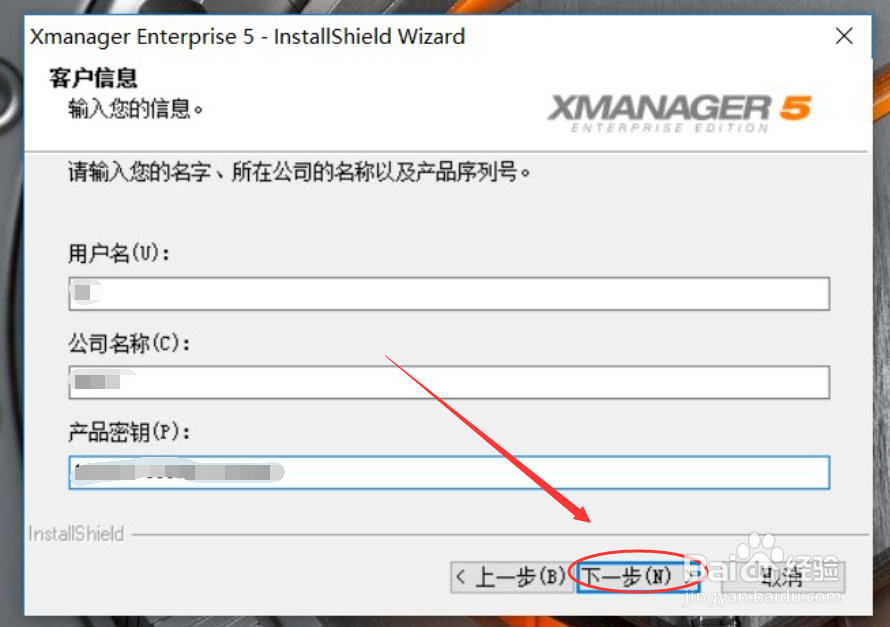
3、填写用户名和公司名以及密钥,然后点击下一步,如下图所示。

Xmanager Enterprise 5客户端怎么安装Xmanager

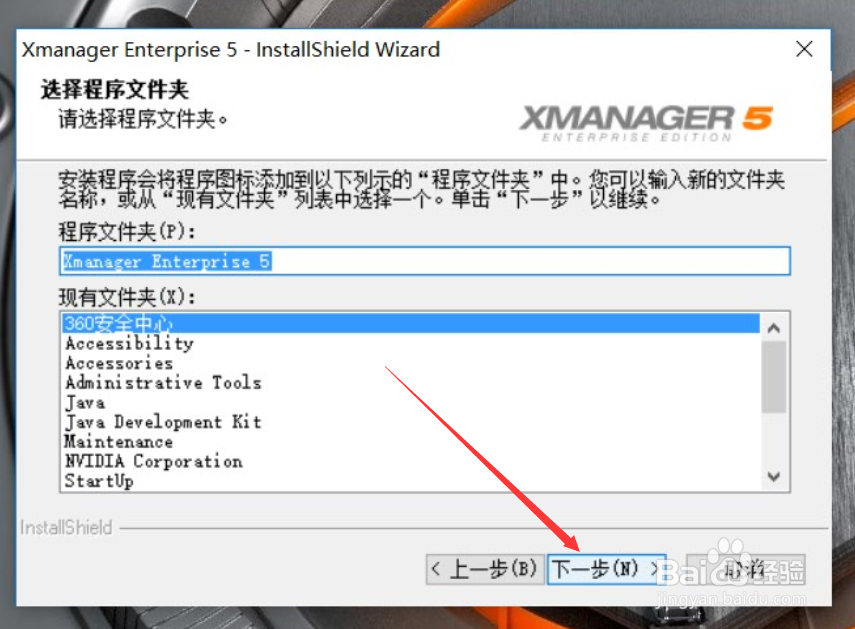
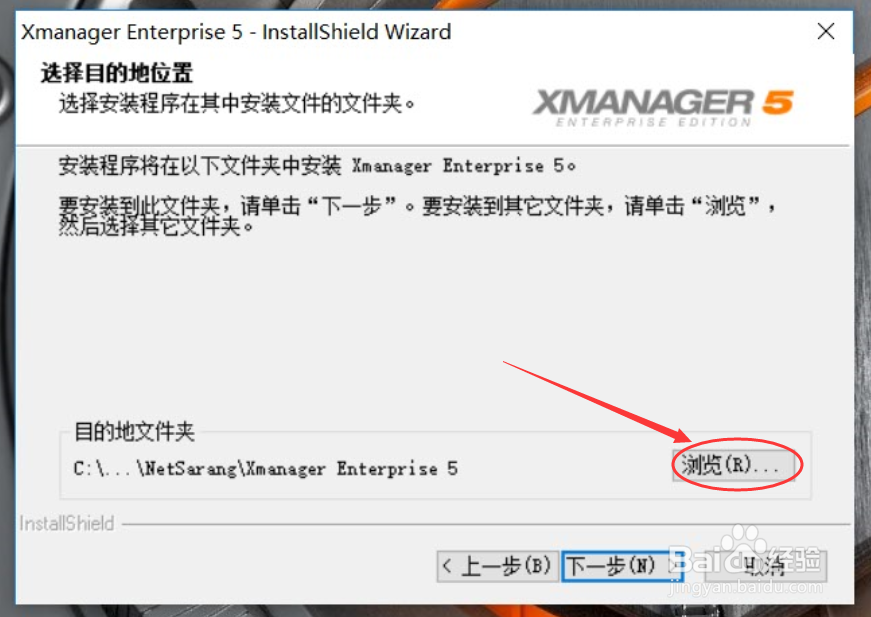
4、在Xmanager安装选择目录界面上,点击【浏览】进行设置,如下图所示。
Xmanager Enterprise 5客户端怎么安装Xmanager

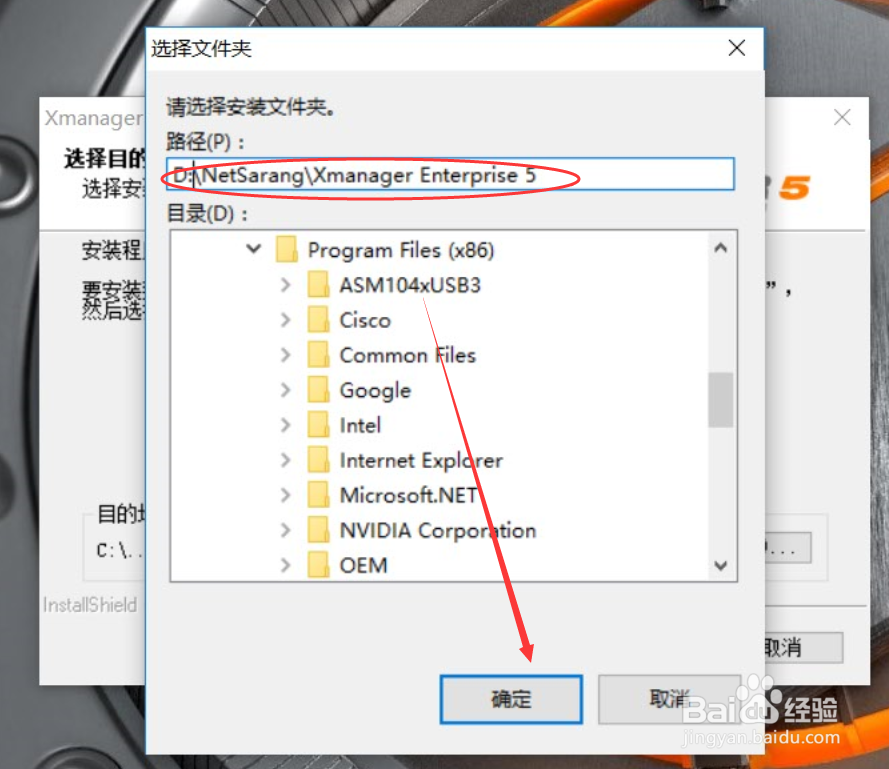
5、设置好Xmanager Enterprise 5客户端安装的路径后,点击下方的【确定】,如下图所示。
Xmanager Enterprise 5客户端怎么安装Xmanager

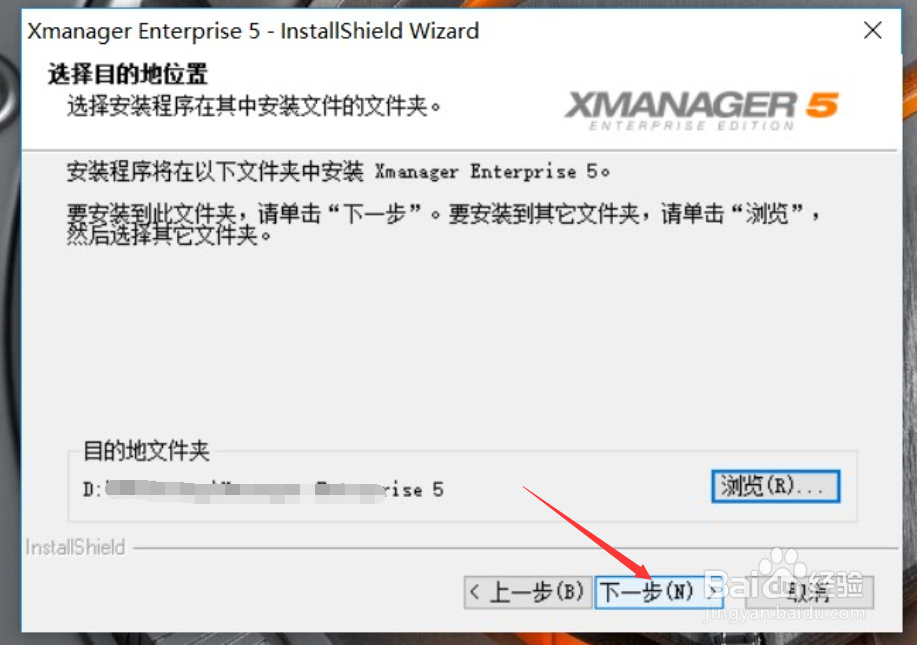
6、回到Xmanager Enterprise 5客户端安装选择目录界面,直接点击下一步,如下图所示。
Xmanager Enterprise 5客户端怎么安装Xmanager

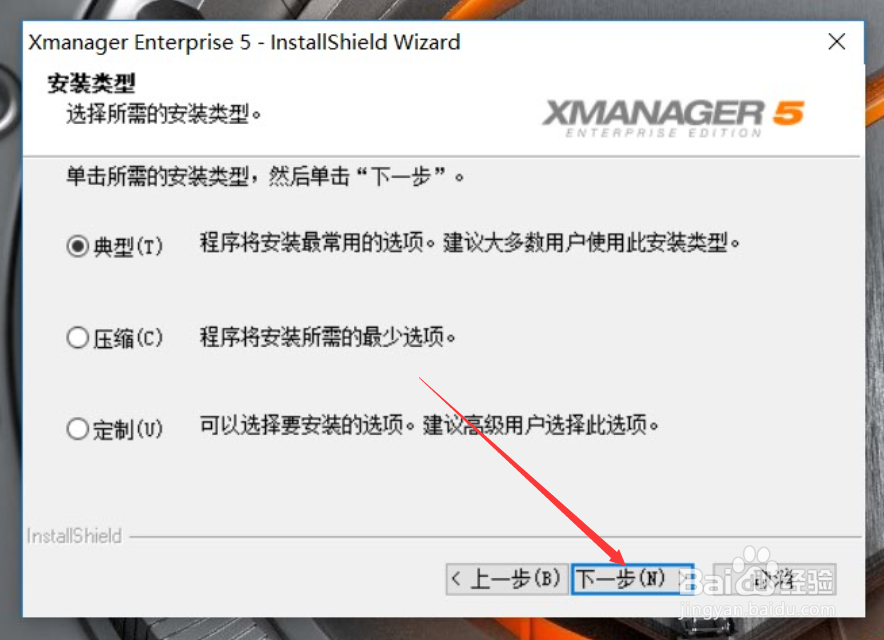
7、选择安装Xmanager Enterprise 5客户端的类型,这里选择典型,如下图所示。
Xmanager Enterprise 5客户端怎么安装Xmanager

8、直接点击下一步,如下图所示。

Xmanager Enterprise 5客户端怎么安装Xmanager

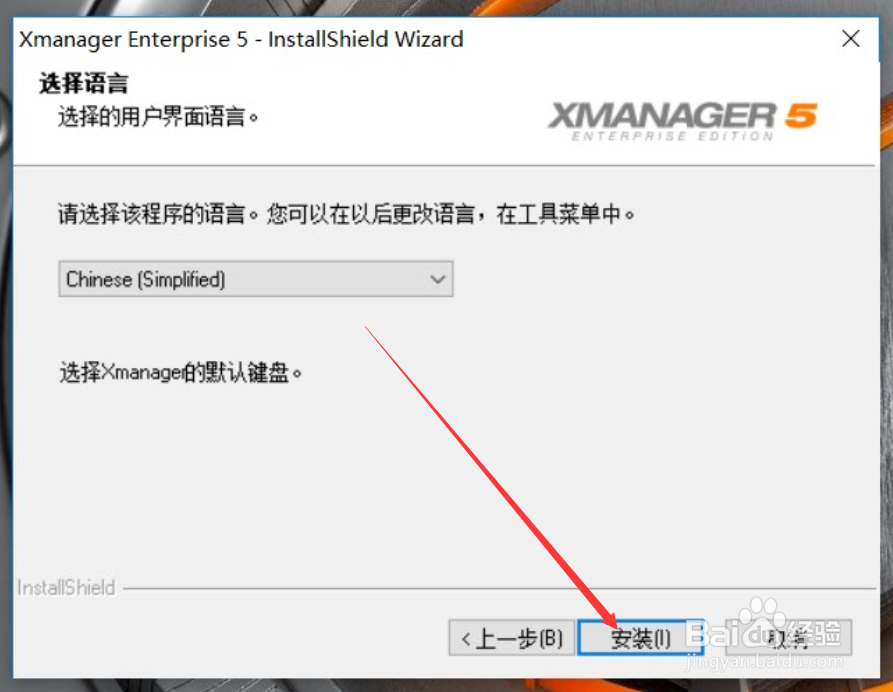
9、选择安装Xmanager Enterprise5的语言,然后点击【install】,如下图所示。
Xmanager Enterprise 5客户端怎么安装Xmanager

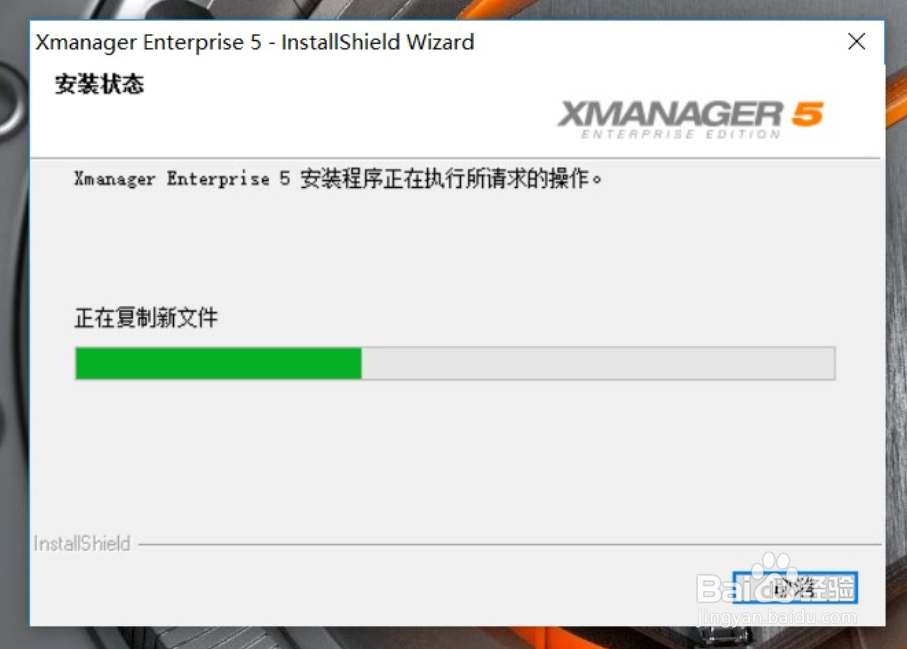
10、Xmanager Enterprise5客户端正在安装,稍等一会,如下图所示。
Xmanager Enterprise 5客户端怎么安装Xmanager

11、Xmanager Enterprise5客户端安装完成,点击【完成】退出,如下图所示。

Xmanager Enterprise 5客户端怎么安装Xmanager

© 2026 途途旅游
信息来自网络 所有数据仅供参考
有疑问请联系站长 site.kefu@gmail.com