在Word文档中如何在方框内打√和×

时间:2026-02-14 01:45:47

1、打开word文档

在Word文档中如何在方框内打√和×

2、方框内打√

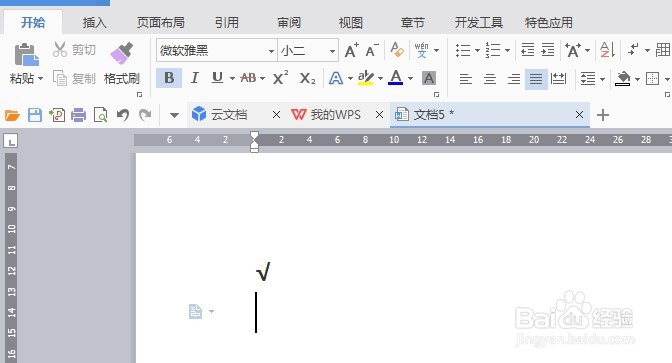
第一种方法:使用搜狗输入法输入“v1”,在下拉符号中找到√
在Word文档中如何在方框内打√和×

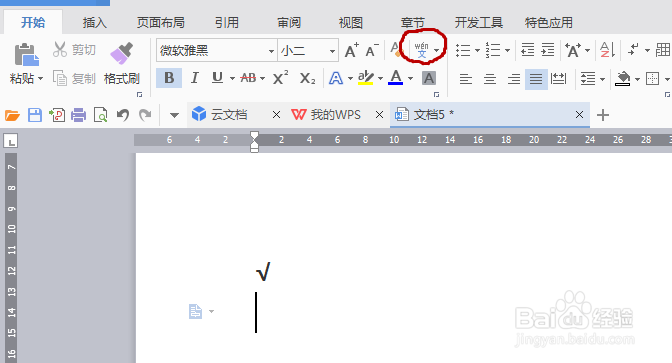
3、选中√,点击菜单栏的“拼音指南”中的“带圈字符”,选择个方框即可

在Word文档中如何在方框内打√和×

4、方框内打√完成

在Word文档中如何在方框内打√和×

在Word文档中如何在方框内打√和×

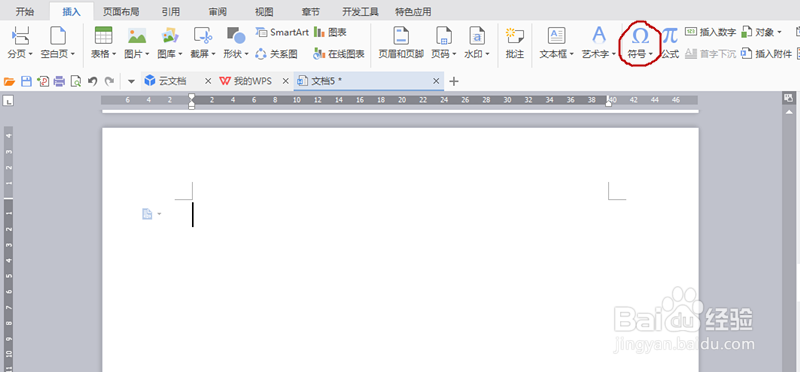
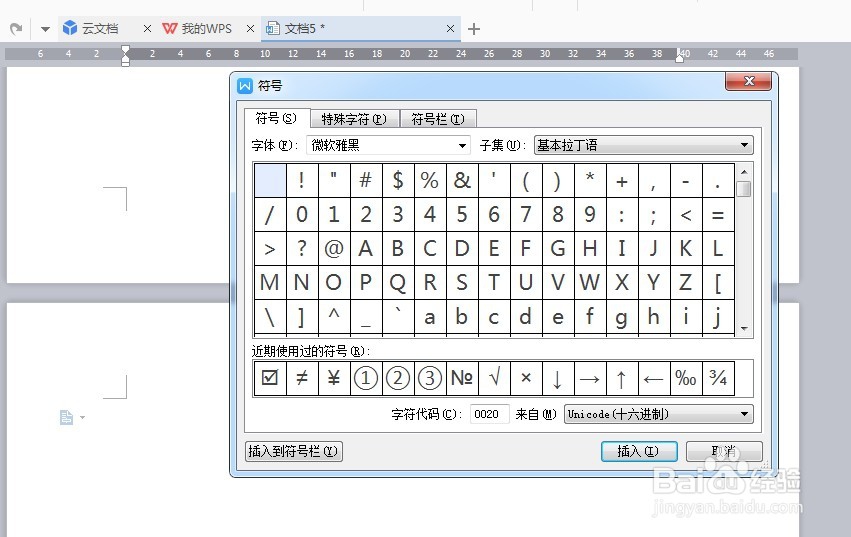
5、第二种方法:在菜单栏选择“符号”

在Word文档中如何在方框内打√和×

6、“符号”——“其他符号”

在Word文档中如何在方框内打√和×

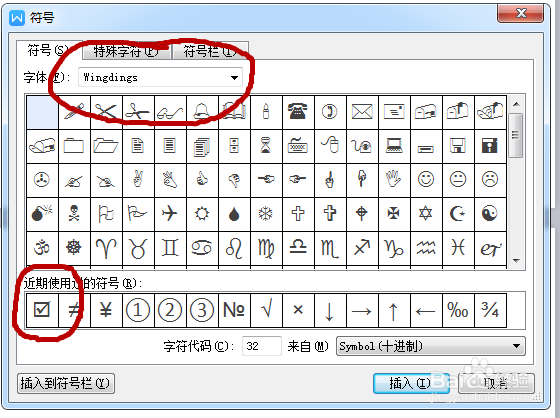
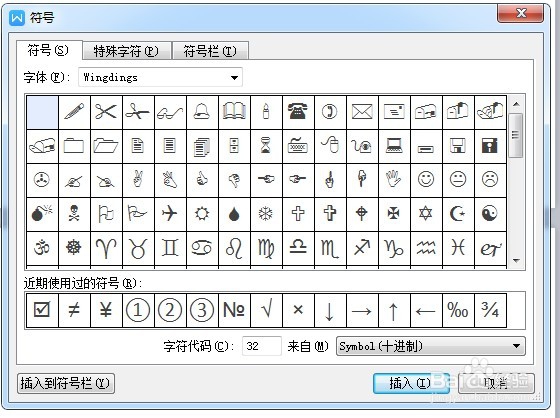
7、字体选择“Wingdings”,下面就可以找见方框内打√了

在Word文档中如何在方框内打√和×

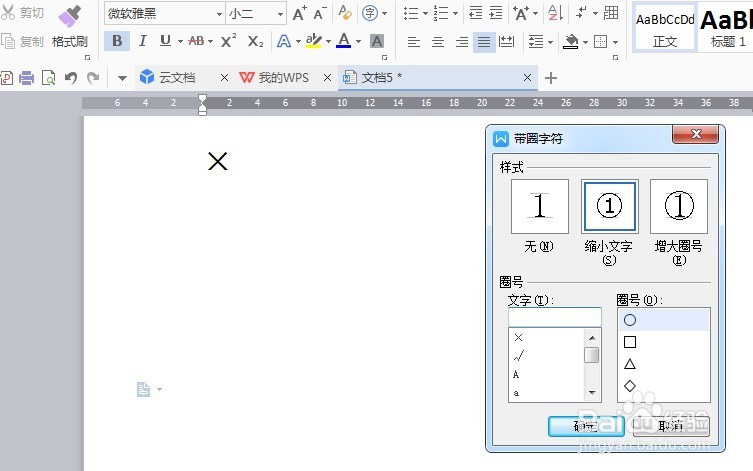
8、方框内打×

第一种方法:直接输入拼音“cha” “×”就出来了

选择“拼音指南”——“带圈字符”,选择个方框即可
在Word文档中如何在方框内打√和×

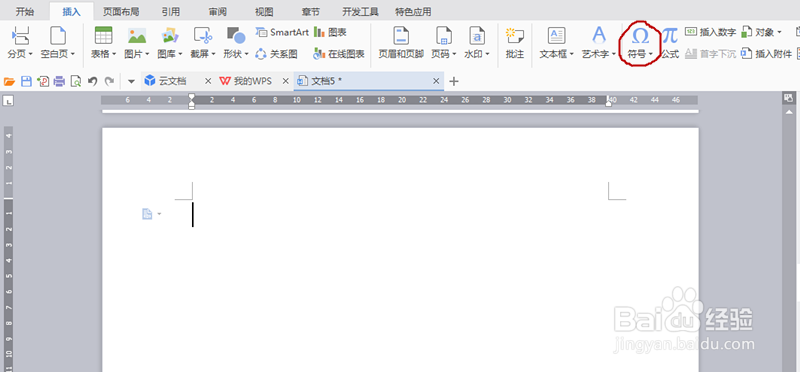
9、第二种方法:在菜单栏选择“符号”

在Word文档中如何在方框内打√和×

10、“符号”——“其他符号”

在Word文档中如何在方框内打√和×

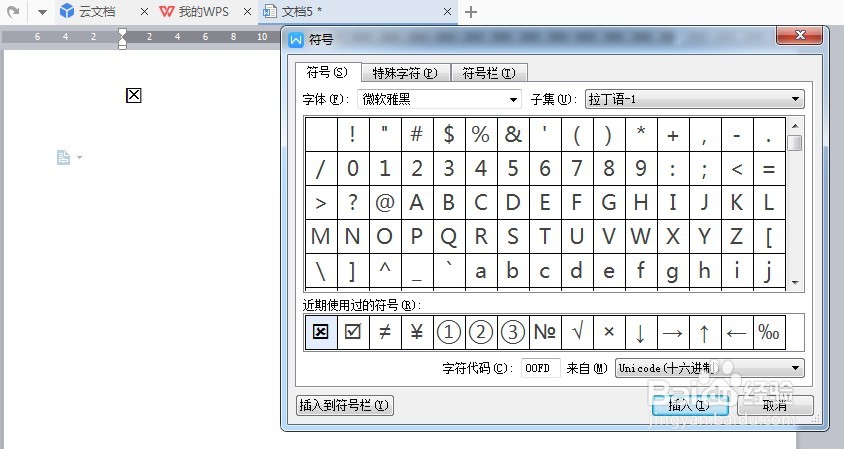
11、字体选择“Wingdings”,下面就可以找见方框内打×了

在Word文档中如何在方框内打√和×

在Word文档中如何在方框内打√和×

© 2026 途途旅游
信息来自网络 所有数据仅供参考
有疑问请联系站长 site.kefu@gmail.com