1、步骤一:设置坐标轴格式
右击图表中的横坐标轴,在弹出的快捷菜单中单击“设置坐标轴格式”命令,如下图所示。

2、步骤二:设置间隔天数
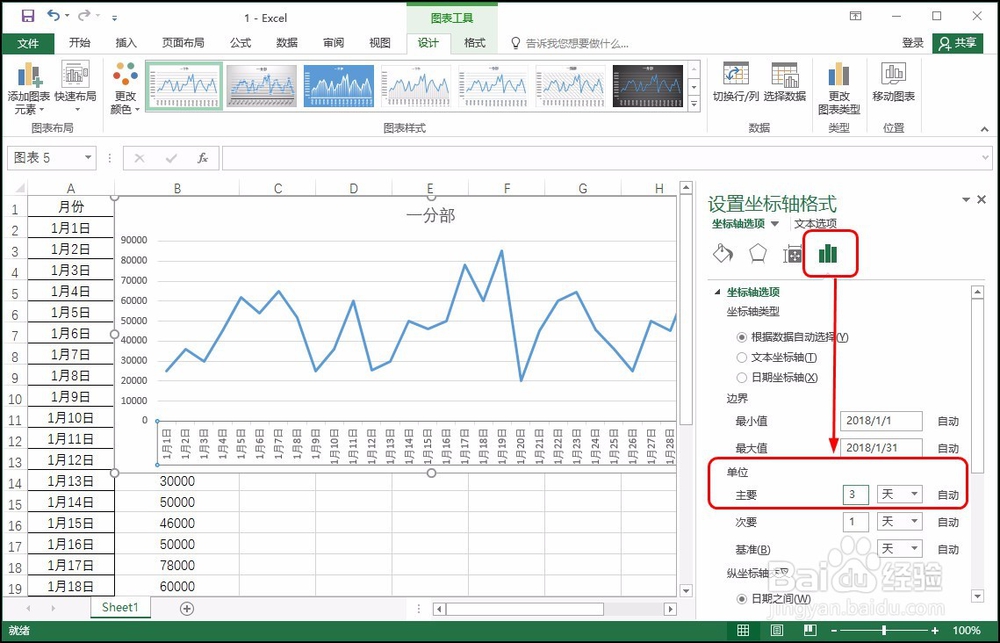
打开“设置坐标轴格式”窗格,单击“坐标轴选项”选项卡,在“单位”下设置主要的天数为3,如下图所示。
3、步骤三:显示调整效果
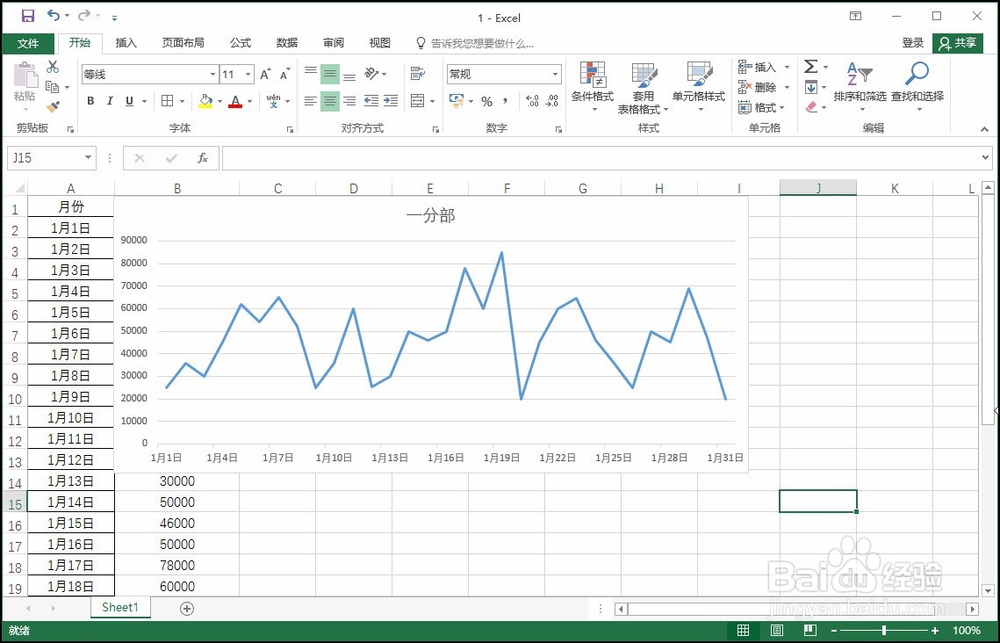
关闭窗格后,即可看到图表中的横坐标轴中的日期数据会间隔3天显示,如下图所示。
1、步骤一:设置坐标轴格式
右击图表中的横坐标轴,在弹出的快捷菜单中单击“设置坐标轴格式”命令,如下图所示。
2、步骤二:设置间隔天数
打开“设置坐标轴格式”窗格,单击“坐标轴选项”选项卡,在“单位”下设置主要的天数为3,如下图所示。
3、步骤三:显示调整效果
关闭窗格后,即可看到图表中的横坐标轴中的日期数据会间隔3天显示,如下图所示。