1、首先,点击打开谷歌浏览器,进入浏览器界面
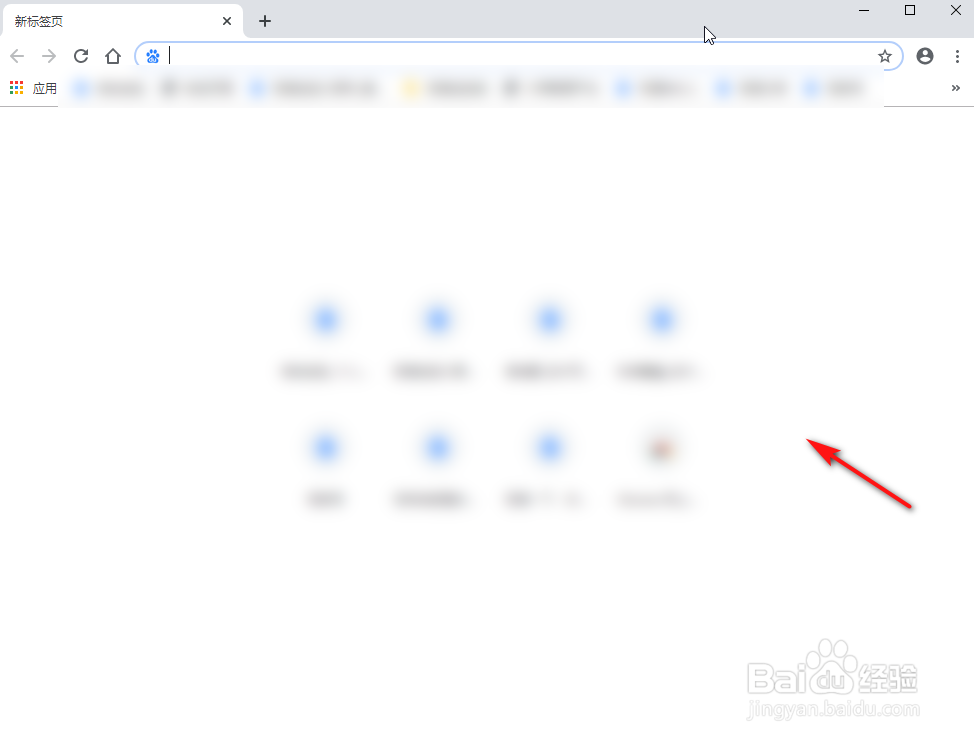
2、打开软件后,点击右上角的账号小图标
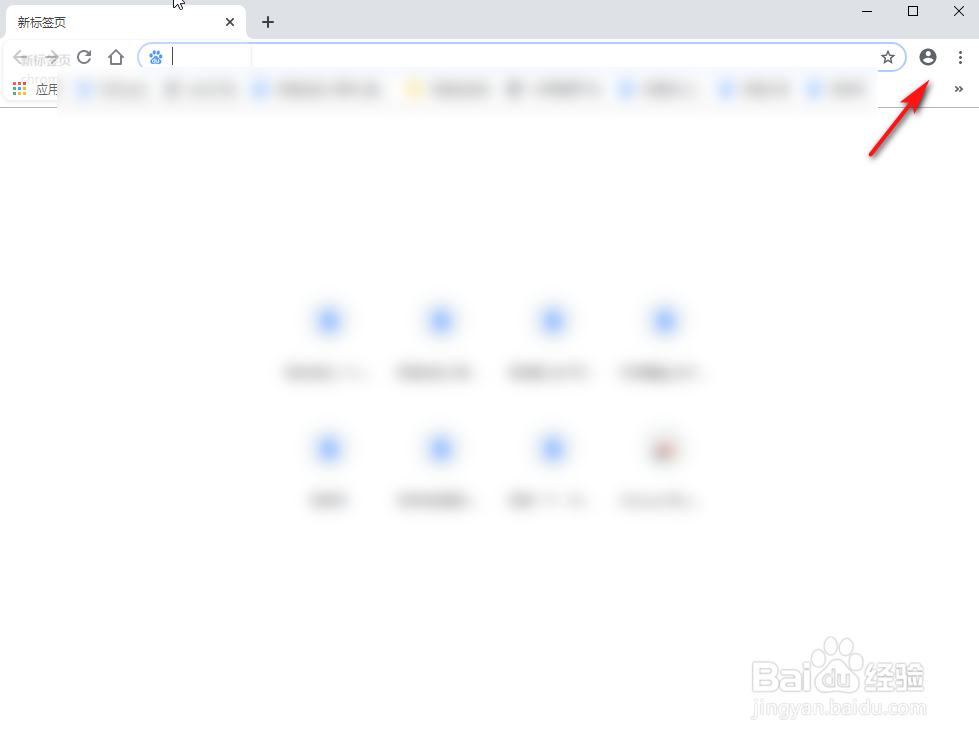
3、点击后,在弹出的选框,点击【管理用户】

4、进入用户界面,点击【添加用户】
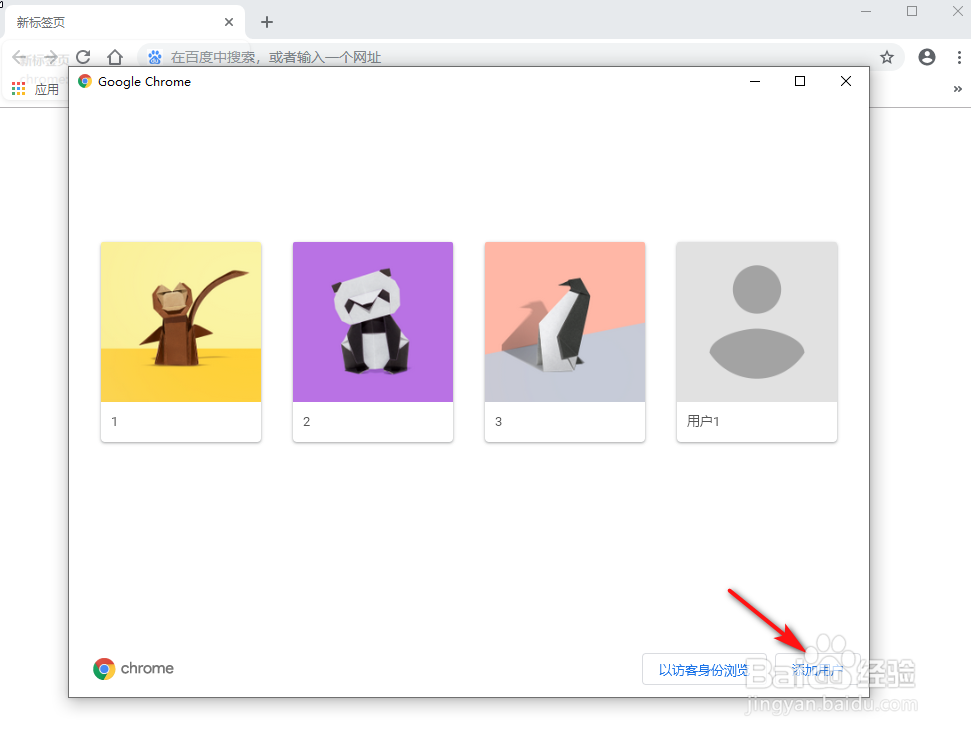
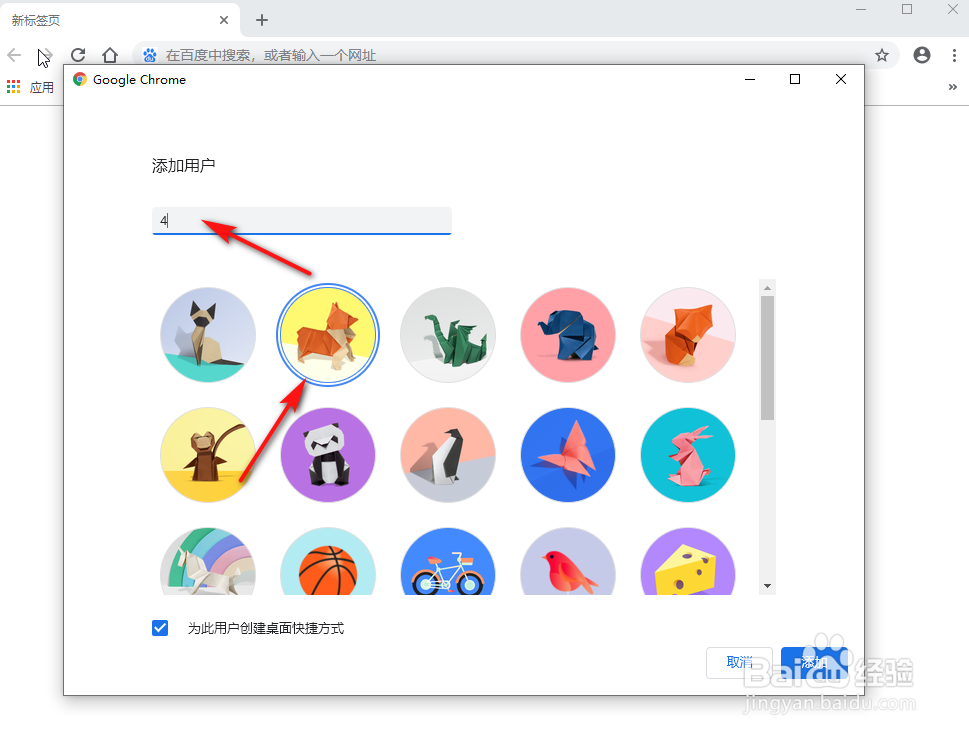
5、点击后,选择头像图片+名称,即可添加新用户
1、首先,点击打开谷歌浏览器,进入浏览器界面
2、打开软件后,点击右上角的账号小图标
3、点击后,在弹出的选框,点击【管理用户】
4、进入用户界面,点击【添加用户】
5、点击后,选择头像图片+名称,即可添加新用户
1、首先,点击打开谷歌浏览器,进入浏览器界面
2、打开软件后,点击右上角的账号小图标
3、点击后,在弹出的选框,点击【管理用户】
4、进入用户界面,点击【添加用户】
5、点击后,选择头像图片+名称,即可添加新用户
1、首先,点击打开谷歌浏览器,进入浏览器界面
2、打开软件后,点击右上角的账号小图标
3、点击后,在弹出的选框,点击【管理用户】
4、进入用户界面,点击【添加用户】
5、点击后,选择头像图片+名称,即可添加新用户