1、如果你使用的是搜狗浏览器,可以点击“工具/下载管理器”菜单项。

2、在打开的下载管理器窗口中,可以看到当前正在下载文件的下载速度。

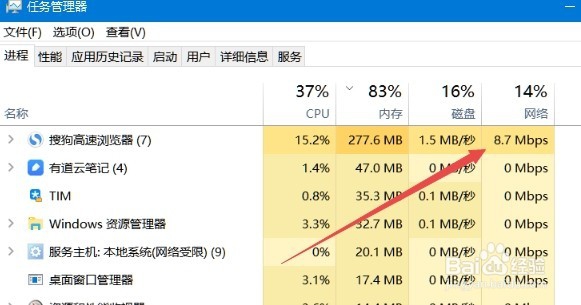
1、Windows10系统下也可以查看的。只需要右键点击任务栏的空白位置,然后在弹出菜单中选择“任务管理器”菜单项。

2、在打开的任务管理器窗口中,可以在网络一列中看到当前的网络速度。
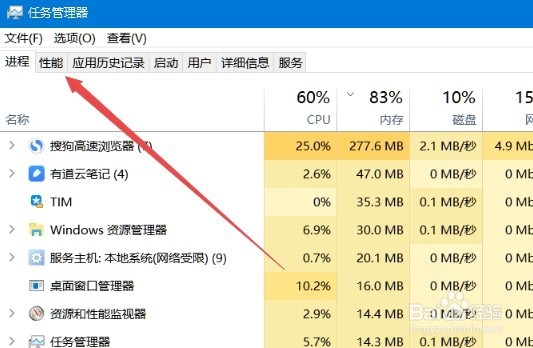
3、也可以在任务管理器窗口中,点击上面的“性能”选项卡。
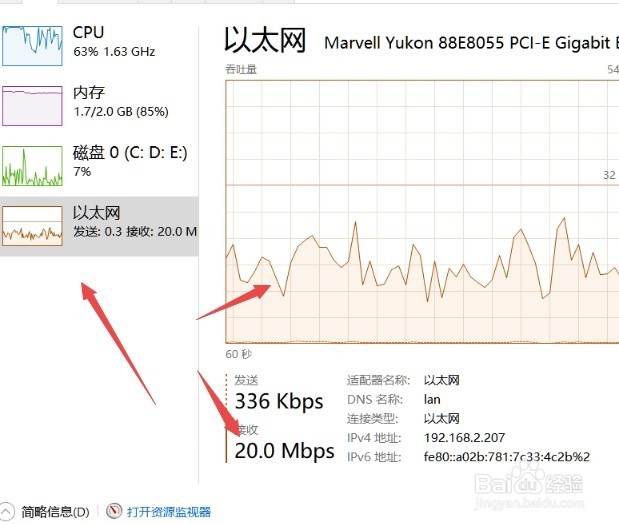
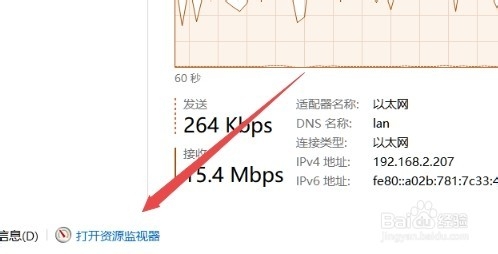
4、在打开的窗口中,点击左侧的“以太网”标签,在右侧窗口中也可以看到当前网络速度,同时还可以看到折线图。
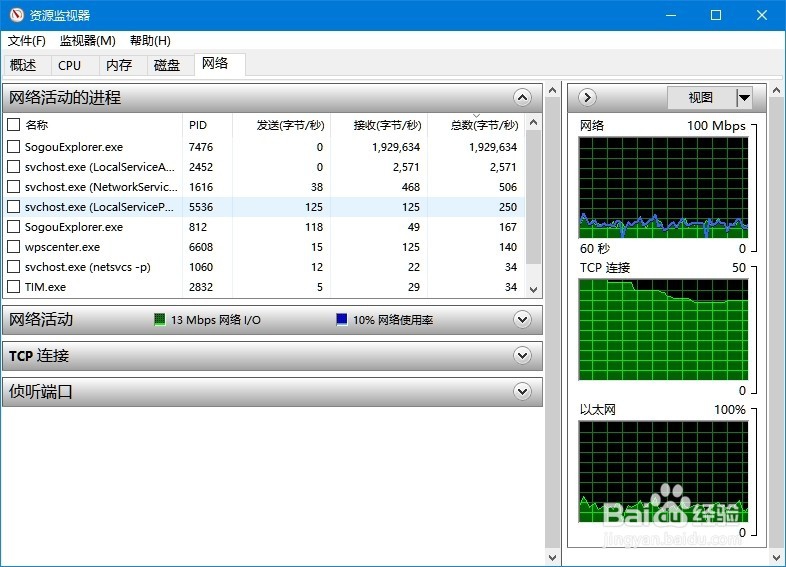
5、如果想进一步查看更详细的信息,可以点击左下角的“打开资源监视器”快捷链接。
6、然后在打开的资源监视器窗口中,可以看到网络活动的详细信息