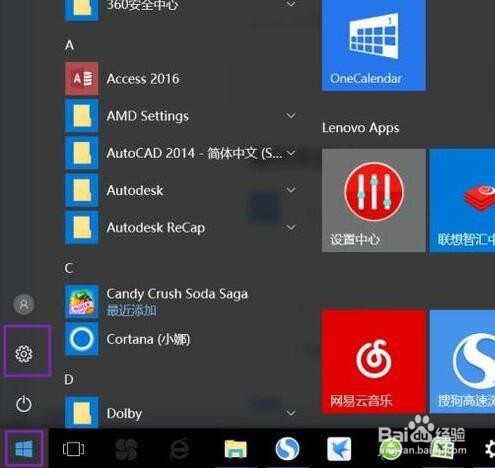
1、点击电脑桌面左下角的微软按钮,然后点击设置。
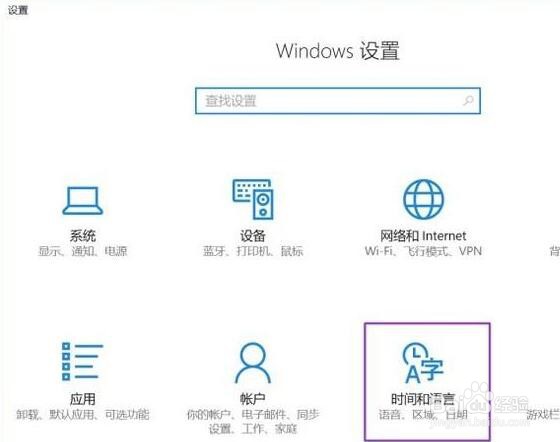
2、弹出的界面,点击时间和语言。
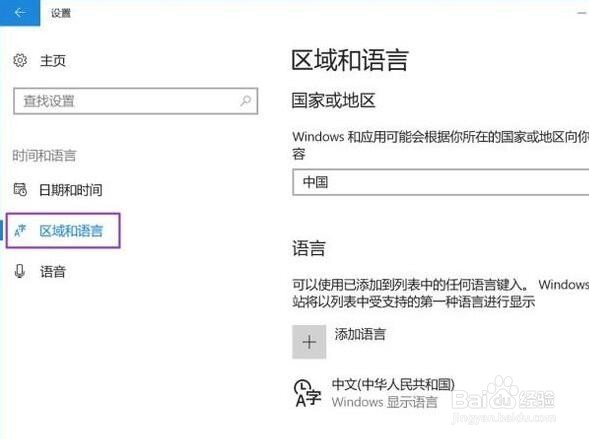
3、弹出的界面,点击区域和语言。
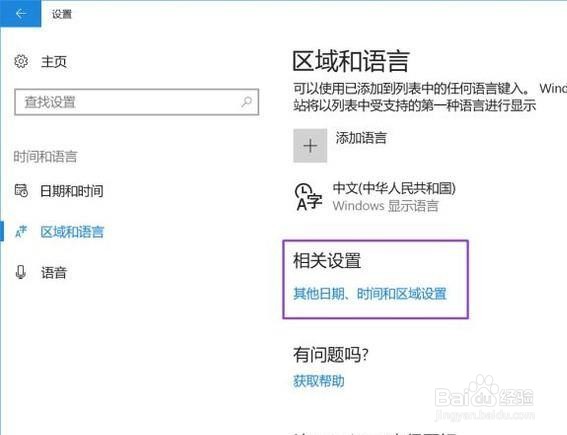
4、在右边找到相关设置,点击其他日期、时间和区域设置。
5、弹出的界面,点击更换输入法。
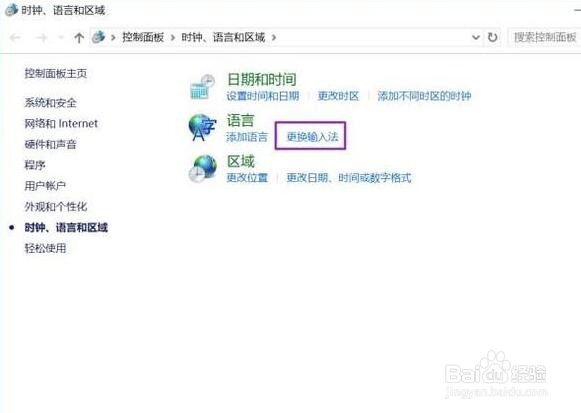
6、弹出的界面,点击高级设置。
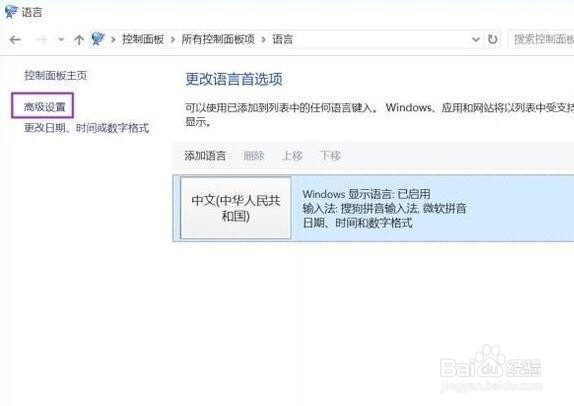
7、弹出的界面,找到替代默认输入法,然后在里面选择下载安装的输入法。
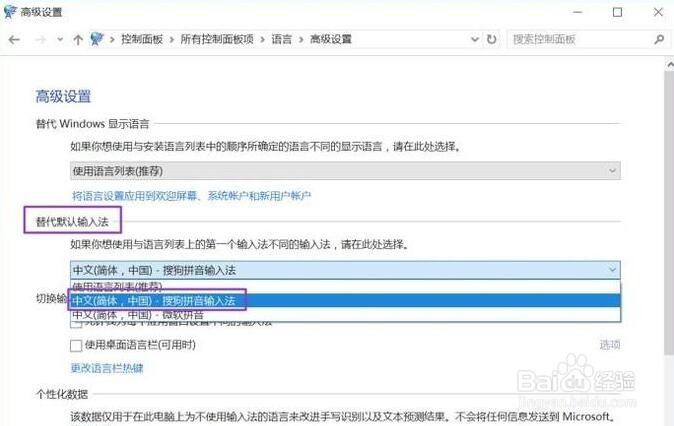
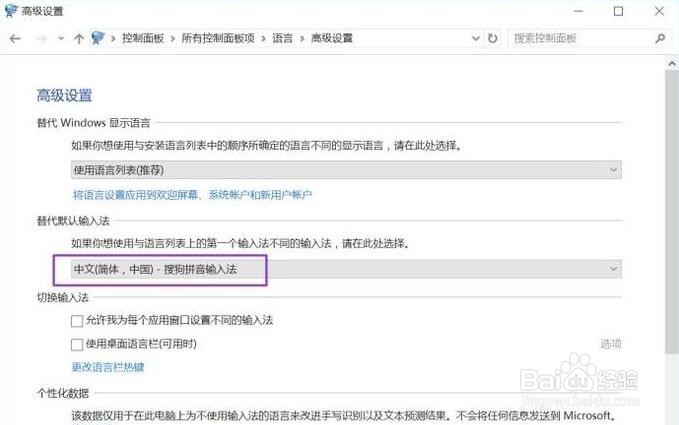
8、选择好之后,点击保存,这样就代替了默认输入法。
1、点击电脑桌面左下角的微软按钮,然后点击设置。
2、弹出的界面,点击时间和语言。
3、弹出的界面,点击区域和语言。
4、在右边找到相关设置,点击其他日期、时间和区域设置。
5、弹出的界面,点击更换输入法。
6、弹出的界面,点击高级设置。
7、弹出的界面,找到替代默认输入法,然后在里面选择下载安装的输入法。
8、选择好之后,点击保存,这样就代替了默认输入法。