1、准备工作:
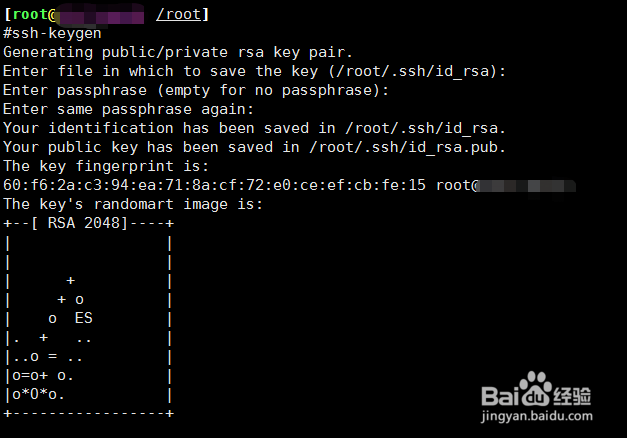
1.CentOS 6 开启 ssh-keygen 命令
ssh-keygen 全部直接回车操作,如图
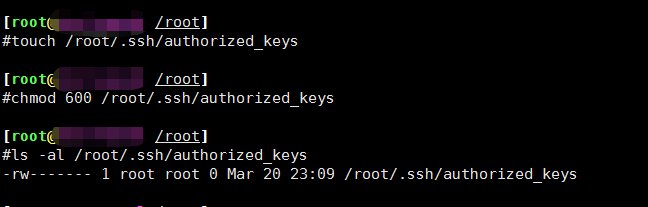
2、创建 authorized_keys 文件,并设置其属性为600
touch /root/.ssh/authorized_keys
chmod 600 /root/.ssh/authorized_keys
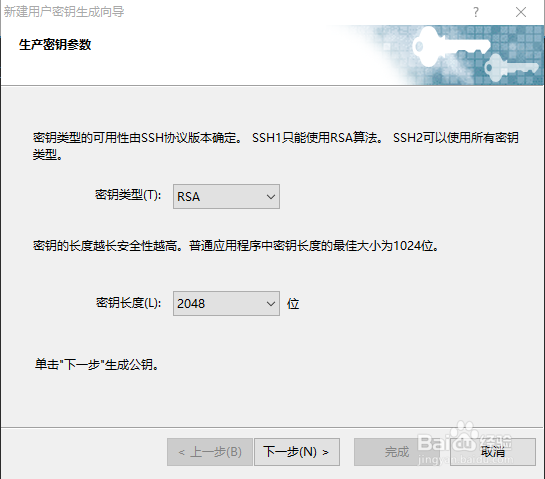
3、打开SHELL 软件创建登陆CentOS6 所需要的公钥与私钥
工具->新建用户密钥生成向导,点击 下一步 如图
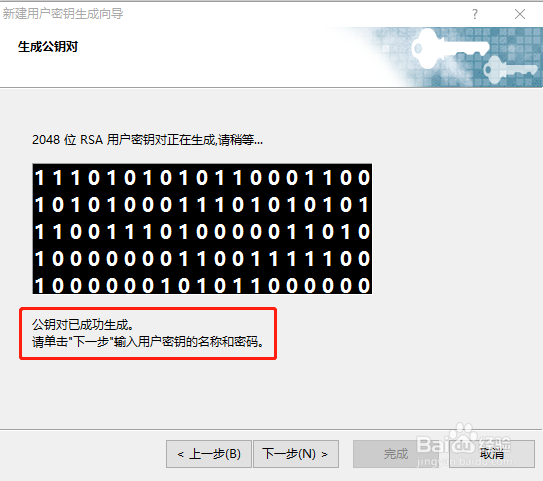
4、此时提示 公钥对已成功生成 ,点击 下一步 如图
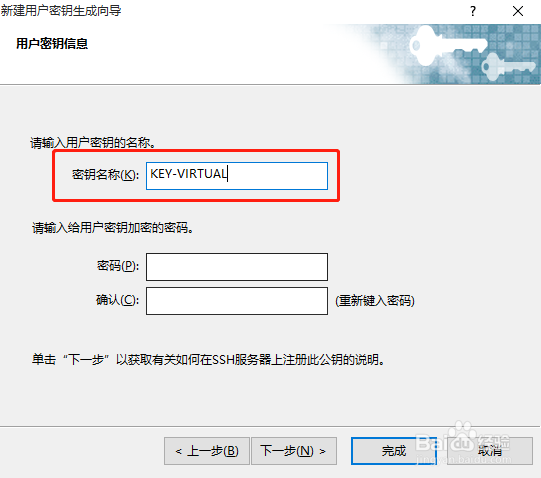
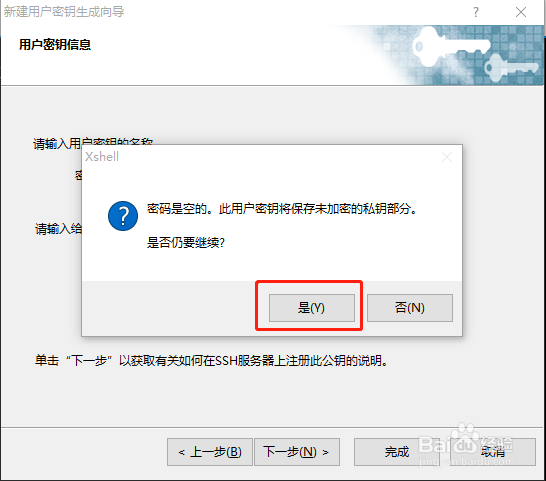
5、此时 私钥已经生成完毕,将 密钥名称 保存为所需要的名称 ,密钥密码选择忽略。点击完成 。此时会提示密码为空,点击继续
6、此时可以看到 刚刚注诉拒生产的私钥已经保存在用王婶户密钥里,如仗捕图
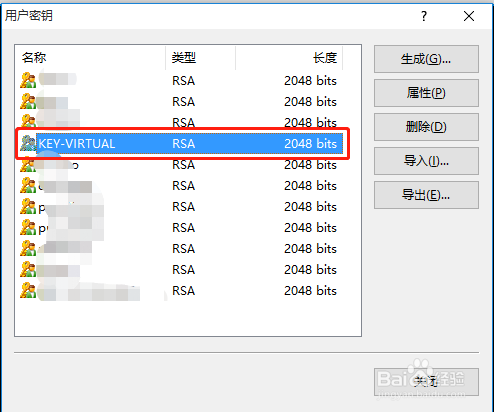
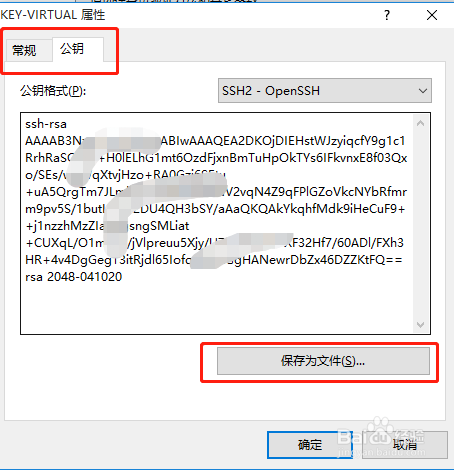
7、此时可以根据此私钥来生成公钥,选中刚刚生产的私钥,点击属性 ,并选择公钥选项。如图
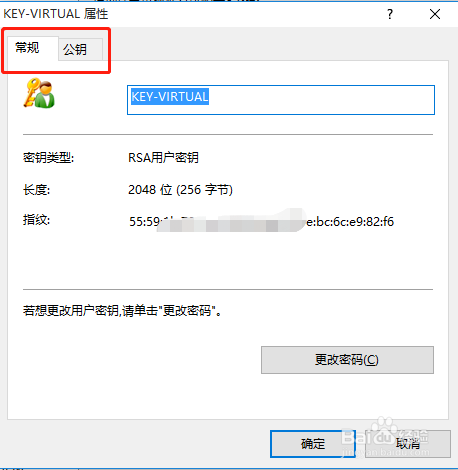
8、点击保存为文件,选择保存位置,并保存
9、编辑 CentOS 6 的 authorized_keys 文件
vi /root/.ssh/authorized_keys
使用文本工具打开前一步保存的 KEY-VIRTUAL.pub 文件,并将里面的内容复制并粘贴到authorized_keys里。
10、此时SSH免密登陆已经完成,可以进行登陆测试,将用户身份验证进行修改 选择 Public Key ,并选择相对应的私钥。如图
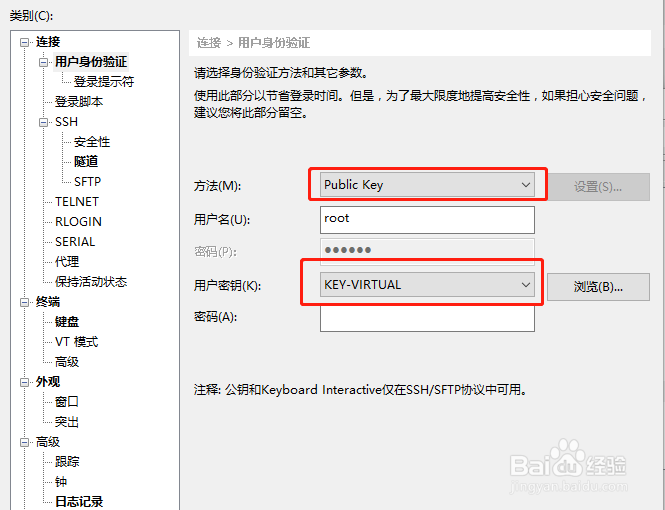
11、此时已经可以正常免密登陆CentOS 6 服务器
此例送给操作不熟练的同学。与诸君共勉!