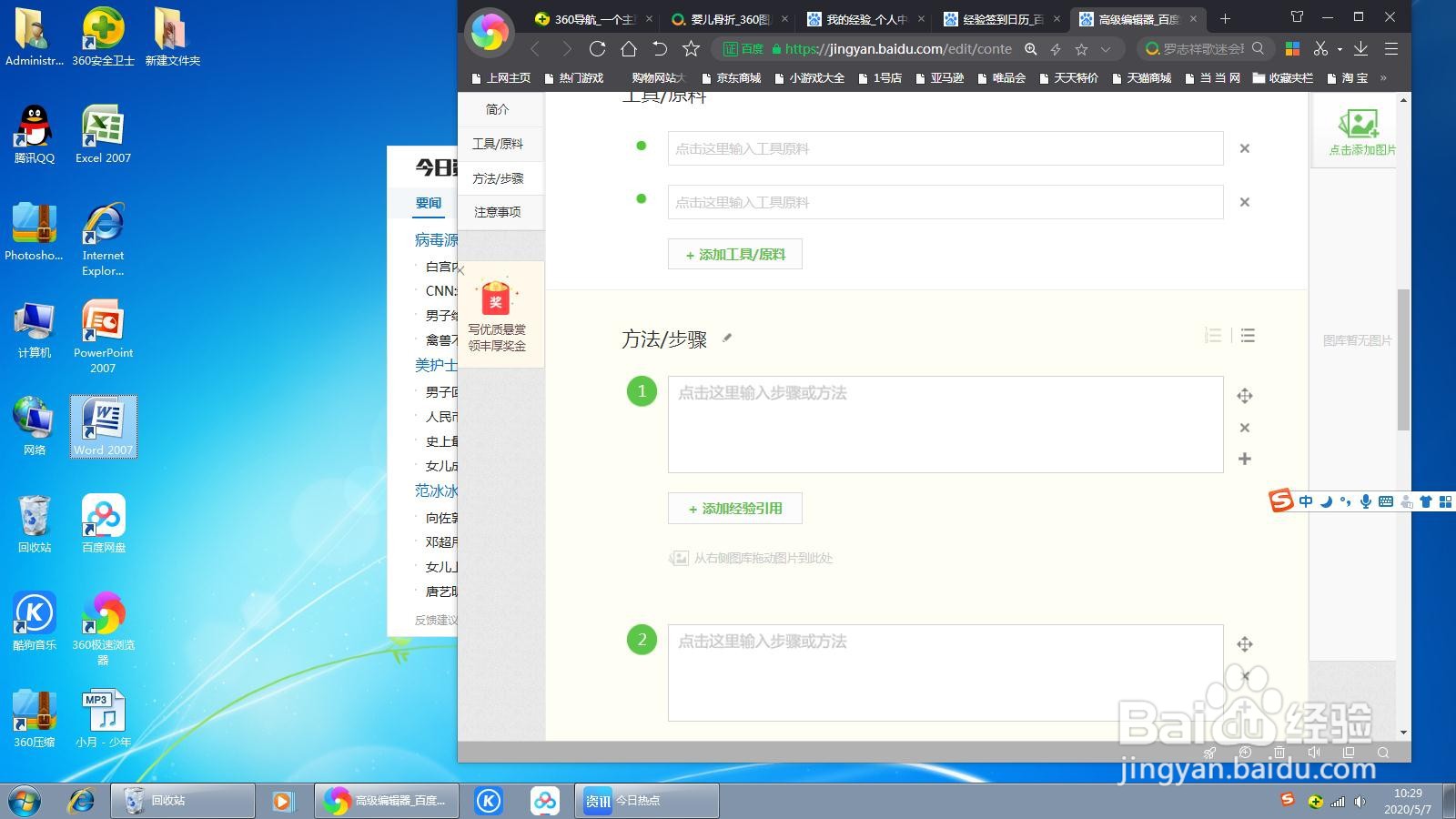
1、我们在桌面上找到Word图标,然后用鼠标点击打开,我们常用的Word版本有2010、2007以及WPS,在这里我们选择用2007版本来做演示。
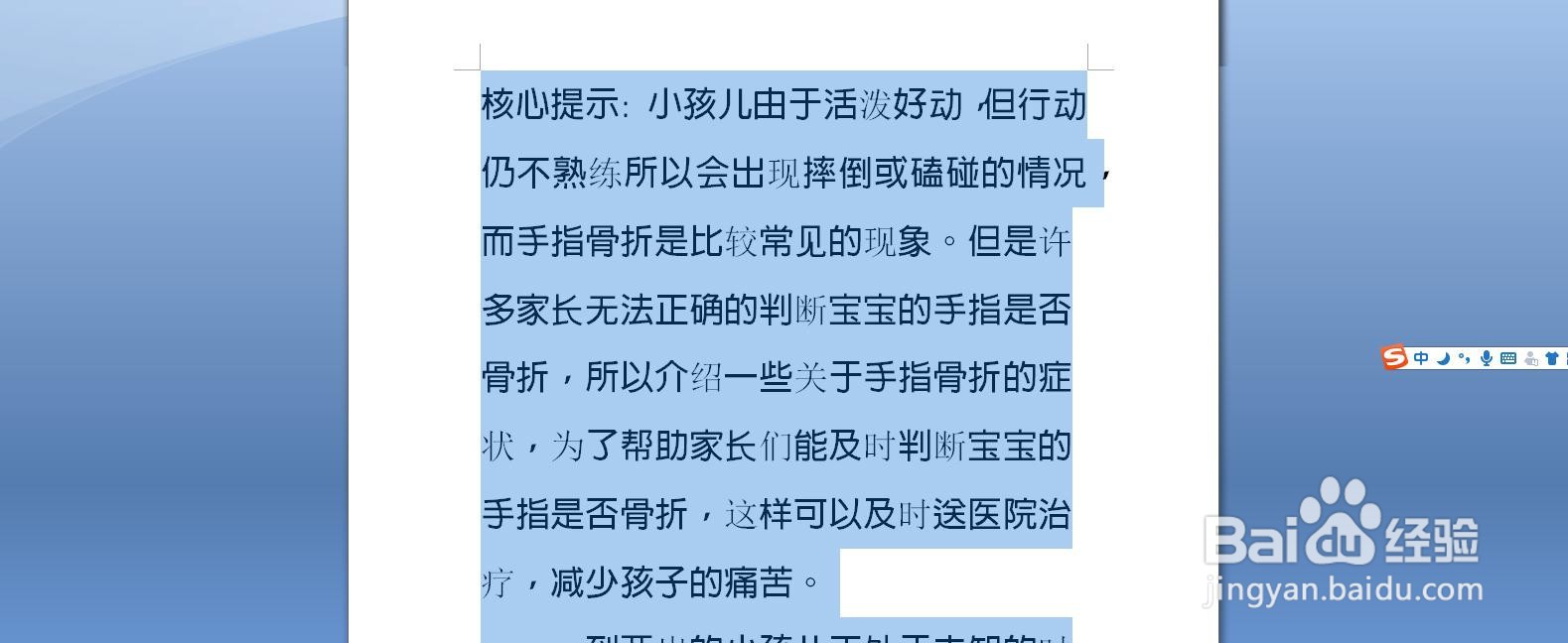
1、然后我们打开浏览器随便找到一段文字选择粘贴复制,为什么有这一步,因为网上粘贴的文字格式混乱,更容易做实例。

1、我们在Word文档的主界面找到菜单栏,然后再菜单栏中找到样式这个选项卡,如图所示:

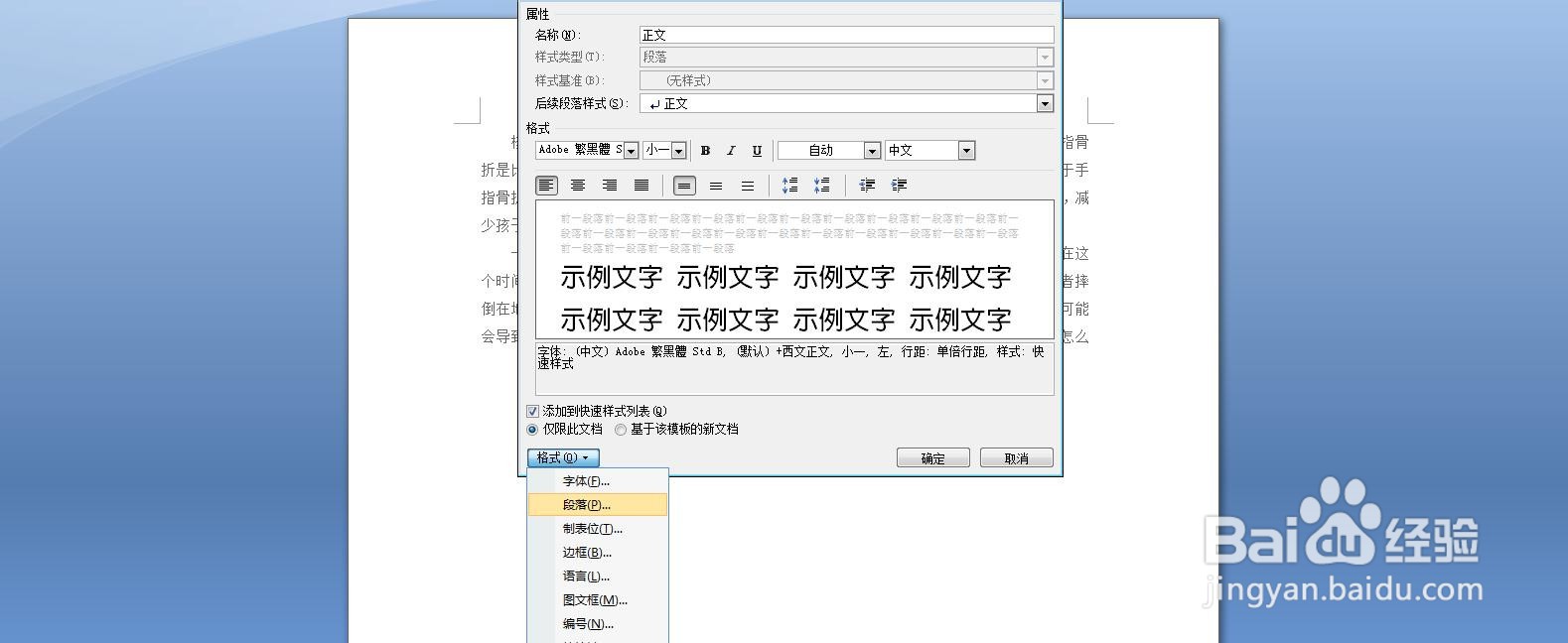
1、我们可以看到样式中有很多的选择,我们在这里选择第一个正文这个选择。我们用鼠标右击一下选择修改。如图所示:

1、我们在选项卡中找到格式这一个选项区域,如图所示。我们可以设置一下字体,字号,以及居中对齐等。
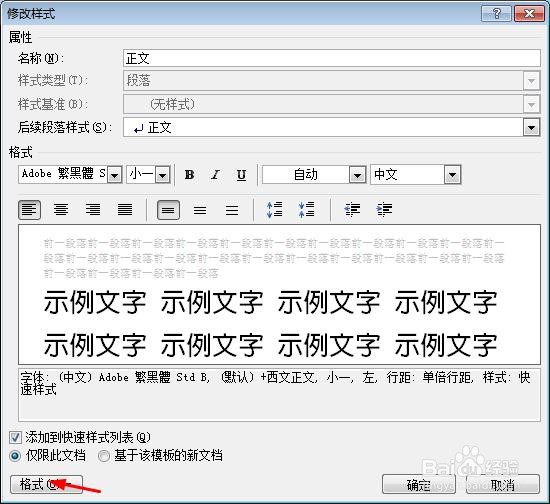
1、如果还要详细设置例如底纹,段落距离可以点击左下角的格式,如图所示,点击好以后我们确认即可。然后我们回到菜单栏再次点击正文就发现字体都变了。