Excel表格中如何用下拉列表输入“√”和“×”?

时间:2026-02-14 13:13:06

1、首选选中需要输入“√和×”的区域(如图所示)

Excel表格中如何用下拉列表输入“√”和“×”?

2、然后点击工具栏的【数据】,选择【有效性】,然后再点击【有效性】(如图所示)

Excel表格中如何用下拉列表输入“√”和“×”?

Excel表格中如何用下拉列表输入“√”和“×”?

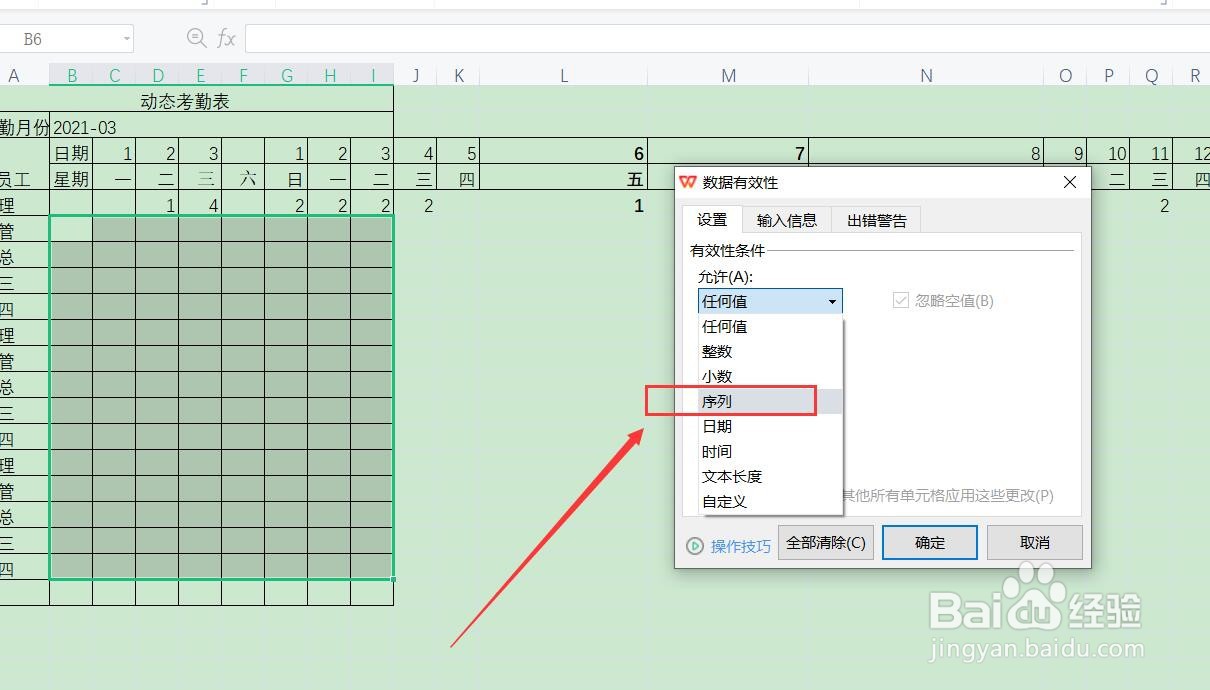
3、然后在【允许】中选择【序列】(如图所示)

Excel表格中如何用下拉列表输入“√”和“×”?

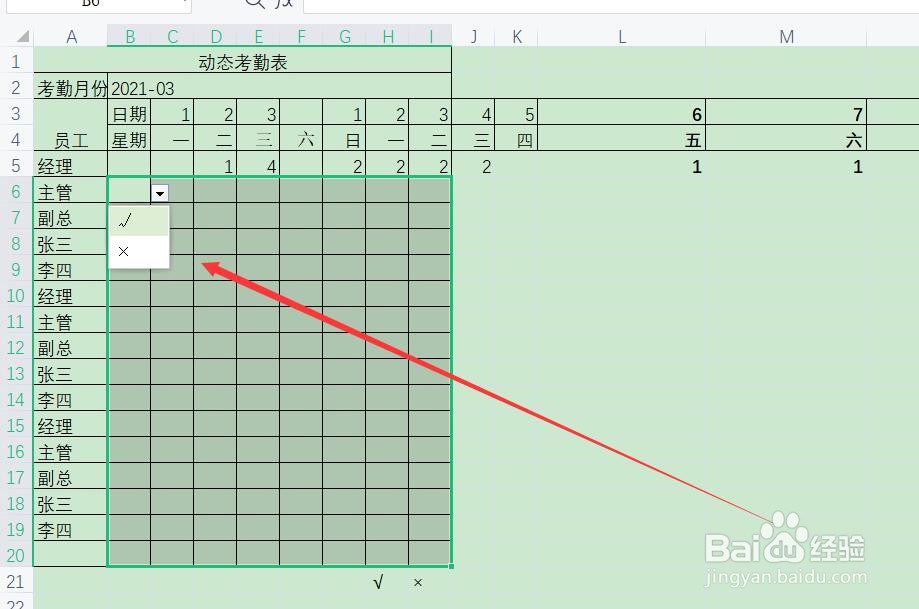
4、然后在来源中,选择事先输入好的【√和×】,然后点击【确定】,就可以用下拉输入【√和×】了(如图所示)

Excel表格中如何用下拉列表输入“√”和“×”?

Excel表格中如何用下拉列表输入“√”和“×”?

1、【1】首选选中需要输入“√和×”的区域

【2】然后点击工具栏的【数据】,选择【有效性】,然后再点击【有效性】

【3】然后在【允许】中选择【序列】

【4】然后在来源中,选择事先输入好的【√和×】,然后点击【确定】,就可以用下拉输入【√和×】了

© 2026 途途旅游
信息来自网络 所有数据仅供参考
有疑问请联系站长 site.kefu@gmail.com