win10系统提示无法设置移动热点怎么解决?

时间:2026-02-14 00:22:32

1、电脑开机后,点击左下角的“开始—设置”。

win10系统提示无法设置移动热点怎么解决?

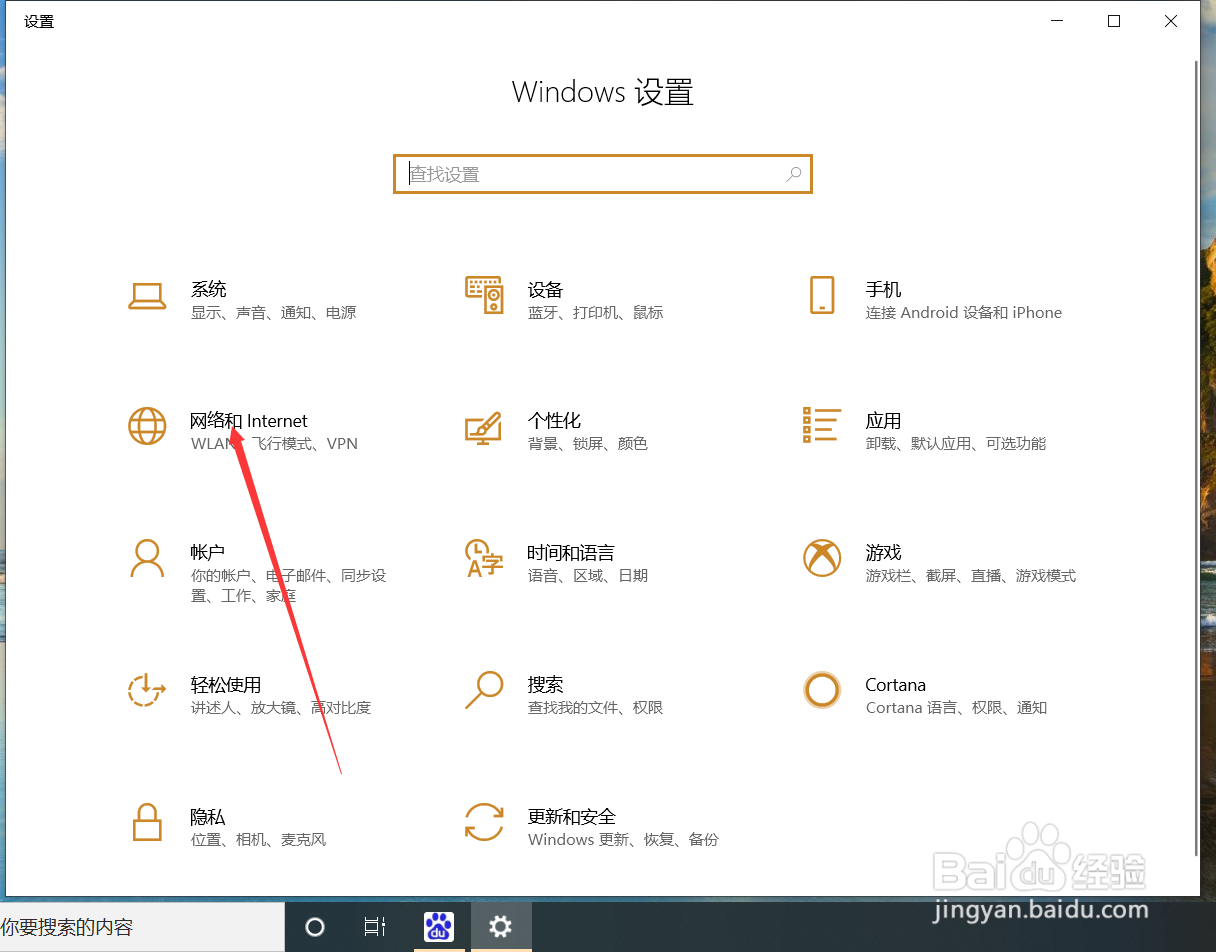
2、进入windows设置界面后,点击“网络和Internet”。

win10系统提示无法设置移动热点怎么解决?

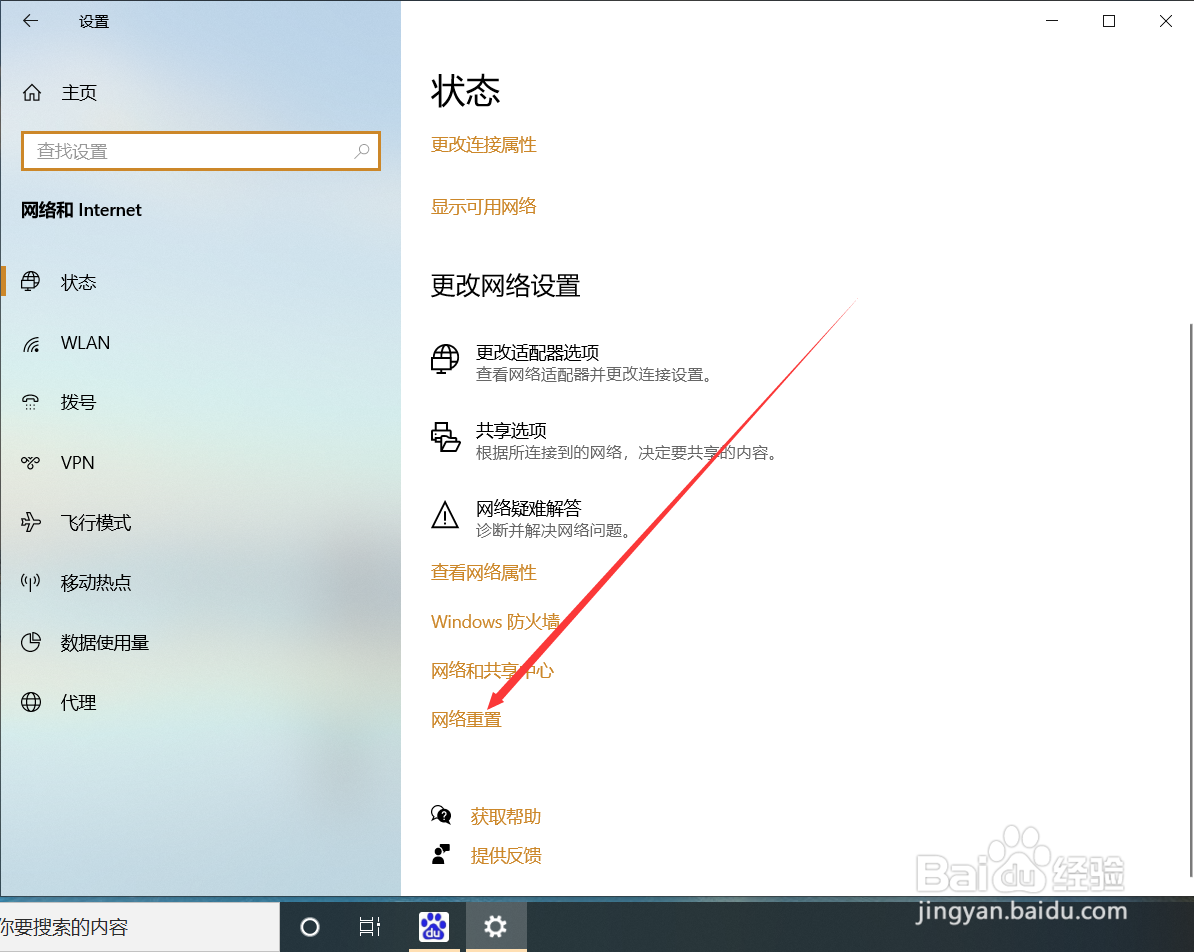
3、进入网络和Internet界面后,点击“网络重置”。

win10系统提示无法设置移动热点怎么解决?

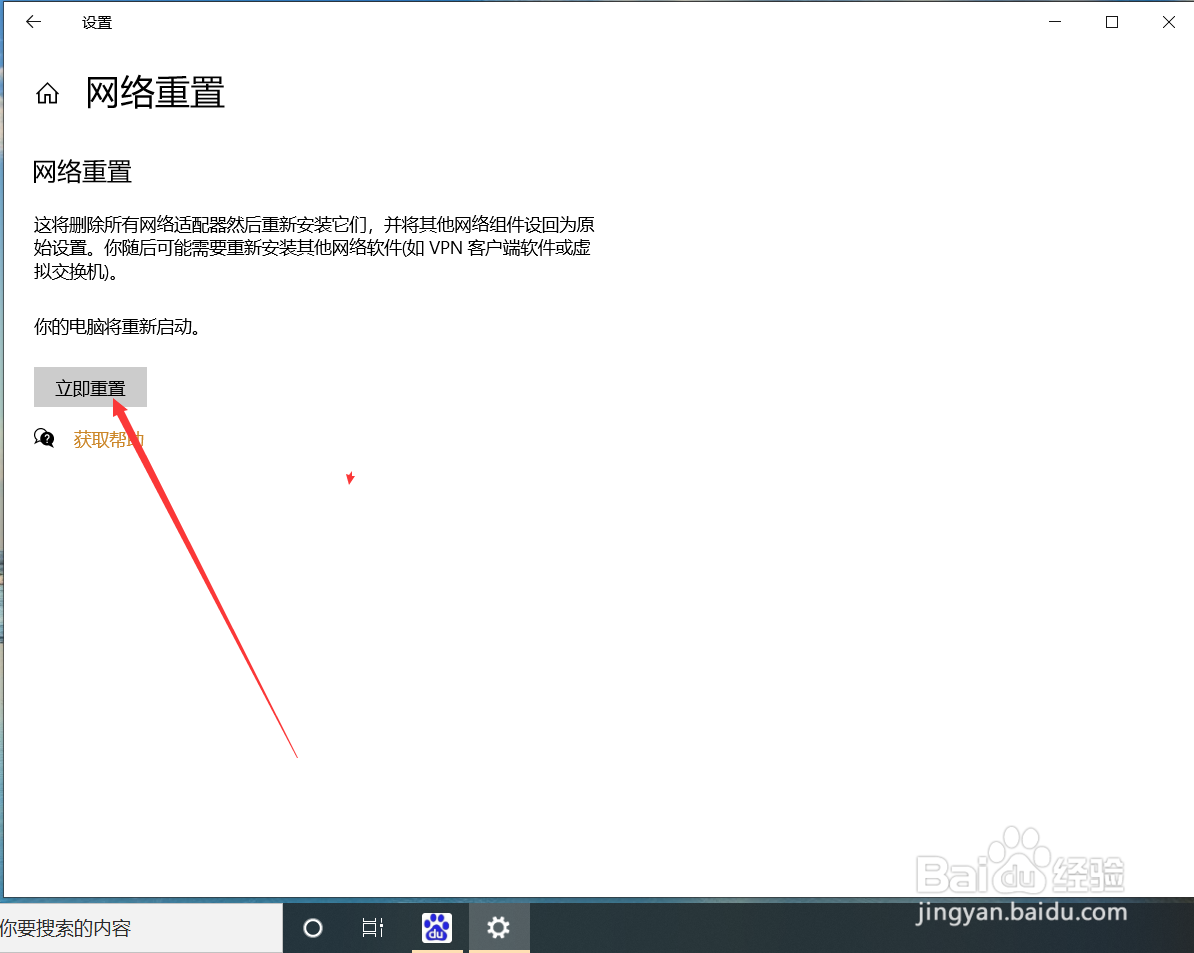
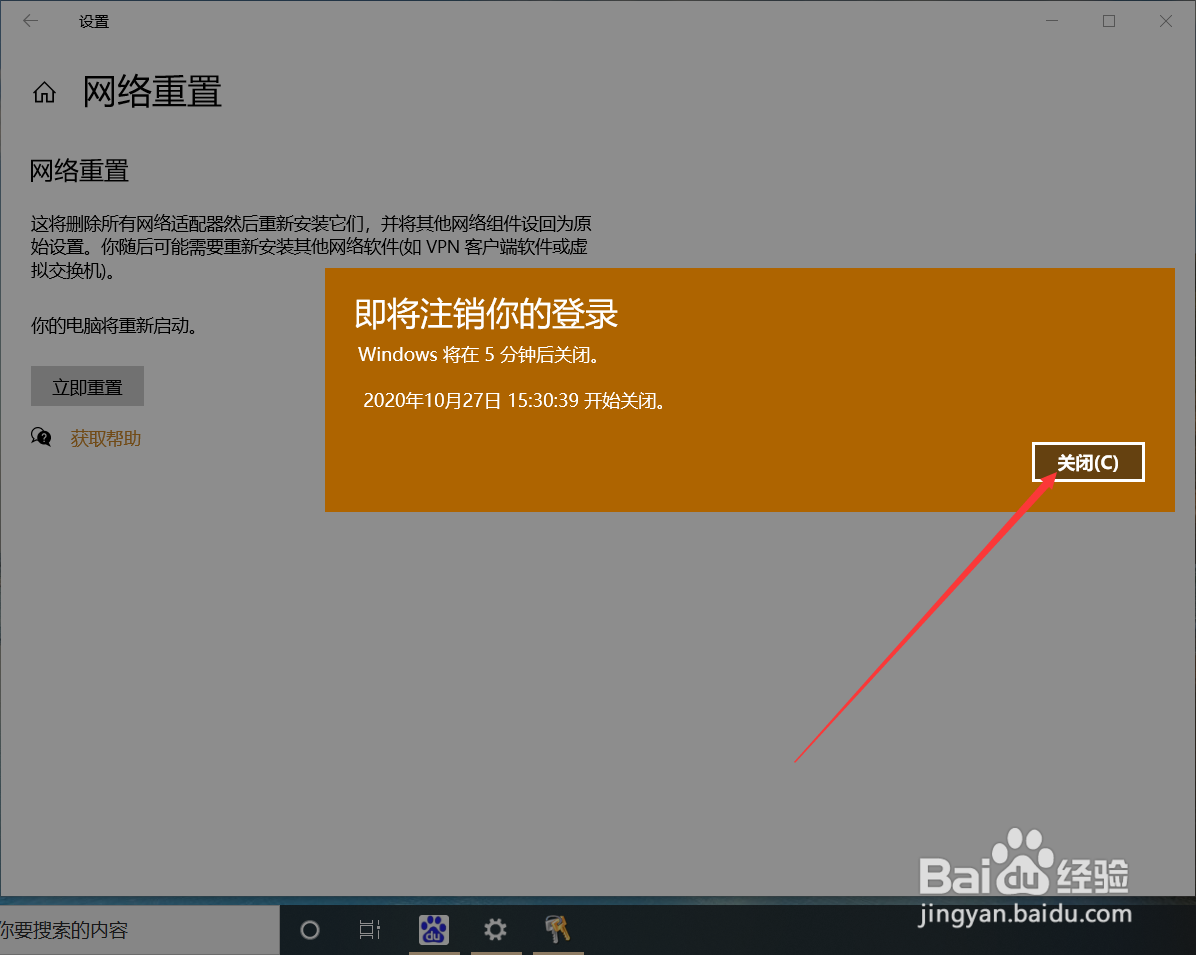
4、进入网络重置界面后,点击“立即重置”。

win10系统提示无法设置移动热点怎么解决?

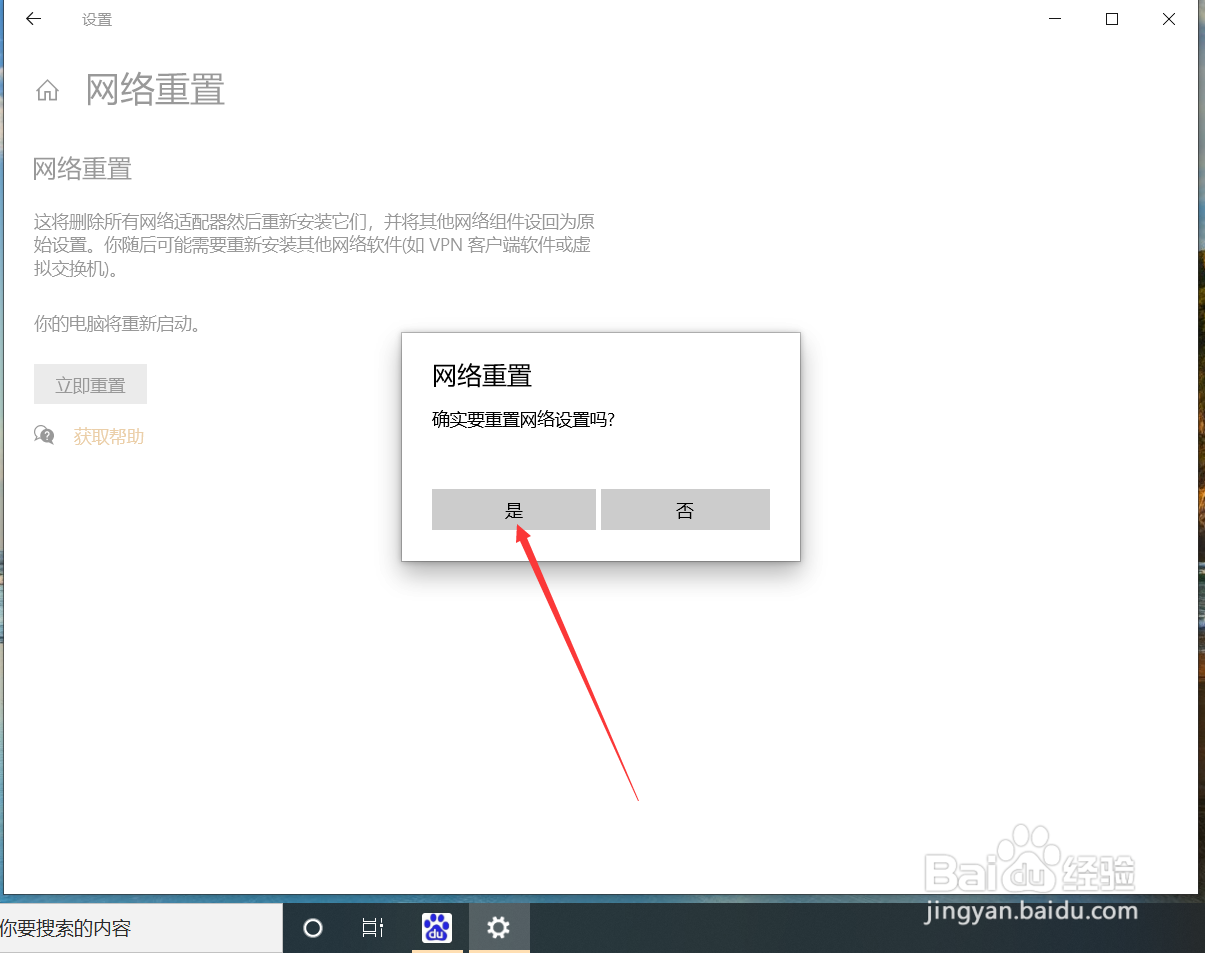
5、在弹出的网络重置提示界面点击“是”。

win10系统提示无法设置移动热点怎么解决?

6、点击后,等待电脑重启完成。

win10系统提示无法设置移动热点怎么解决?

7、电脑重启后,就可以设置移动热点了。

win10系统提示无法设置移动热点怎么解决?

1、win10系统无法设置移动热点解决方法:

1、在电脑桌面点击开始—设置

2、点击网络和Internet

3、点击网络重置

4、点击立即重置

5、在提示界面点击是

6、等待电脑重新启动

7、启动后就可以设置移动热点了

win10系统提示无法设置移动热点怎么解决?

© 2026 途途旅游
信息来自网络 所有数据仅供参考
有疑问请联系站长 site.kefu@gmail.com