1、第一步打开PS,并打开想要抠图的素材,或使用快捷键ctrl+o

2、我打开了一张熊猫的图片
之后点击右下角那个类似于日本国旗一样的按钮(添加蒙版)
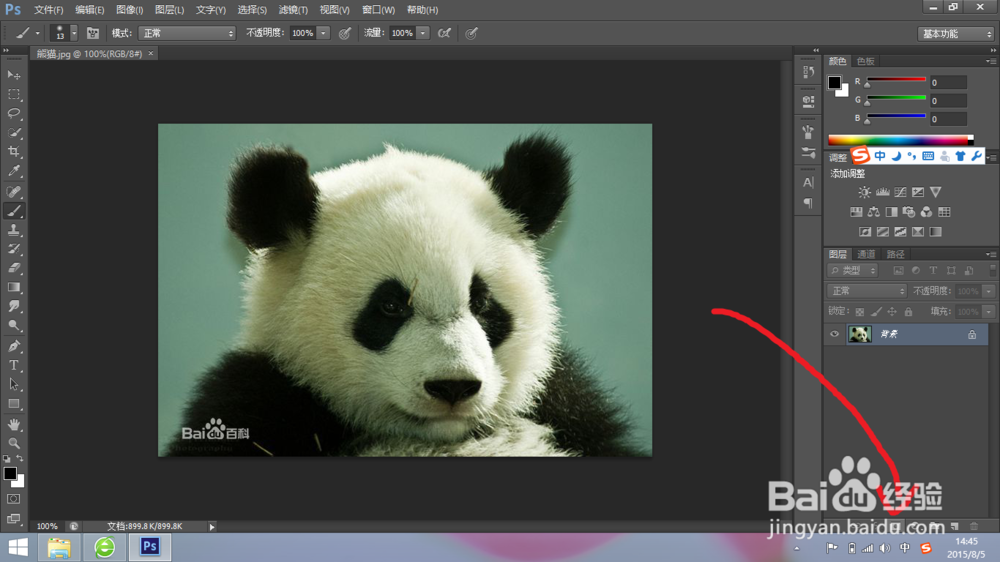
3、之后出现了这个白色的方框
一定要注意在你进行下一步操作之前一定要保证四个白色的角要在白框周围而不是原图周围(选定图层蒙版而不是原图)

4、选择画笔工具
并保证前景色为黑色,背景色为白色

5、然后尝试用画笔涂抹你不想要的部分
涂抹过的部分会变透明(白灰格就是透明的意思)
通过更改画笔属性可以勾勒出完美的形状

6、这是我画好的熊猫

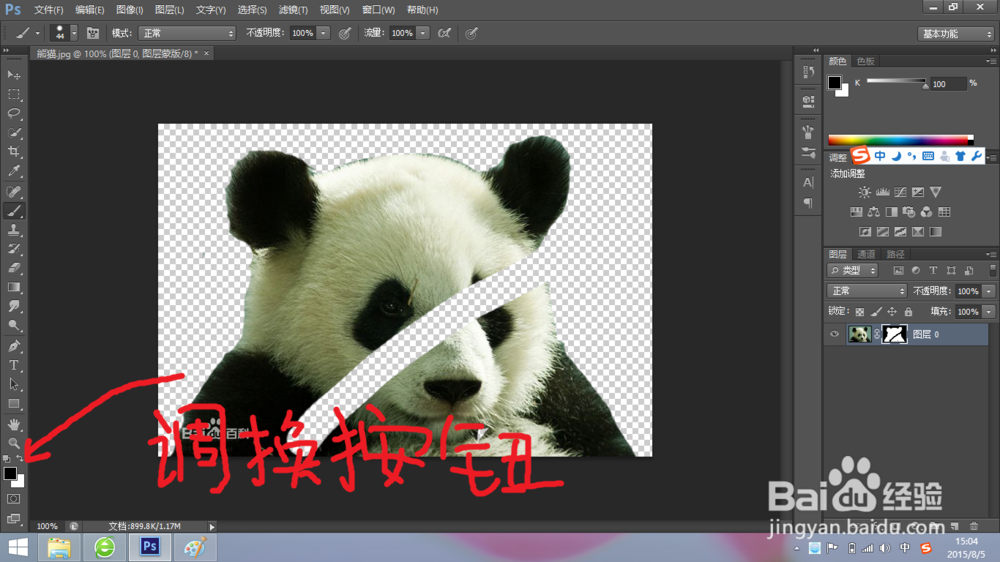
7、如果不小心擦掉了不该擦的部分怎么办!!
只需点击这个调换按钮将前景色与背景色调换即可
这时画笔便具有了反作用,可以涂抹出原来的图案
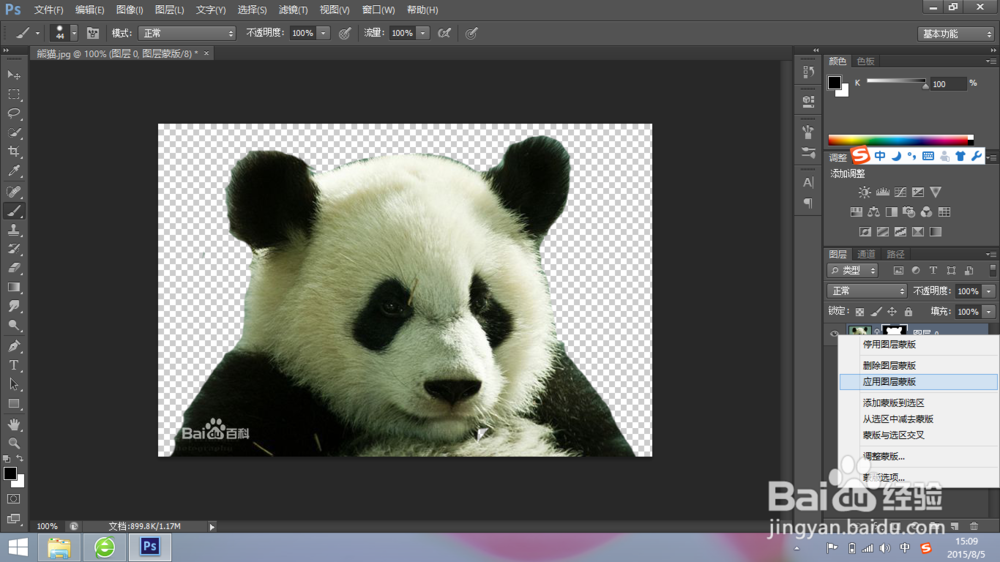
8、最后一步
鼠标放在图层蒙上,右键,选择应用图层蒙版
蒙版与原图合二为一
大功告成
这时你可以把它拖拽进其他的图片中进行二次创作