1、打开一个word文档,进入页眉页脚设置模式。

2、点击底部的页脚,顶部点开设计,勾选奇偶页不同。
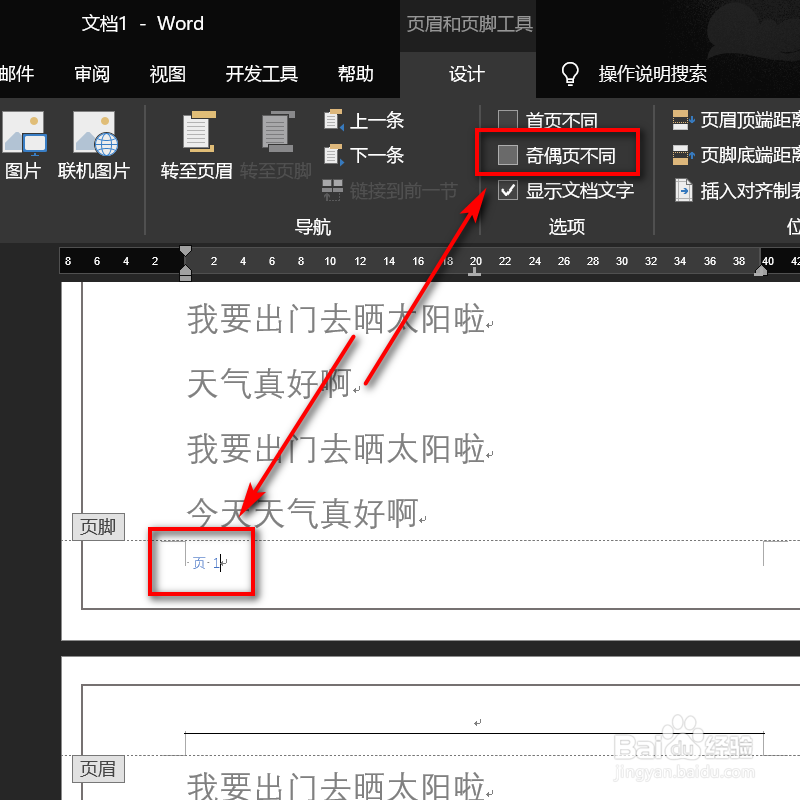
3、光标点击奇数页页脚。
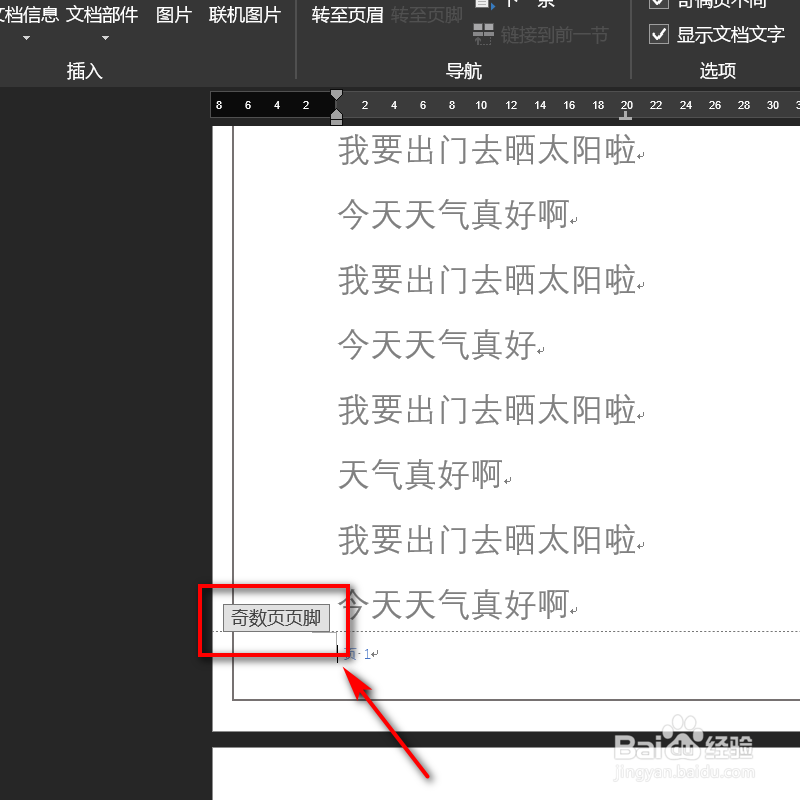
4、点开页码,选择页面底端,选择普通数字1。

5、光标点击偶数页页脚。

6、点开页码,点击页面底端,选择普通数字3。

7、正互趴确的把内外侧屈往页码设置便完成了,你学会了毙追杰吗?
1、1、打开一个word文档,进入页眉页脚设置模式。
2、点击底部的页脚,顶部点开设计,勾选奇偶页不同。
3、光标点击奇数页页脚。
4、点开页码,选择页面底端,选择普通数字1。
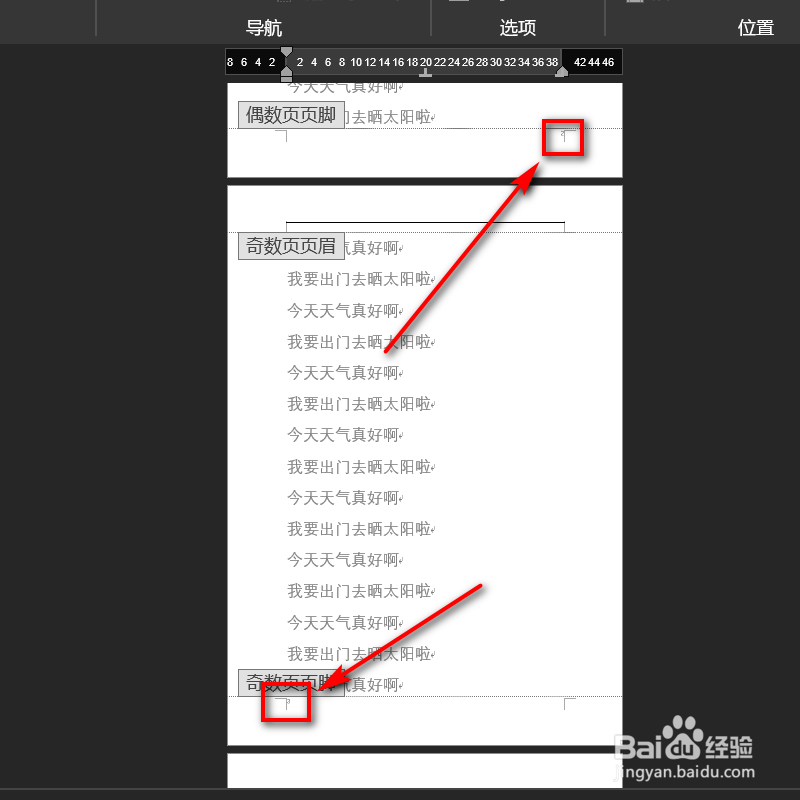
5、光标点击偶数页页脚。
6、点开页码,点击页面底端,选择普通数字3。
7、正确的把内外侧页码设置便完成了,你学会了吗?