1、首先在电脑上打开word2019,点击菜单栏的“插入”菜单。

2、然后在打开的插入工具栏上点击“对象”的下拉按钮。
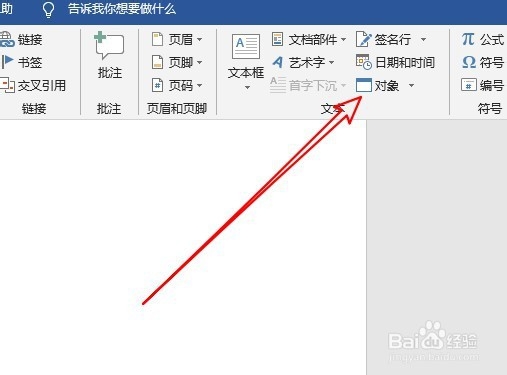
3、在弹出的下拉菜单中点击“对象”的菜单。

4、然后在打开的对象的窗口中点击“由文件创建”的选项卡。

5、在打开的窗口中点击右侧的“浏览”按钮。

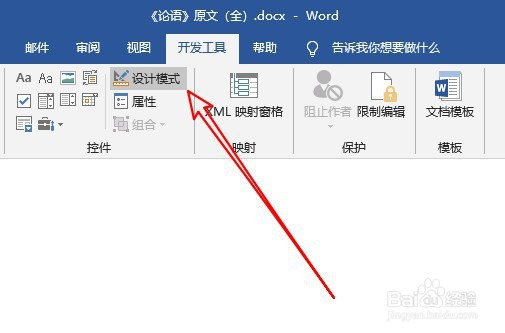
6、返回到word2019的编辑窗口点击取消设计 模式的勾选即可。
7、总结:
1、首先在电脑上打开word2019,点击菜单栏的“插入”菜单。
2、然后在打开的插入工具栏上点击“对象”的下拉按钮。
3、弹出的下拉菜单中点击“对象”的菜单。
4、然后在打开的对象的窗口中点击“由文件创建”的选项卡。
5、在打开的窗口中点击右侧的“浏览”按钮。
6、返回到word2019的编辑窗口点击取消设计 模式的勾选即可。