Win10系统开机后打字反应慢非常卡是怎么回事?

时间:2026-02-16 13:42:25

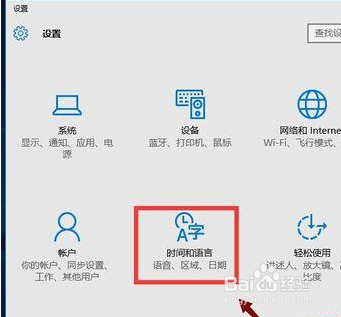
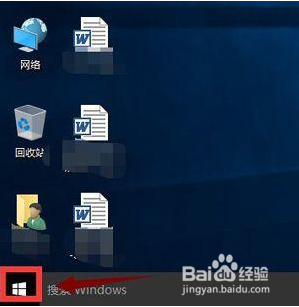
1、首先点击win10系统下方的开始按钮;
Win10系统开机后打字反应慢非常卡是怎么回事?

2、选择设置进入;

Win10系统开机后打字反应慢非常卡是怎么回事?

3、在设置界面选择区域语言;

Win10系统开机后打字反应慢非常卡是怎么回事?

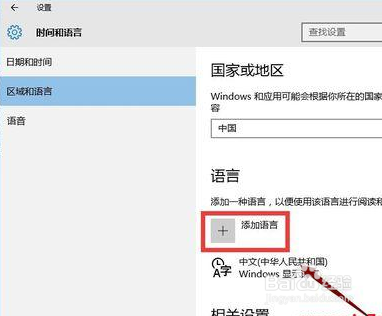
4、选择区域语言选项,选择添加语言,如下图所示;

Win10系统开机后打字反应慢非常卡是怎么回事?

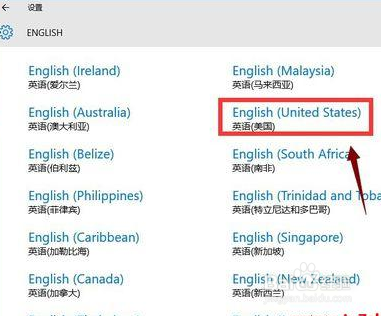
5、然后选择英语-美国;

Win10系统开机后打字反应慢非常卡是怎么回事?

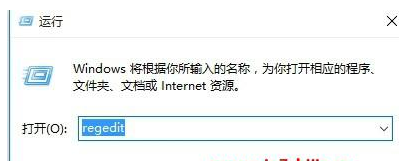
6、按win+x选择运行,输入regedit,回车;

Win10系统开机后打字反应慢非常卡是怎么回事?

7、在打开的注册表编辑器中,定位到HKEY_CURRENT_USER/Keyboard Layout/Substitutes,右侧空白处鼠标右键-新建“字符串值”,名称为 00000804,值为 00000409。同时确认下图3的定位设置是否一致,否则新建和修改成如下图2;

Win10系统开机后打字反应慢非常卡是怎么回事?

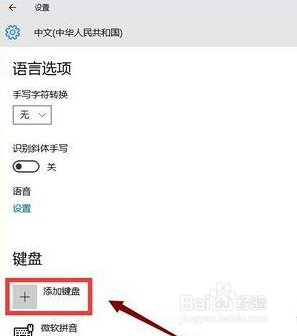
8、选择中文语言的选项;

Win10系统开机后打字反应慢非常卡是怎么回事?

9、然后选择美式键盘就可以了。

Win10系统开机后打字反应慢非常卡是怎么回事?

10、上面就是Win10系统电脑开机后打字反应慢非常卡的解决方法啦~希望可以帮到大家~

Win10系统开机后打字反应慢非常卡是怎么回事?

© 2026 途途旅游
信息来自网络 所有数据仅供参考
有疑问请联系站长 site.kefu@gmail.com