1、首先进入腾讯视频网站,如下图所示

2、搜索你要观看下载的视频,如下图所示

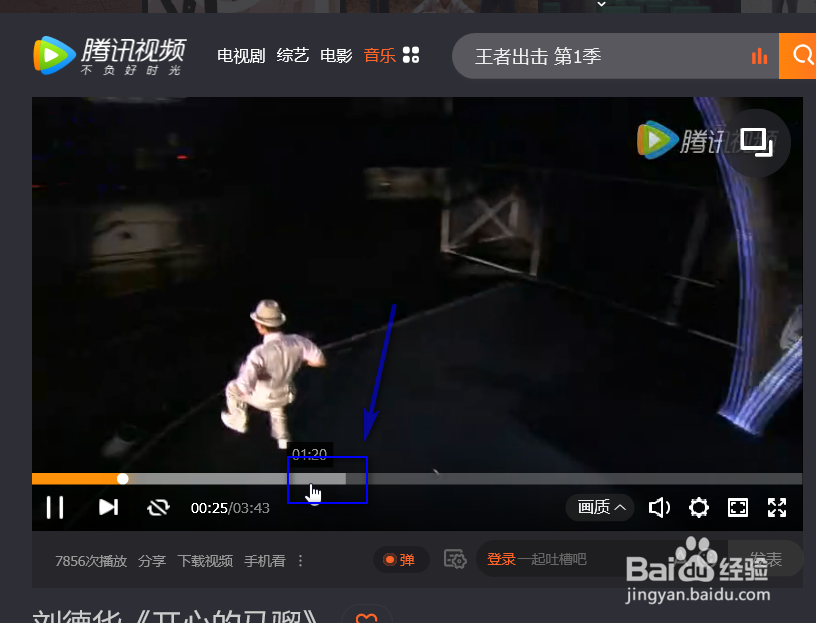
3、播放你要下载的视频,等待缓冲完成,如下图所示
4、点击播放ie界面的工具--internet选项,如下图所示

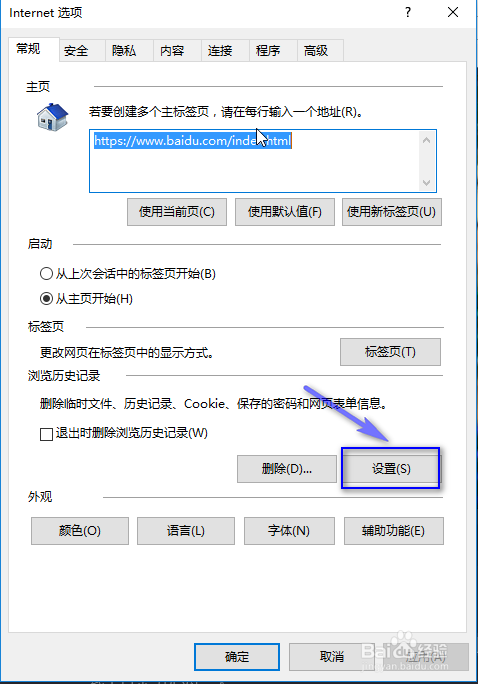
5、进入internet选项,点击设置按钮,如下图所示
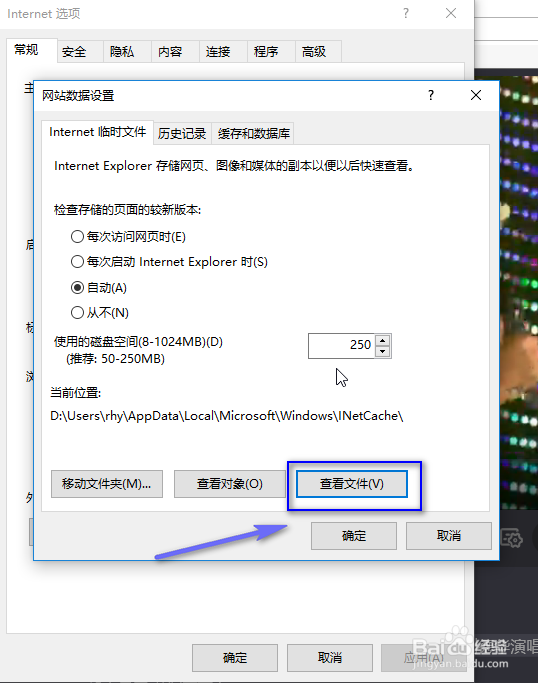
6、在设置界面的临时文件下找到缓存文件的路径,点击查看文件按钮直接进入,如下图所示
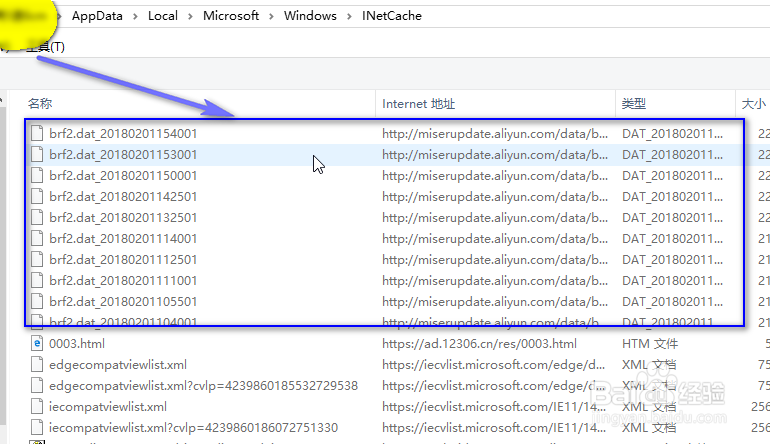
7、将文件按时间排序,找到缓存的视频,复制缓存视频到任意磁盘根目录下,比如F盘,如下图所示
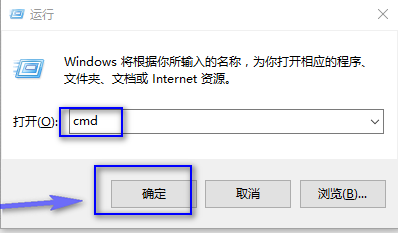
8、同时按下win+R调出运行,输入cmd点击确定,如下图所示
9、在命令窗口输入F:回车进入f盘,如下图所示
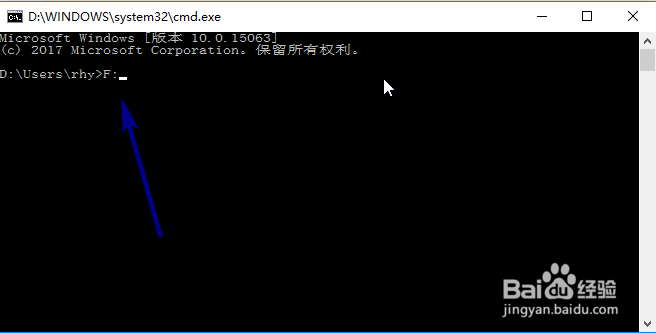
10、接着输入copy/b *.tdl 1.mp4回车,将qlv文件格式转换为MP4格式。可以到F盘看到了,如下图所示
