Intellij idea中使用scene builder?javaFX教程

时间:2026-02-14 06:13:22

1、1. 首先确保安装了Scen Builder和idea Intellij软件

Intellij idea中使用scene builder?javaFX教程

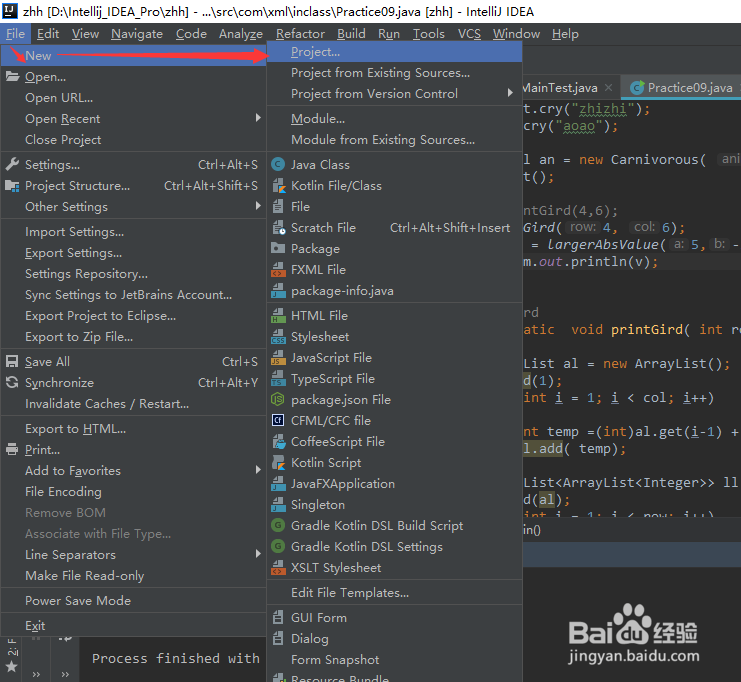
2、2.  打开idea软件,点击菜单栏的额File->New->project...如图所示
Intellij idea中使用scene builder?javaFX教程

3、3.  在New Project窗口中选择【Java FX】,之后再右侧面板中选择【javaFX application】->Next

Intellij idea中使用scene builder?javaFX教程

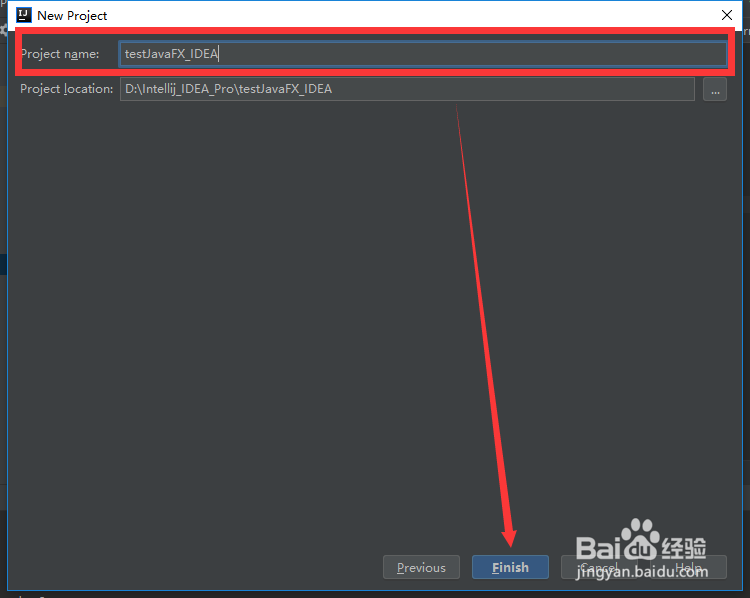
4、4. 步骤3后,再如图的面板中,输入项目的名称,点击Finish

Intellij idea中使用scene builder?javaFX教程

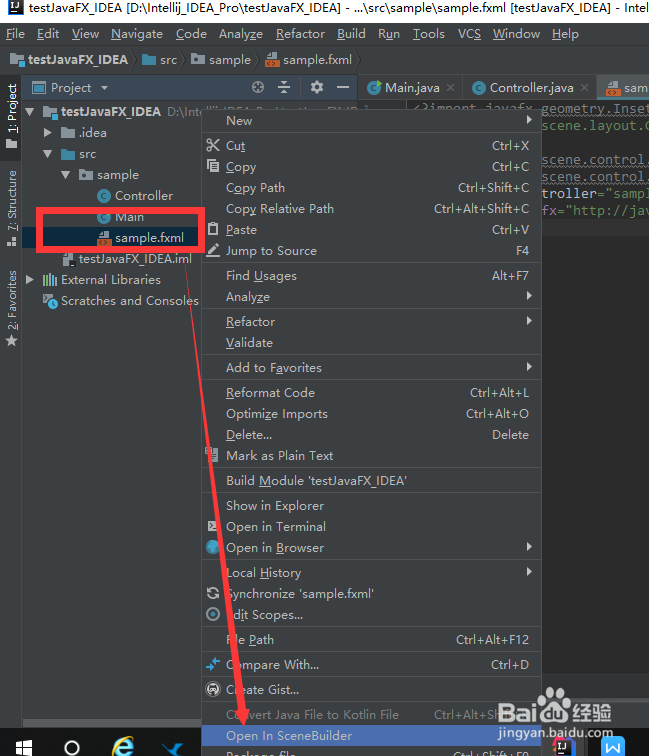
5、5.  打开创建好的sample.fxml文件,鼠标右键选择【Open in Scen Builder】
Intellij idea中使用scene builder?javaFX教程

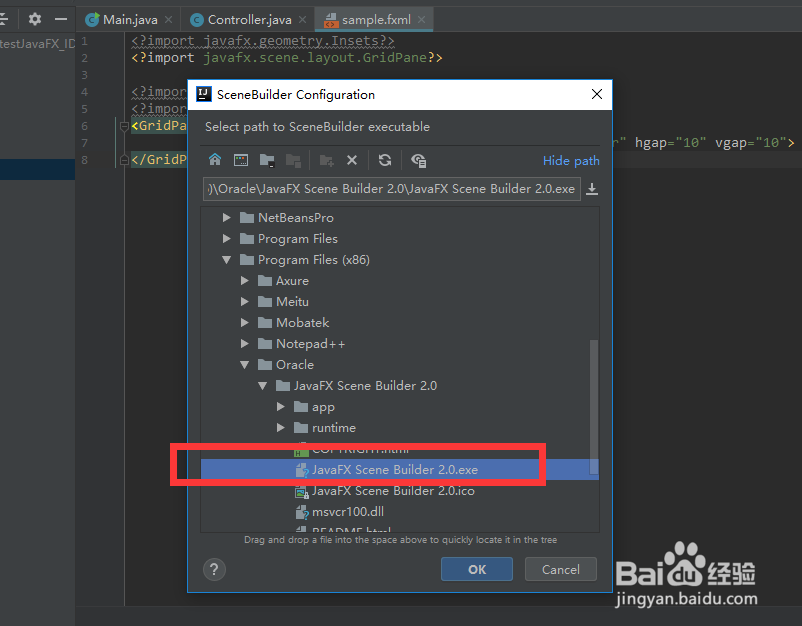
6、6. 在弹出的【SceneBuilder Configuration】窗口中找到步骤1中安装的SceneBuilder的exe文件,点击OK
Intellij idea中使用scene builder?javaFX教程

7、7. 显示效果如图所示。

Intellij idea中使用scene builder?javaFX教程

8、如果您觉得有用,记得在下方点击投票、点赞、关注、留言,小编会定期奉上更多的惊喜哦,您的支持才是小编继续努力的动力,么么哒。

Intellij idea中使用scene builder?javaFX教程

© 2026 途途旅游
信息来自网络 所有数据仅供参考
有疑问请联系站长 site.kefu@gmail.com