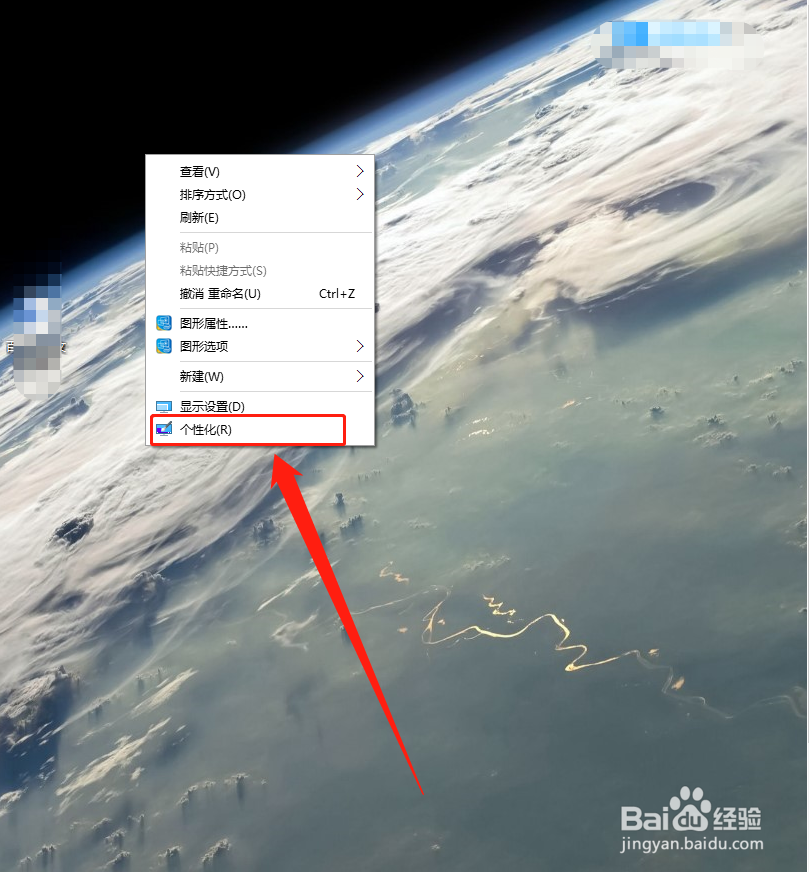
1、打开笔记本电脑,使用鼠标右键单击桌面空白位置。

2、在弹出的窗口中,找到“个性化”选项并单击它。
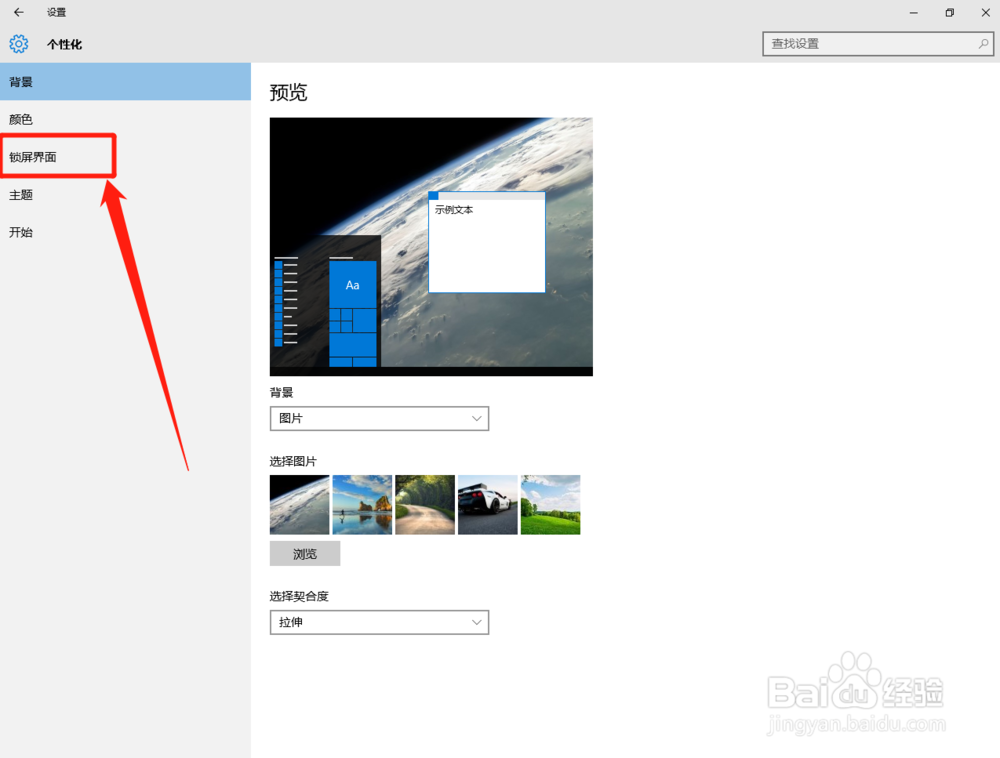
3、在“个性化”窗口中,找到“锁屏界面”选项并单击它。
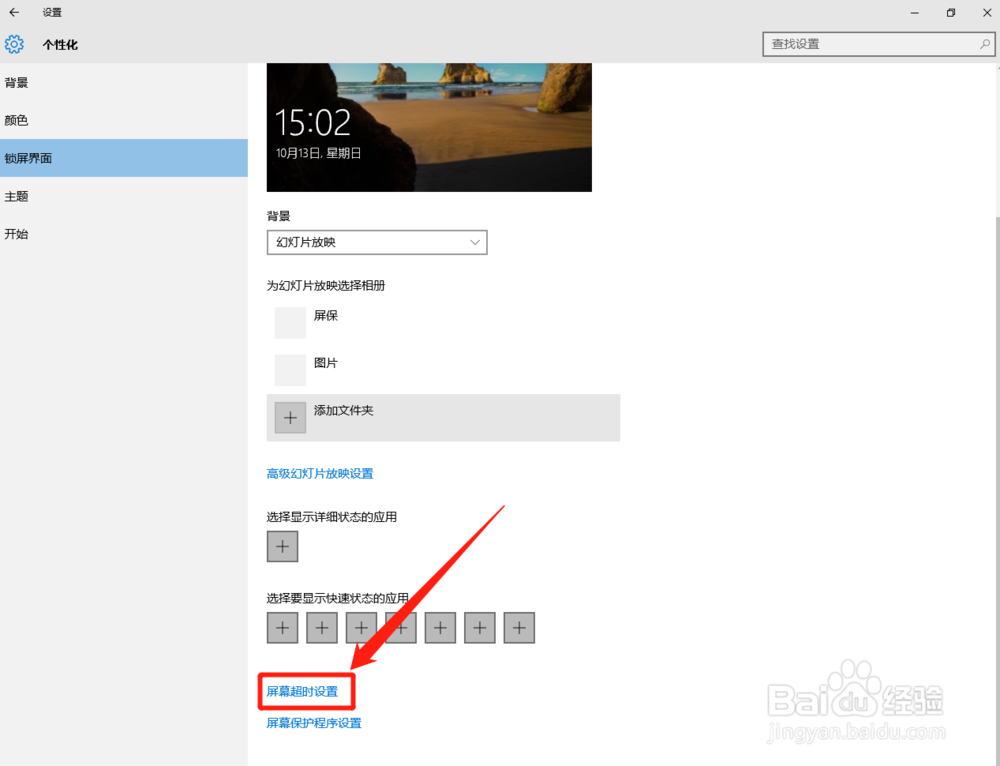
4、在“锁屏桌面”窗口中,找到“屏幕超时设置”选项并单击它。
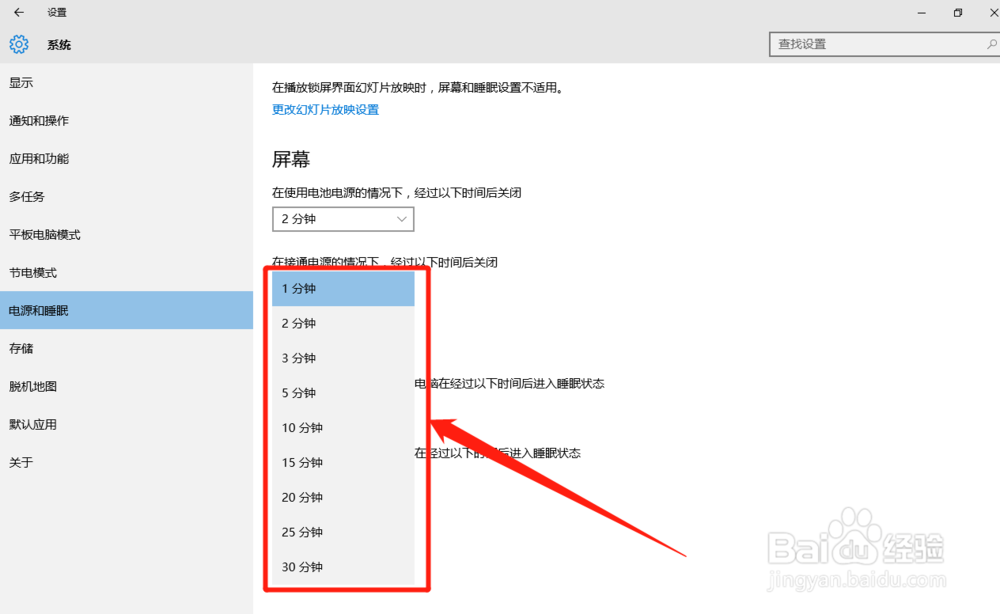
5、在“系统”窗口中,执行以下两种情况Win10自动锁屏时间设置。
1、在使用电池电源的情况下,通过下拉菜单选择时间完成Win10自动锁屏时间设置。
2、在接通电源的情况下,通过下拉菜单选择时间完成Win10自动锁屏时间设置。
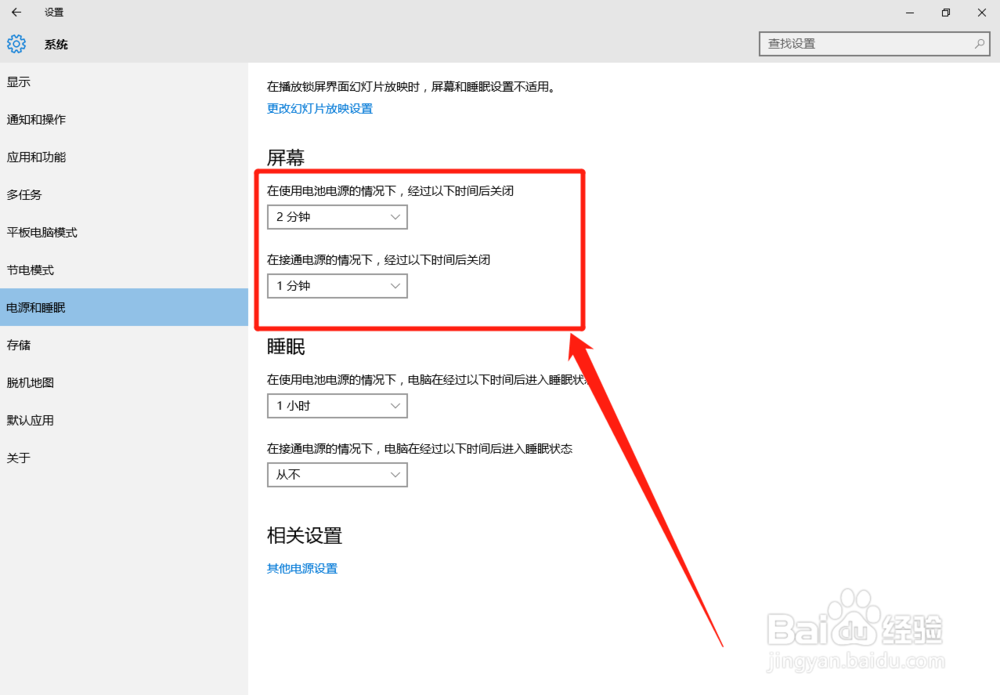
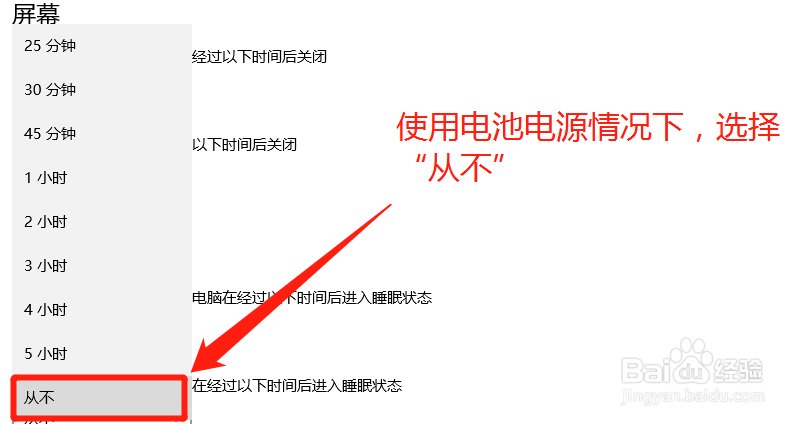
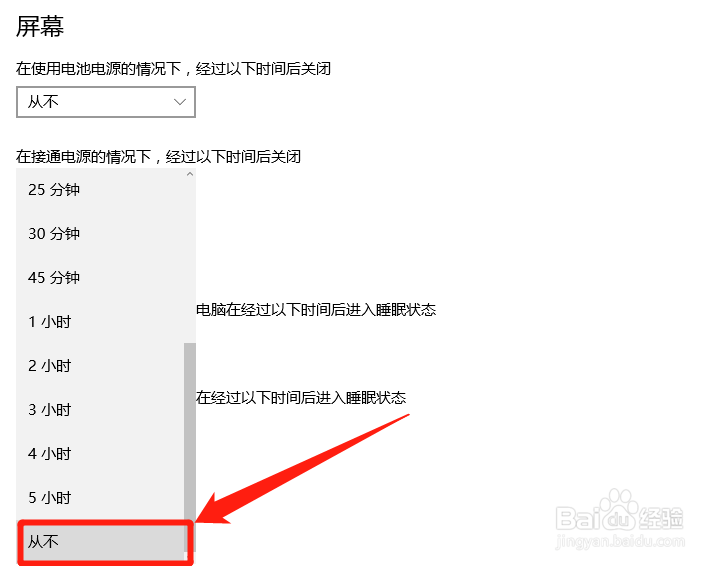
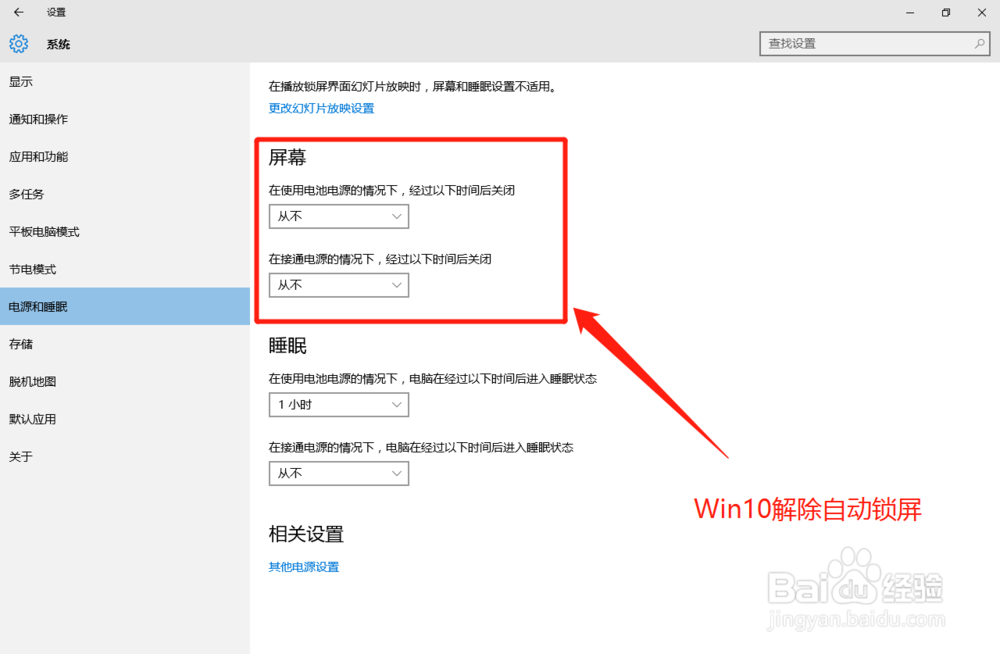
6、在“系统”窗口中,执行以下两种情况Win10解除自动锁屏。
1、在使用电池电源的情况下,通过下拉菜单选择“从不”选项完成Win10解除自动锁屏。
2、在接通电源的情况下,通过下拉菜单选择“从不”选项完成Win10解除自动锁屏。
1、Win10怎么样设置自动锁屏时间和如何解除自动锁屏?
1、鼠标右键单击电脑桌面上空白位置。
2、在弹出的窗口中,找到“个性化”选项并单击它。
3、在“个性化”窗口中,找到“锁屏界面”选项并单击它。
4、在“锁屏桌面”窗口中,找到“屏幕超时设置”选项并单击它。
5、在“系统”窗口中,通过下拉菜单选择时间完成使用电池电源或接通电源两种情况Win10自动锁屏时间设置。
6、在“系统”窗口中,通过下拉菜单选择“从不”选项完成使用电池电源或接通电源完成两种Win10解除自动锁屏。