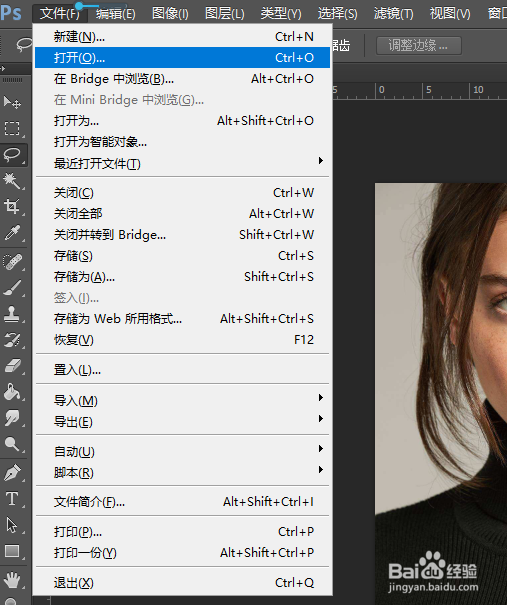
1、打开photoshop软件,并将需要修改的图片拖入软件。
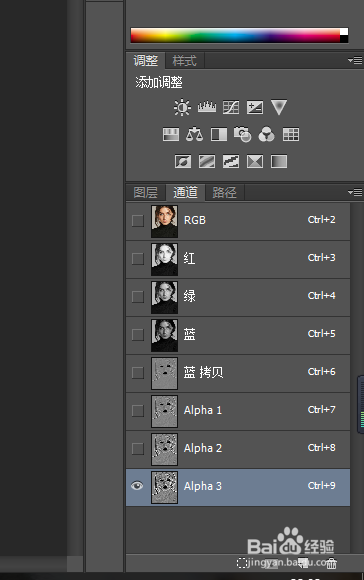
2、打开通道面板,复制蓝通道。直接拖动蓝通道到图片画的图标中即可复制。

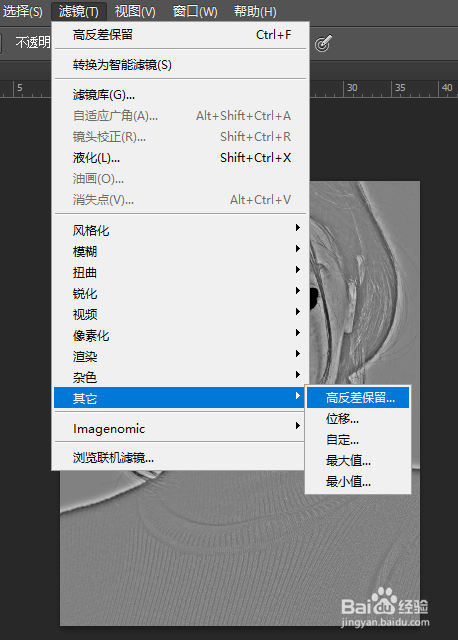
3、选择滤镜->其他->高反差保留。并设置半径为12.
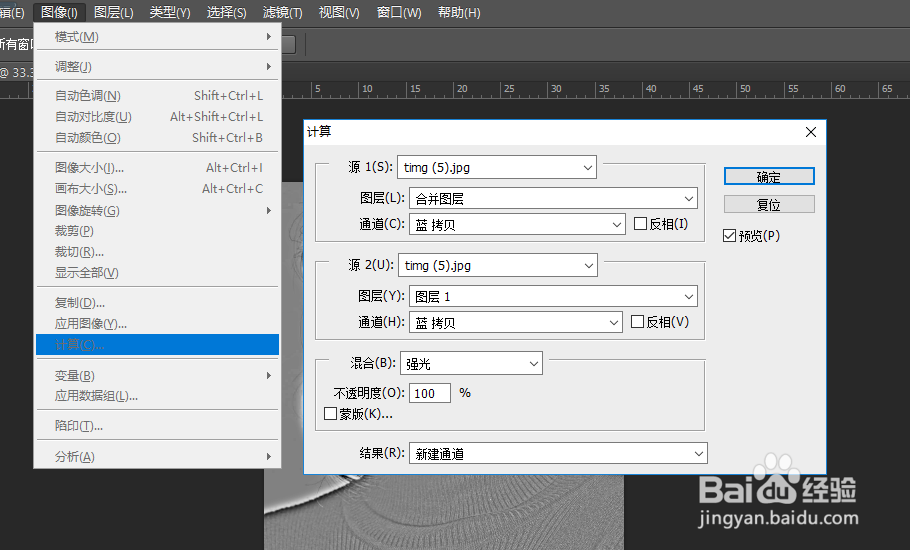
4、选择图像->计算。设置混合模式为强光。反复设置三次。
1、使用画笔将眼睛及嘴巴涂抹,遮挡。
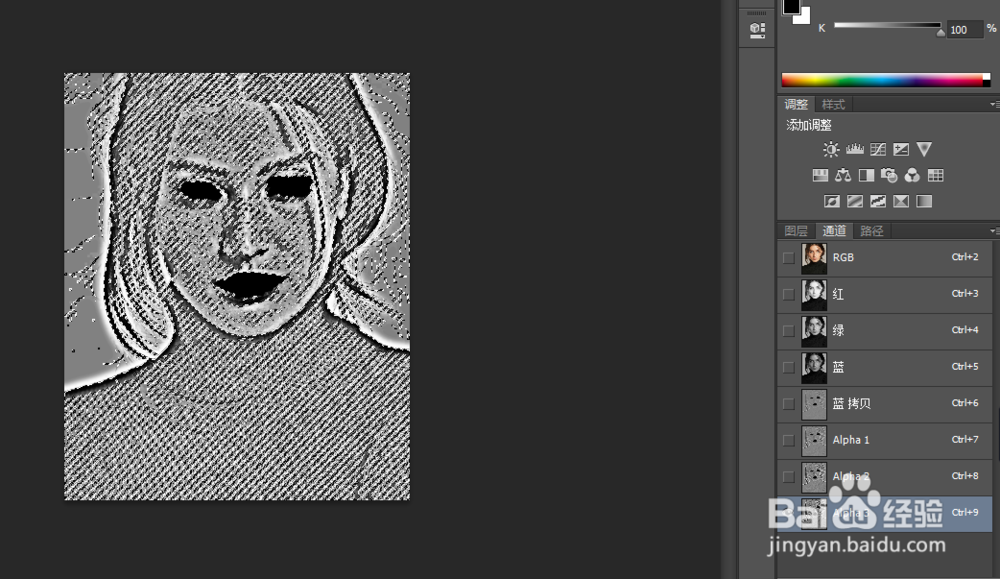
2、按住ctrl,点击alpha3,然后按shift+ctrl+I 反选。选择图层面板。
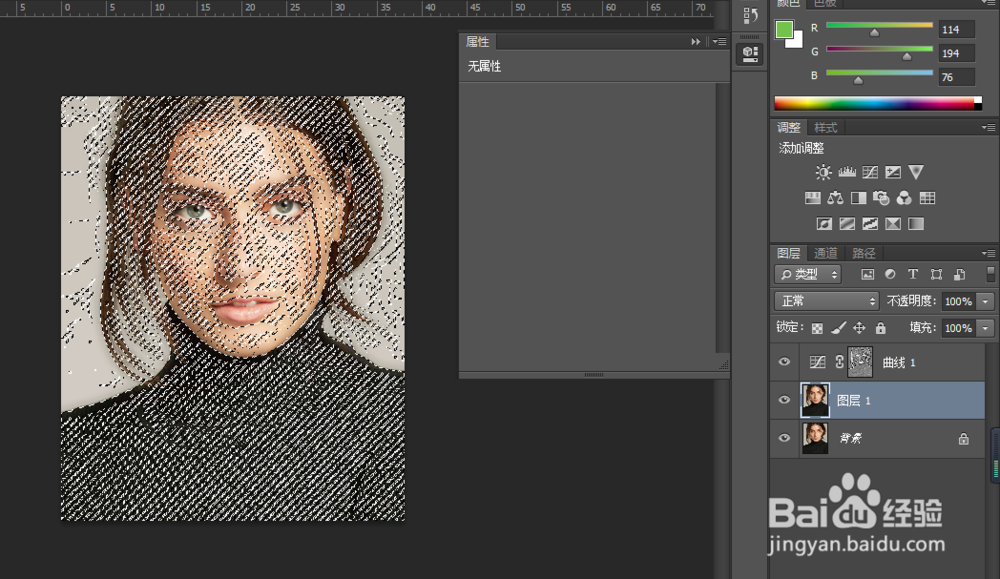
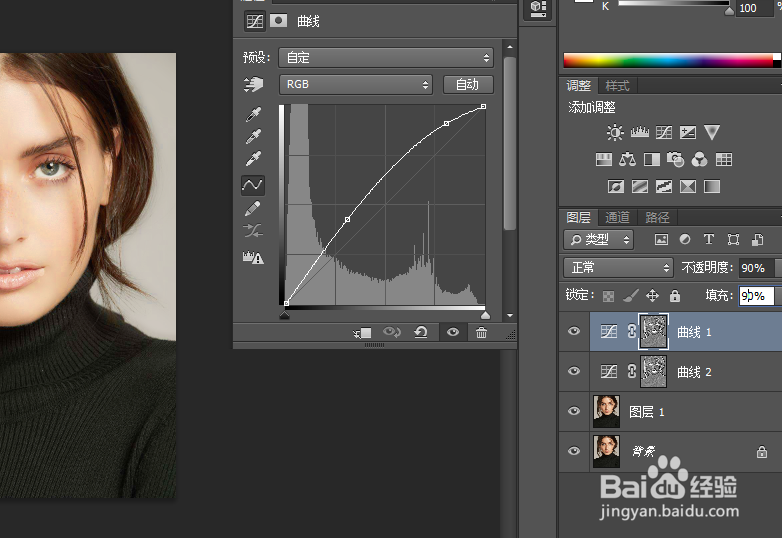
3、点击曲线,调节曲线,即可看到雀斑消失,剩下的即可自行发挥。
1、总结:
1.打开通道面板,复制蓝通道。直接拖动蓝通道到图片画的图标中即可复制。
2.选择滤镜->其他->高反差保留。并设置半径为12.
3.选择图像->计算。设置混合模式为强光。反复设置三次。
4.使用画笔将眼睛及嘴巴涂抹,遮挡。
5.按住ctrl,点击alpha3,然后按shift+ctrl+I 反选。选择图层面板。
6.点击曲线,调节曲线。