win7电脑桌面图标显示不正常怎么办?

时间:2026-02-17 12:28:23

1、在开始中打开“控制面板”,如图:

win7电脑桌面图标显示不正常怎么办?

2、在“控制面板”中找到“显示”,如图:

win7电脑桌面图标显示不正常怎么办?

3、打开“显示”,看到显示比例,选择与当前比例不同的显示比例,然后注销电脑,如图:

win7电脑桌面图标显示不正常怎么办?

4、注销完成后,按照以上步骤,再改回原先显示比例,然后再注销即可解决问题,如图:

win7电脑桌面图标显示不正常怎么办?

5、下面就显示正常了。如图所示:

win7电脑桌面图标显示不正常怎么办?

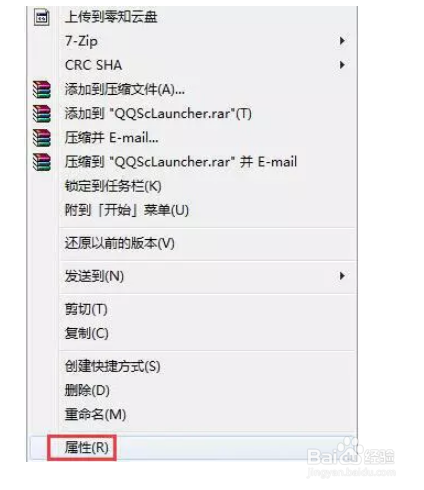
1、右键点击显示不正常的图标选择“属性”,如图:

win7电脑桌面图标显示不正常怎么办?

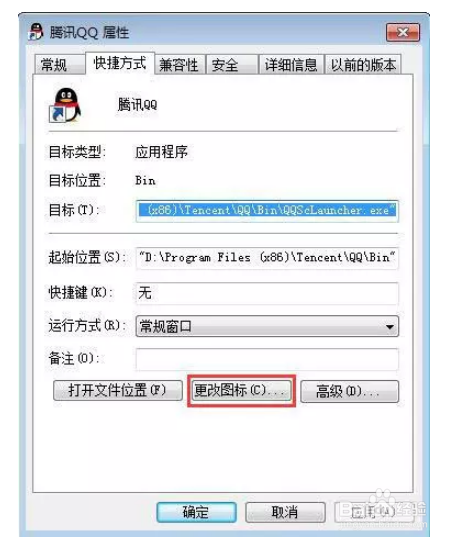
2、在打开的属性窗口中,点击“更改图标”,如图:

win7电脑桌面图标显示不正常怎么办?

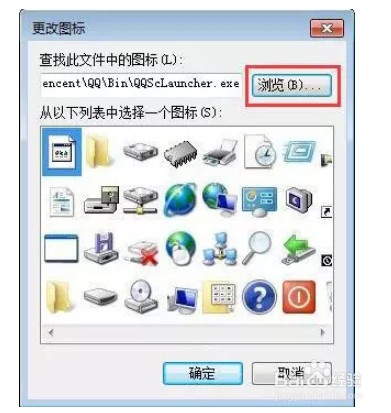
3、在打开的更改图标窗口中,点击“浏览”;

win7电脑桌面图标显示不正常怎么办?

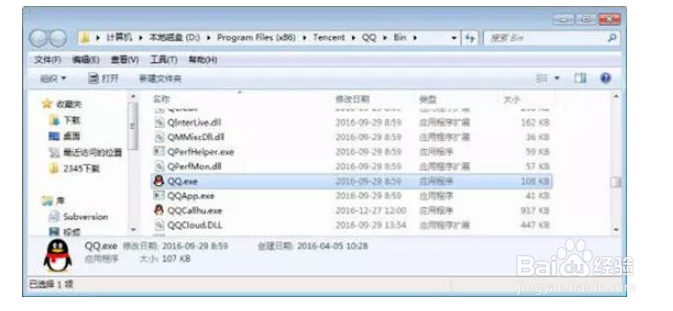
4、找到程序所在的文件,选择可以用的图标图像,点击确定,应用即可,如图:

win7电脑桌面图标显示不正常怎么办?

5、图标就显示正常了。

© 2026 途途旅游
信息来自网络 所有数据仅供参考
有疑问请联系站长 site.kefu@gmail.com