1、这个操作需要一款PDF编辑软英涛件,这里以Adobe Acrobat 9为例,
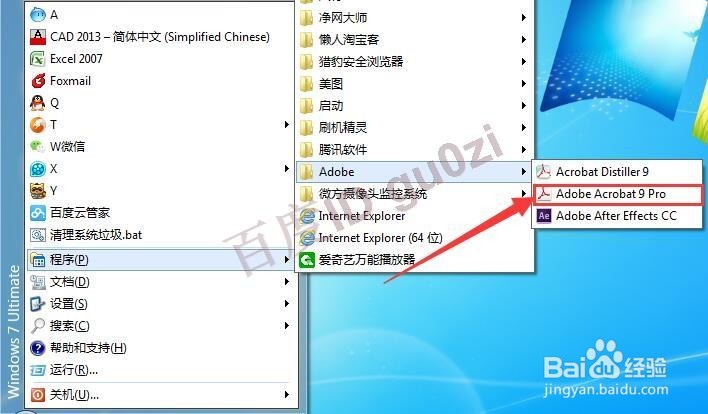
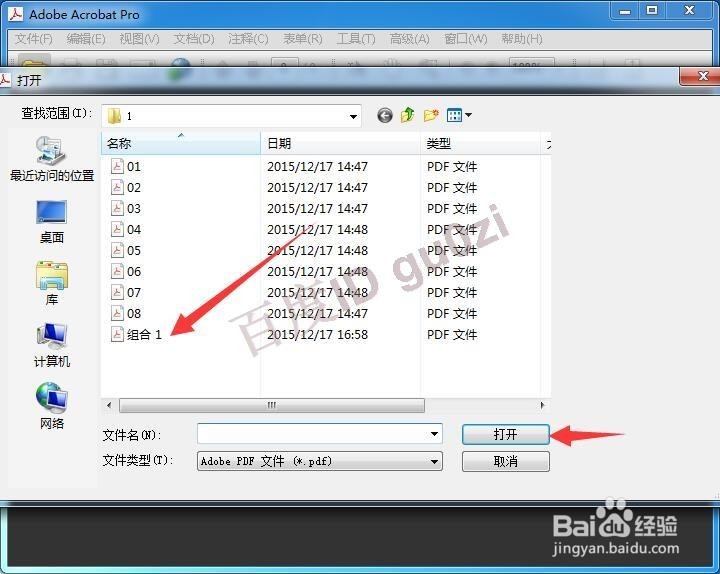
2、打开一个要编辑修改剪切的PDF文件,
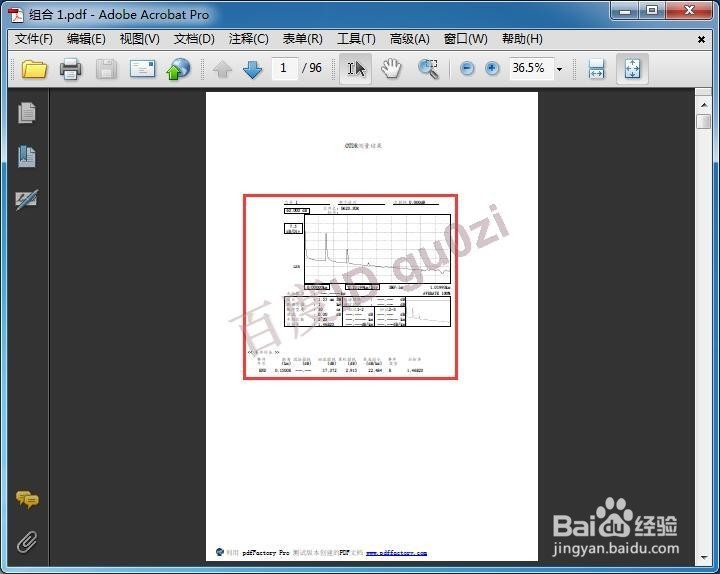
3、大家可以看到白边距非常多,真正的内容只有一小块,
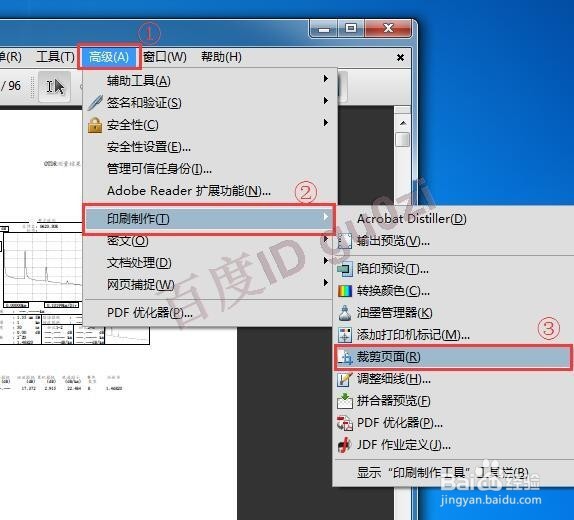
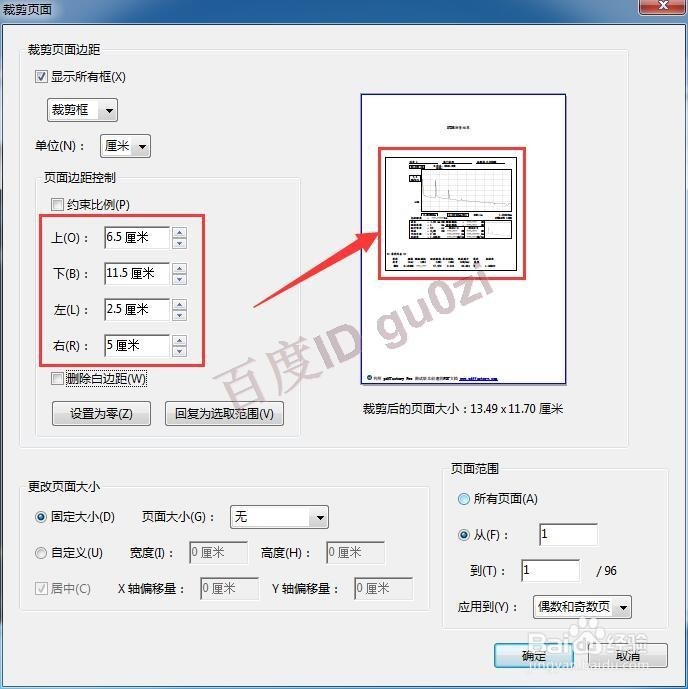
4、通过高级菜单中的印刷制作,打开裁剪页面,
5、通过页面边距控制来调整要删除掉的白边,
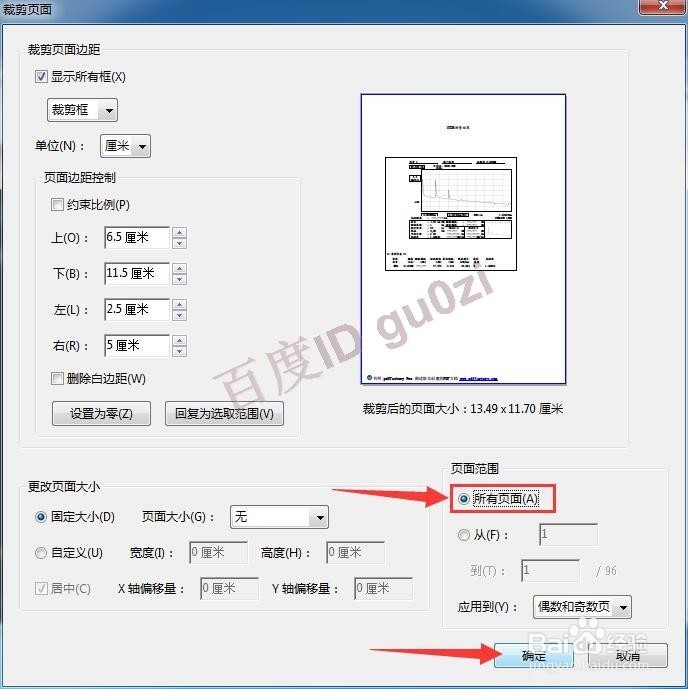
6、然后选择所有页面,进行确定的剪切操作,
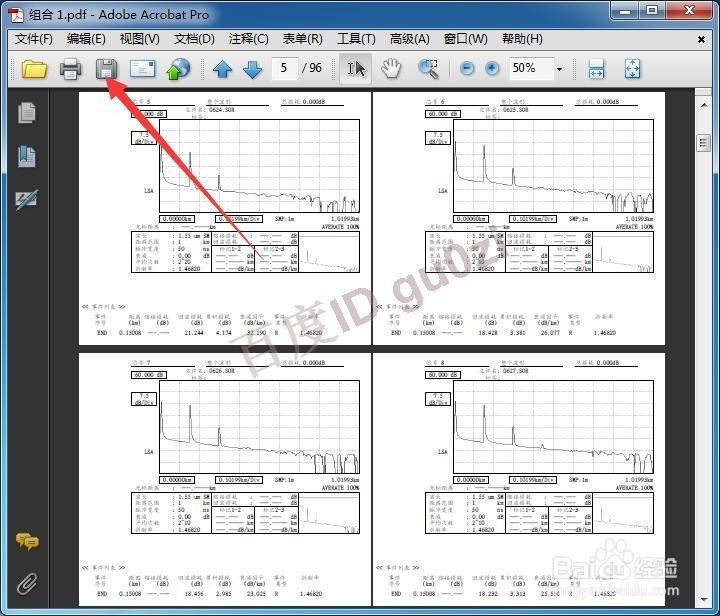
7、这样一页就可爹吩以打原来4页的随册掩内容了,修改好之后,要记得保存哦!
18:23 2017/9/27
1、这个操作需要一款PDF编辑软英涛件,这里以Adobe Acrobat 9为例,
2、打开一个要编辑修改剪切的PDF文件,
3、大家可以看到白边距非常多,真正的内容只有一小块,
4、通过高级菜单中的印刷制作,打开裁剪页面,
5、通过页面边距控制来调整要删除掉的白边,
6、然后选择所有页面,进行确定的剪切操作,
7、这样一页就可爹吩以打原来4页的随册掩内容了,修改好之后,要记得保存哦!
18:23 2017/9/27