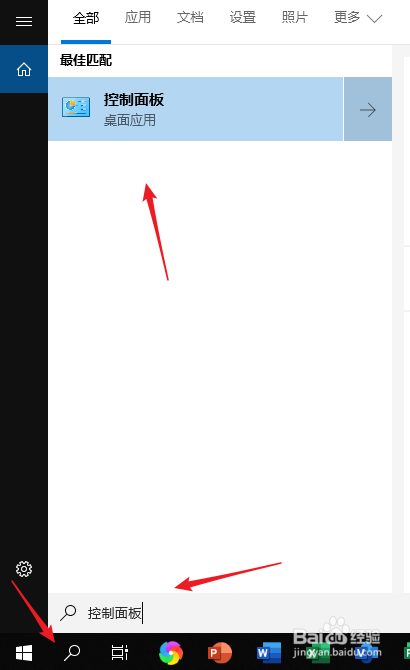
1、搜索【控制面板】,如果桌面已经有快捷方式,直接点击进入。
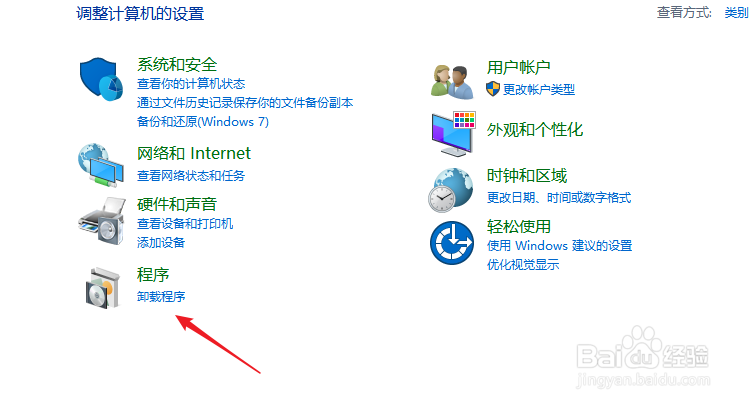
2、选择【程序】。
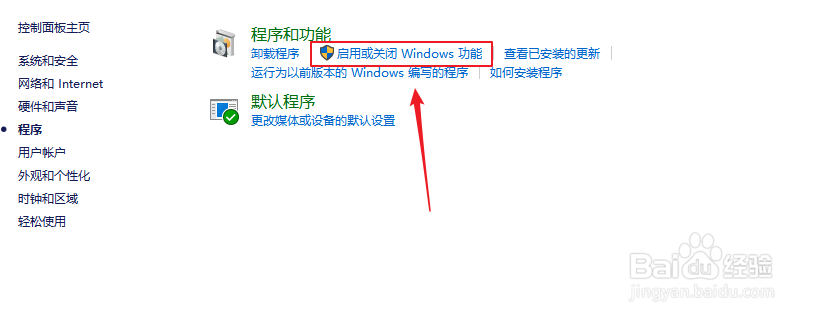
3
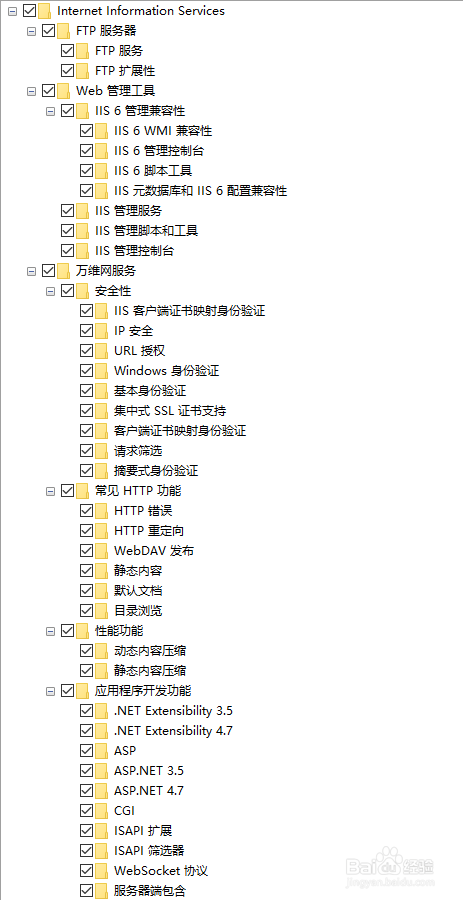
4、找到【Internet Information Services】,默认没有勾选。
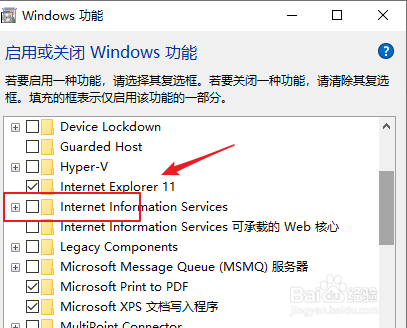
5、勾选所有选项,当然你也可以根据需要进行选择,对于新手来说勾选全部肯定没问题。
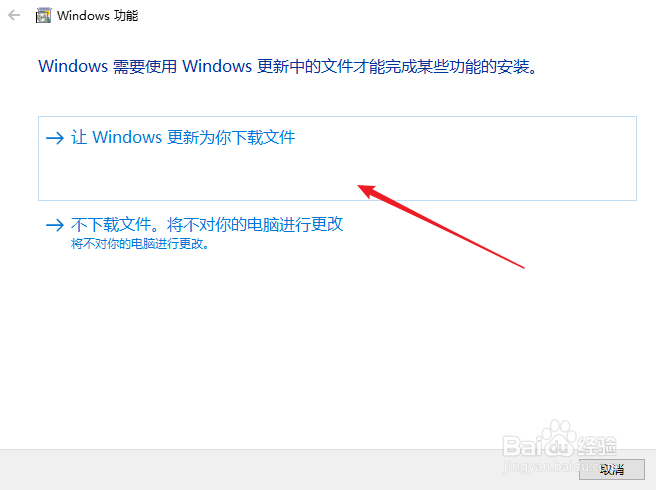
6、选择完毕,点击【确定】后再选择下载。

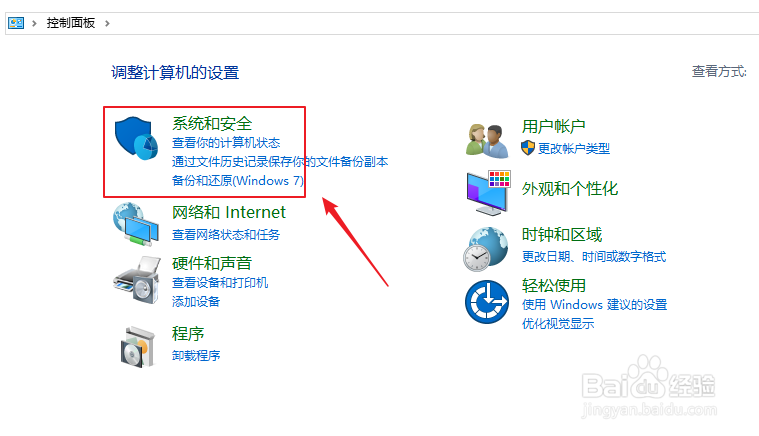
7、还是点击【控制面板】,选择【系统和安全】。
8、点击【管理工具】。
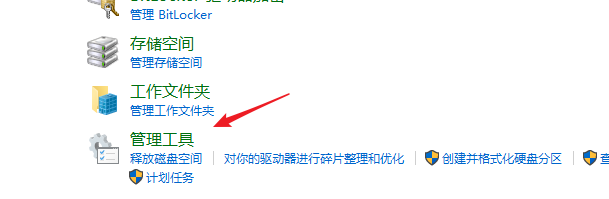
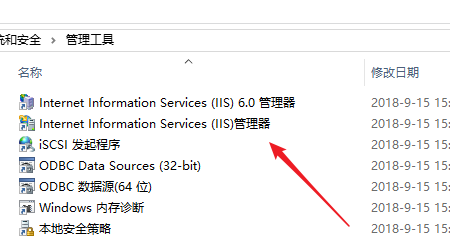
9、我们可以看到IIS已经安装成功。
1、搜索【控制面板】,如果桌面已经有快捷方式,直接点击进入。
2、选择【程序】。
3
4、找到【Internet Information Services】,默认没有勾选。
5、勾选所有选项,当然你也可以根据需要进行选择,对于新手来说勾选全部肯定没问题。
6、选择完毕,点击【确定】后再选择下载。
7、还是点击【控制面板】,选择【系统和安全】。
8、点击【管理工具】。
9、我们可以看到IIS已经安装成功。