1、我们在AE中创建纯色层之后,在图层面板空白地方,单击鼠标右键,依次打开新建、摄像机

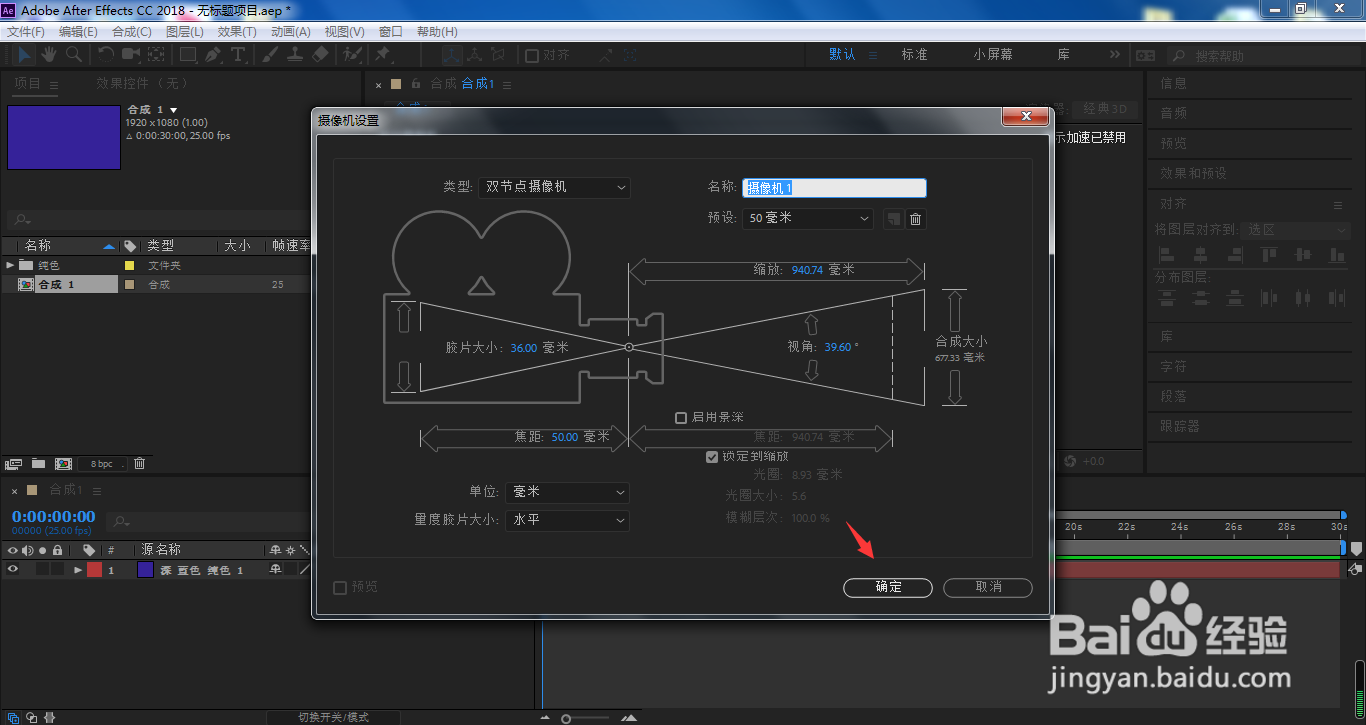
2、在摄像机设置窗口中,保持默认参数即可,点击确定
3、点击打开刚创建的摄像机1

4、打开变换

5、点击箭头所指的视图数量

6、选择2个视图-水平

7、接着,点击活动摄像机

8、选择自定义视图1

9、这样,我们将可以看到纯色层的透视图,按住箭头所指的目标点参数进行拖动,即可改变目标点位置

10、如下图所示,我们已经将目标点在X轴上的位置进行了改变

11、我们也可以直接按住自定义视图中箭头所指的目标点进行拖动

12、这样,视图中的目标点位置也就被我们改变了,而且是xyz轴三个方向维度的改变

1、我们在AE中创建纯色层之后,在图层面板空白地方,单击鼠标右键,依次打开新建、摄像机
2、在摄像机设置窗口中,保持默认参数即可,点击确定
3、点击打开刚创建的摄像机1
4、打开变换
5、点击箭头所指的视图数量
6、选择2个视图-水平
7、接着,点击活动摄像机
8、选择自定义视图1
9、这样,我们将可以看到纯色层的透视图,按住箭头所指的目标点参数进行拖动,即可改变目标点位置
10、如下图所示,我们已经将目标点在X轴上的位置进行了改变
11、我们也可以直接按住自定义视图中箭头所指的目标点进行拖动
12、这样,视图中的目标点位置也就被我们改变了,而且是xyz轴三个方向维度的改变