1、打开软件
打开ppt软件并新建空白幻灯片。

2、选择插入选项
选择菜单栏中的“插入”选项,点击下方的“形状”下拉表,在弹出的选项中选择“星与旗帜”下的五角星形状。

3、拖动绘制
选择五角星后,按住鼠标左键不松手,在空白区域拖动五角星到合适位置,松开鼠标左键,五角星就插入到文档中了。

4、填充颜色
选中五角星并鼠标右侧单击,在弹出的选项中选择“填充”下拉表,在弹出的选项中选择“红色”进行填充。

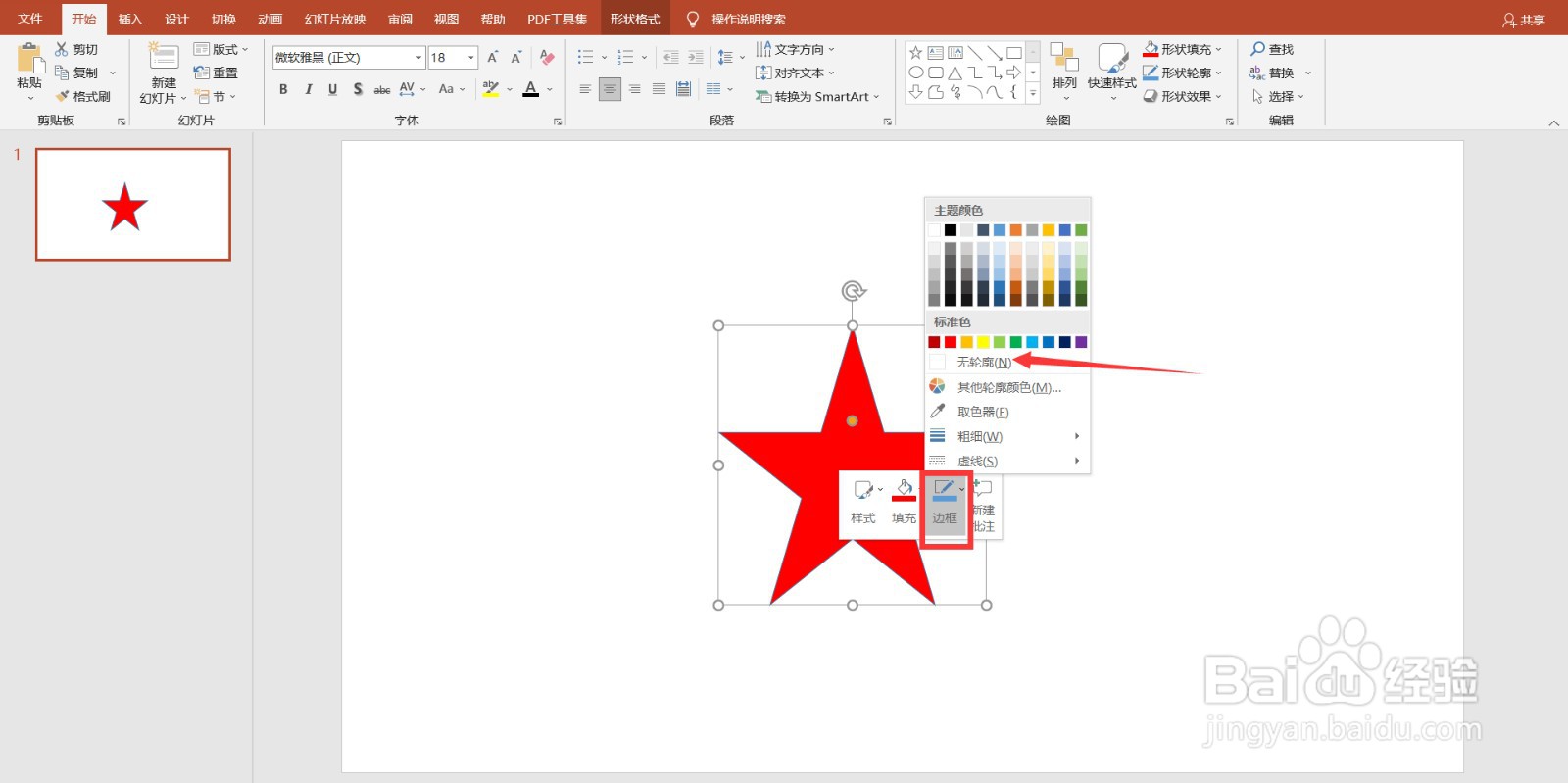
5、设置边框
选中五角星,鼠标右键单击,在弹出的选项中选择“边框”下拉表,在弹出的选项中选择“无轮廓”选项。
6、操作完成
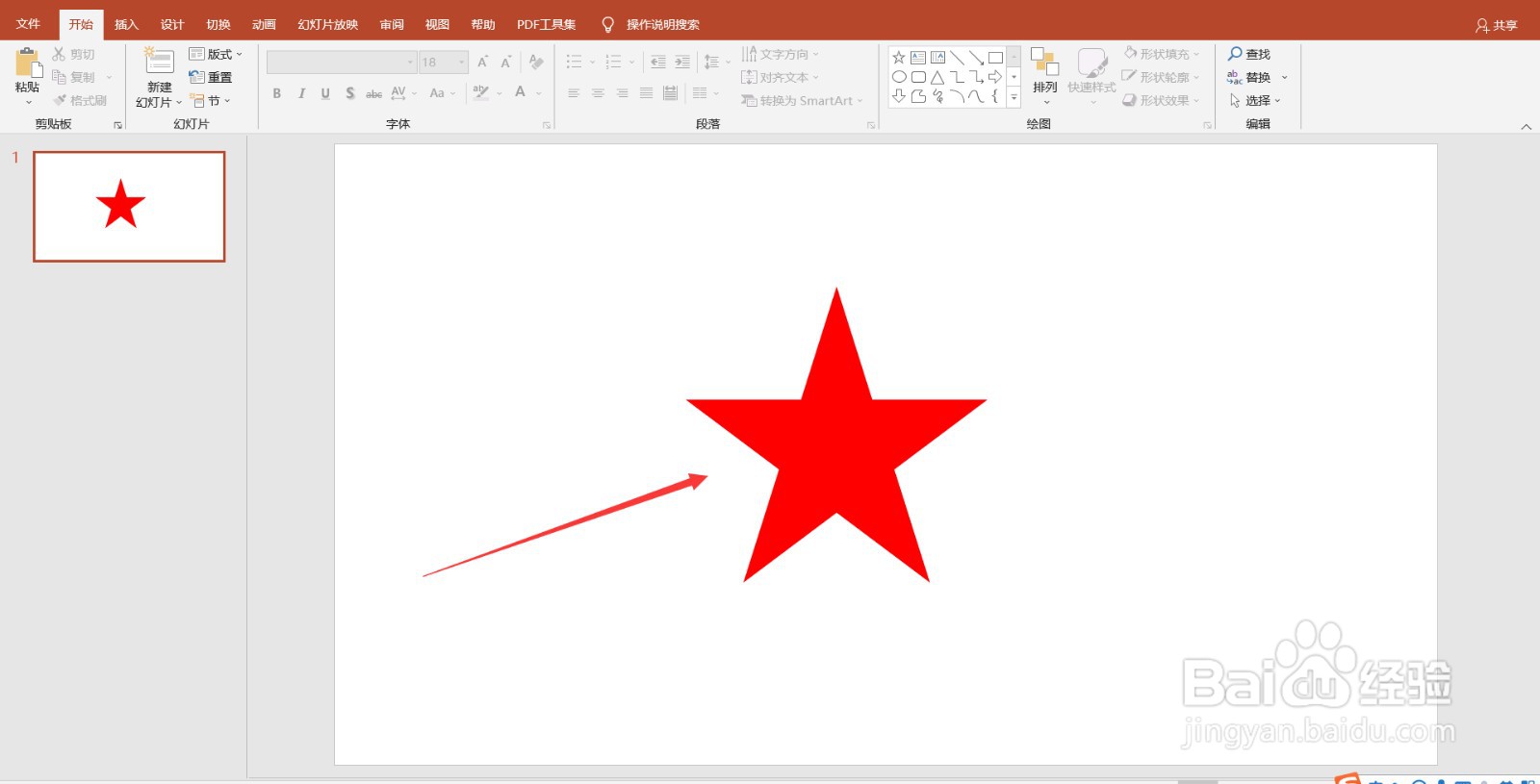
以上设置完成后,红色的五角星就制作完成了。