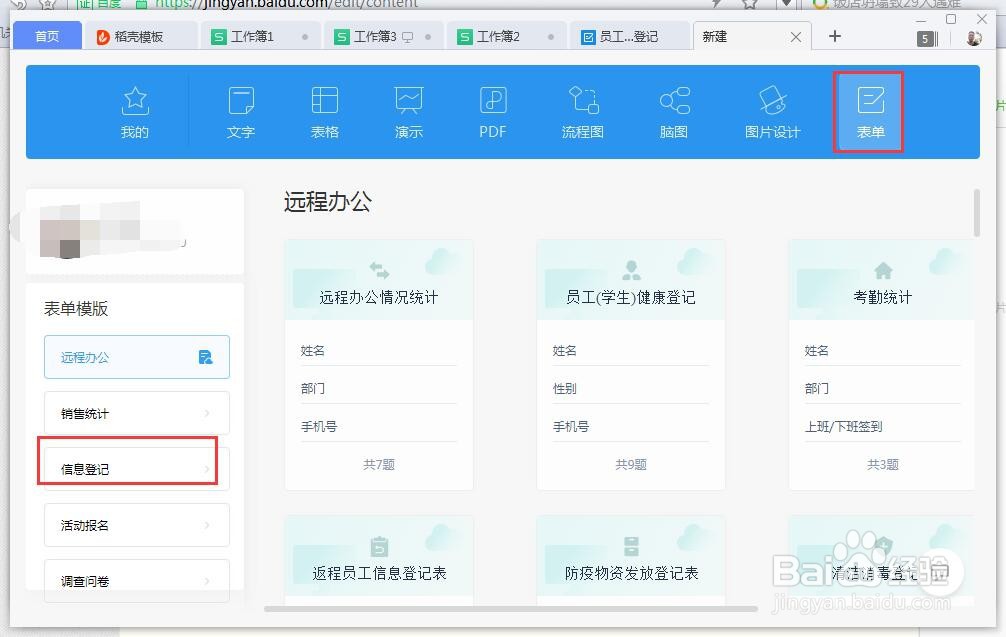
1、打开WPS软件,点击菜单栏,“表单”菜单,我们根据需要将考情表单打开,进行修改
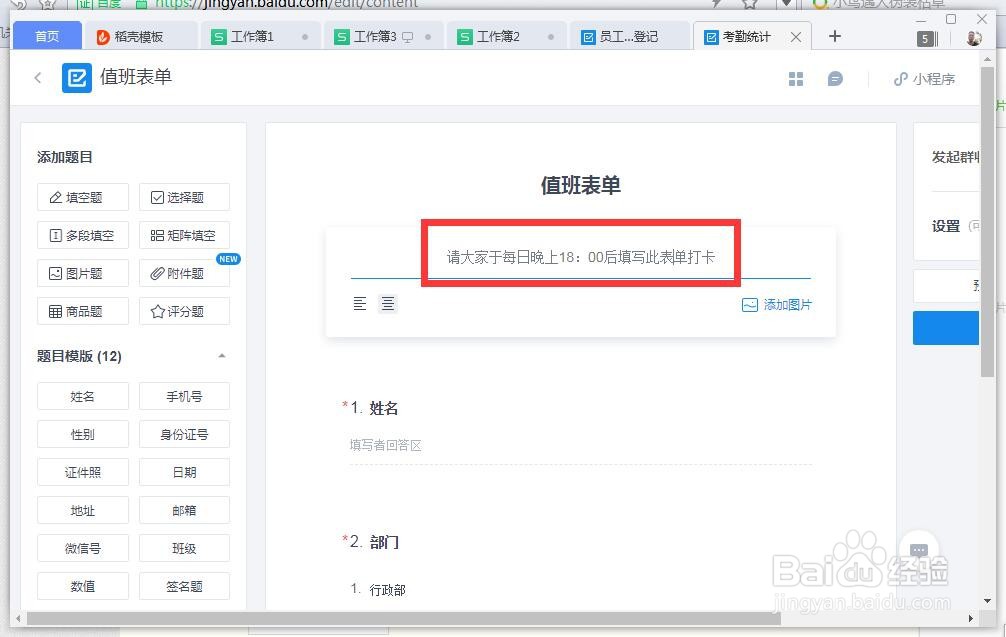
2、将考勤表单修改成值班表单,将表单的打卡时间设置为每天晚上18点后,由值班人员填写打卡

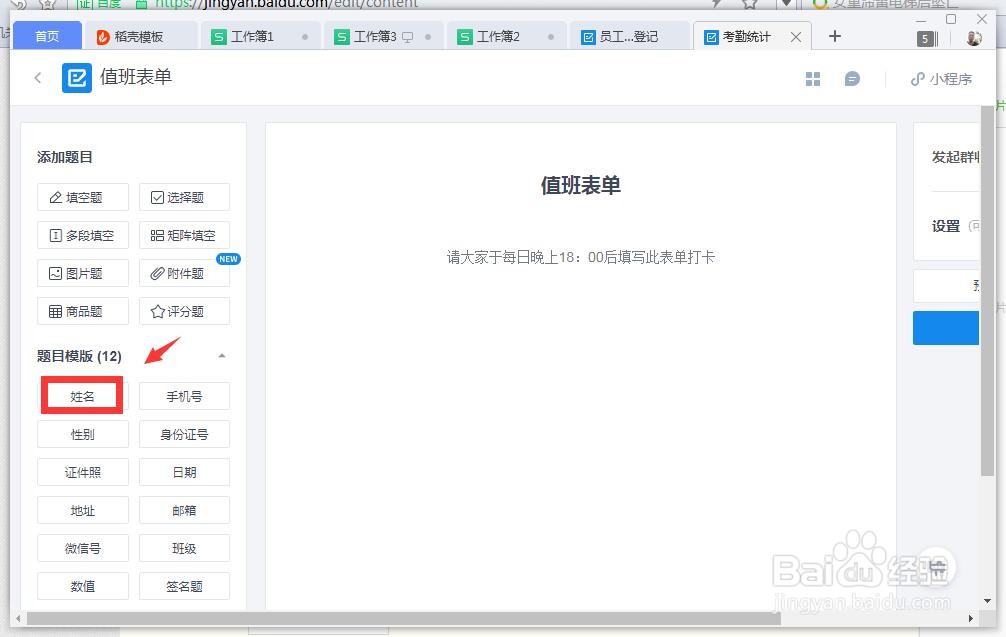
3、表单中的题目可以使用右侧的模板进行添加,这里先添加姓名和日期

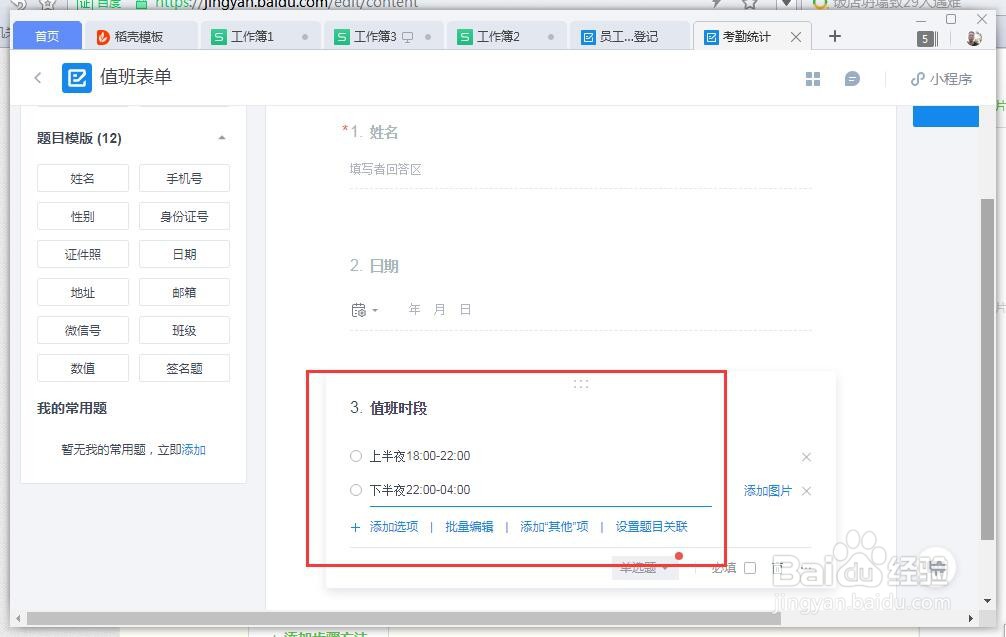
4、添加“选择题”模板输入信息

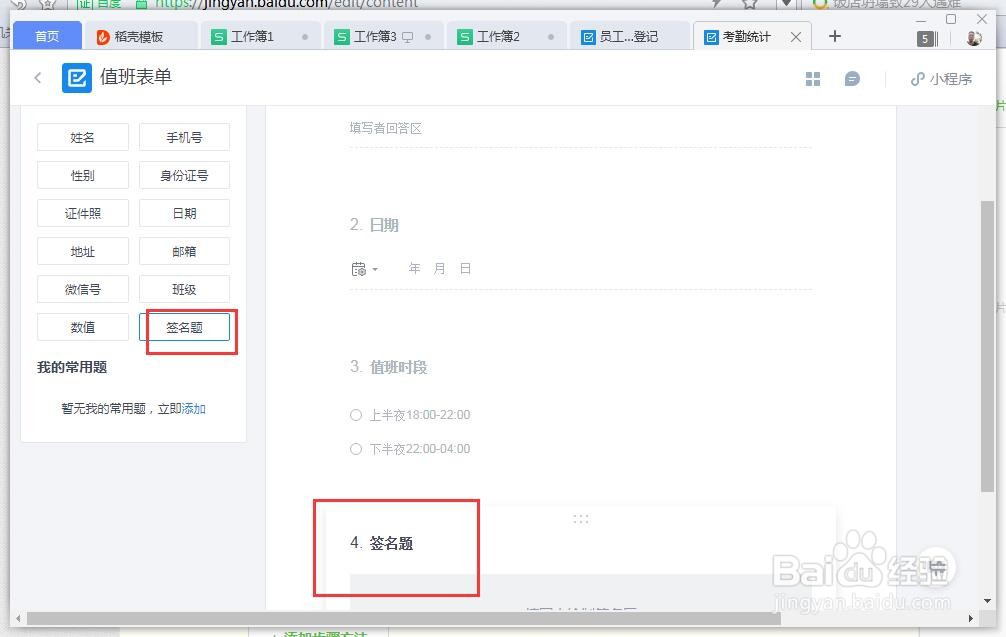
5、添加值班签名
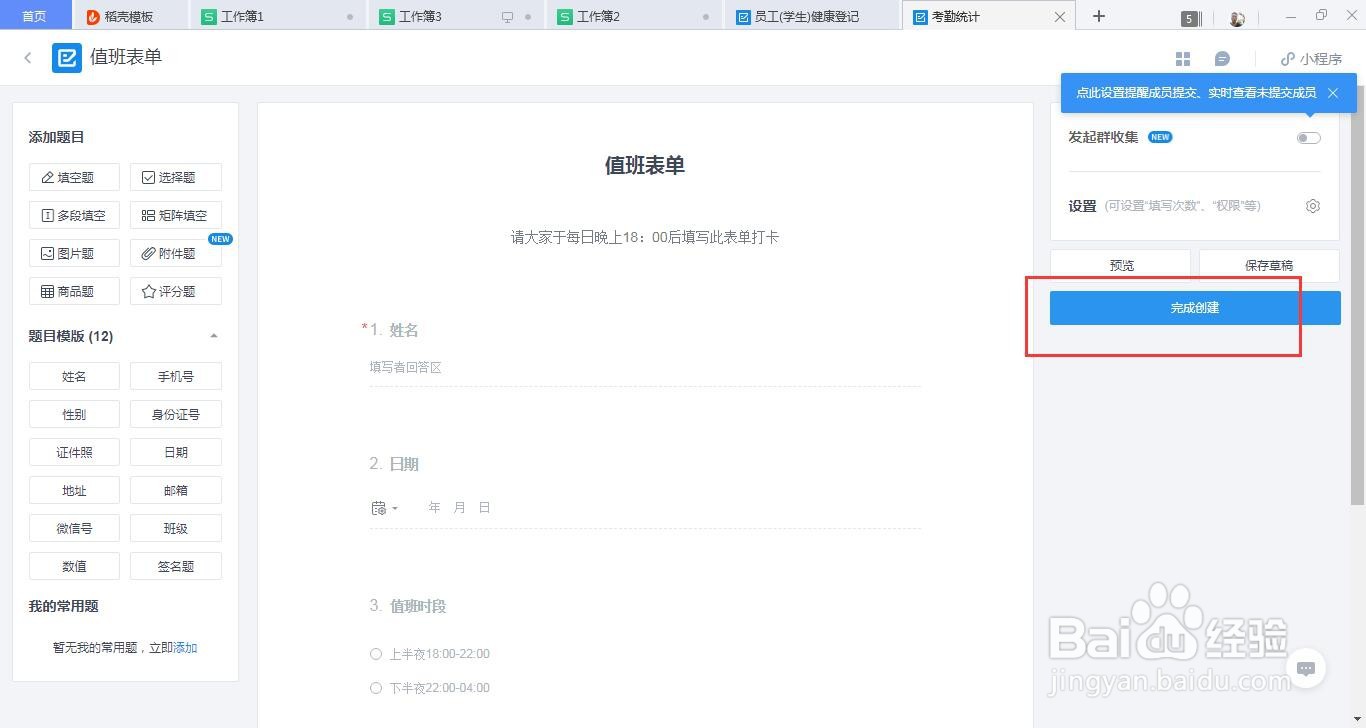
6、完成表单创建,并可以通过云链接复制分享给你的同事们,便于日后值班登记统计

1、WPS打开表单菜单
2、选择一个模板打开并修改
3、修改表单名称,重新添加表单题目
4、添加选择题输入题目信息、添加签名区域
5、完成创建,并将表单分享他人