1、打开ps,打开要编辑的图片。

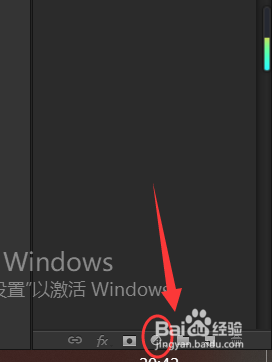
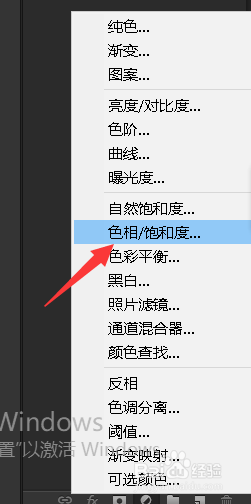
2、点击右下角如图所示的按钮,在上拉列表中选择【色相/饱和度】。
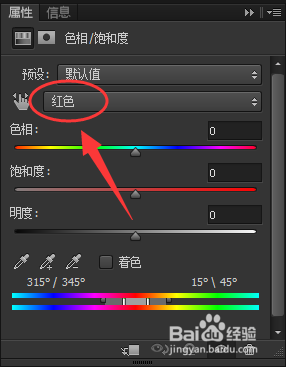
3、颜色选择【红色】。
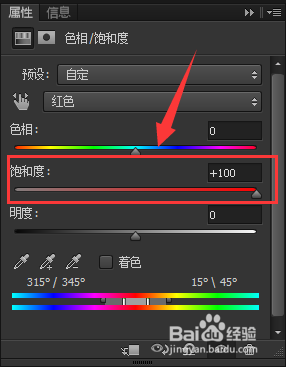
4、将饱和度滑块移到最右侧。
5、移动下方滑块,将有痘印的地方覆盖。

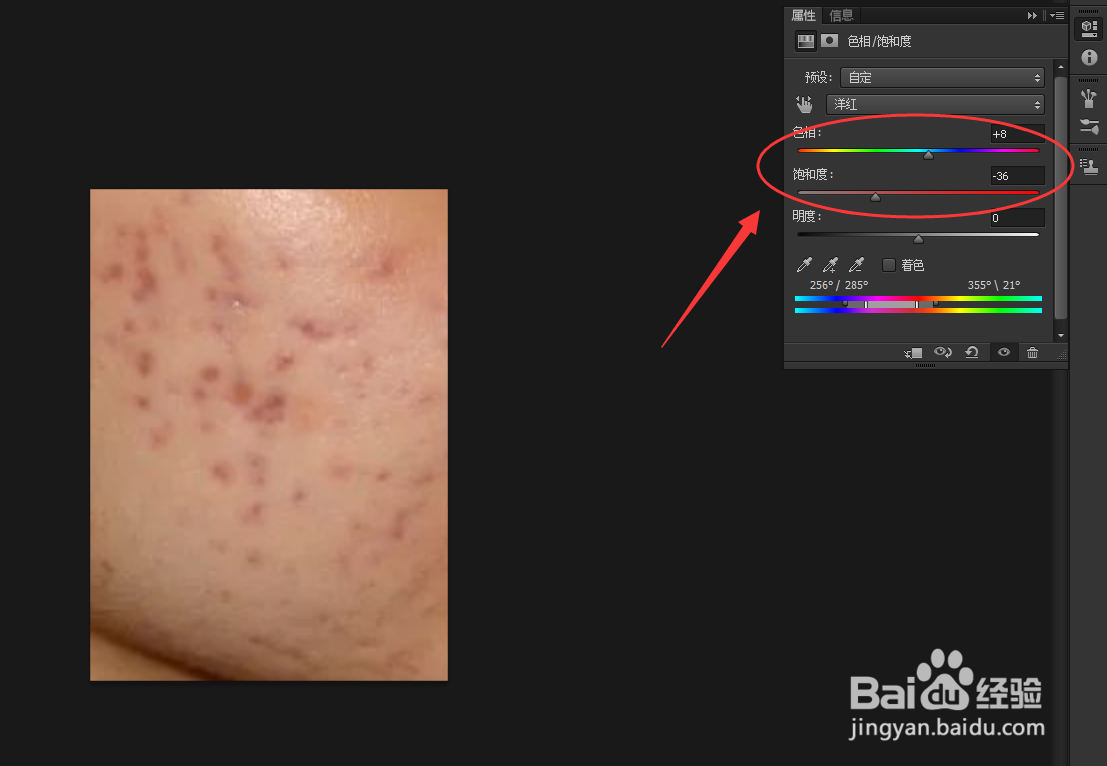
6、适当增加色相,降低饱和度。
7、最后使用【污点修复画笔工具】对其进行涂抹即可。
1、打开ps,打开要编辑的图片。
2、点击右下角如图所示的按钮,在上拉列表中选择【色相/饱和度】。
3、颜色选择【红色】。
4、将饱和度滑块移到最右侧。
5、移动下方滑块,将有痘印的地方覆盖。
6、适当增加色相,降低饱和度。
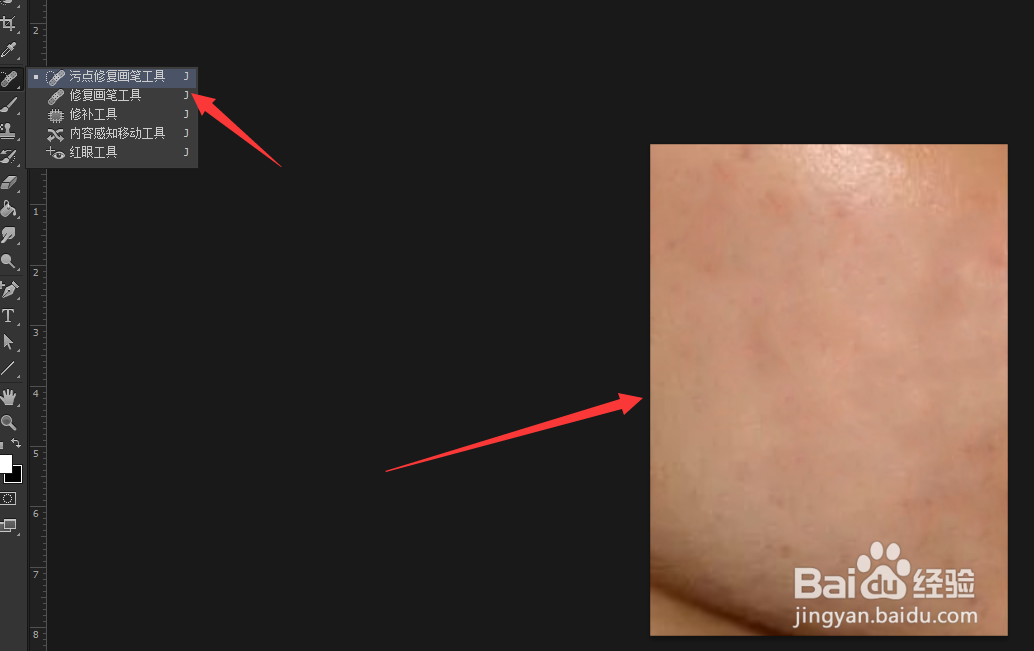
7、最后使用【污点修复画笔工具】对其进行涂抹即可。