1、首先我们打开需要设置表头的表格。

2、然后选中单元格,右击,选择“设置单元格格式”。

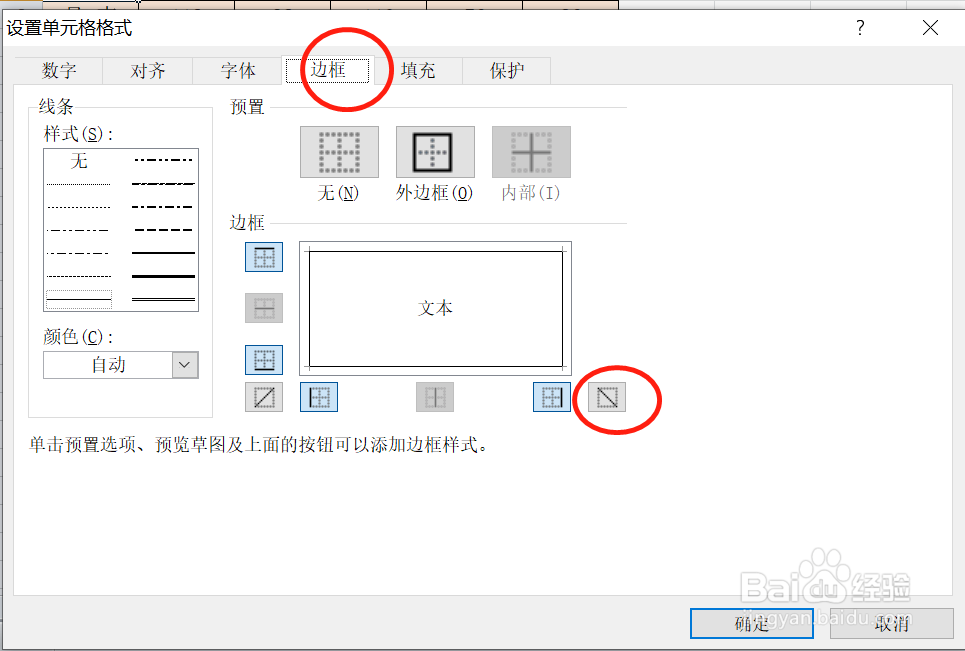
3、选择选择边框,并选中有斜杠的边框。如图所示。
4、然后在输入栏输入“科目姓名”。

5、然后我们可以表头里的文字已经全部显示。
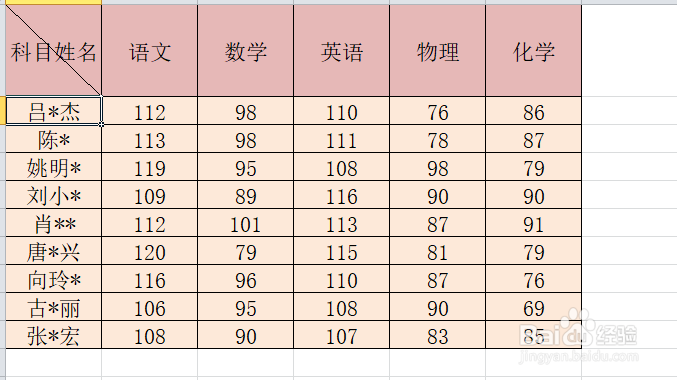
6、接着我们自己调整下,光标放在中间,按alt+enter键。

7、然后可以看到效果如下图。

8、最后我们自己按空格键调整想要的效果即可。
1、1.首先我们打开需要设置表头的表格。
2.然后选中单元格,右击,选择“设置单元格格式”。
3.选择选择边框,并选中有斜杠的边框。如图所示。
4.然后在输入栏输入“科目姓名”。
5.然后我们可以表头里的文字已经全部显示。
6.接着我们自己调整下,光标放在中间,按alt+enter键。
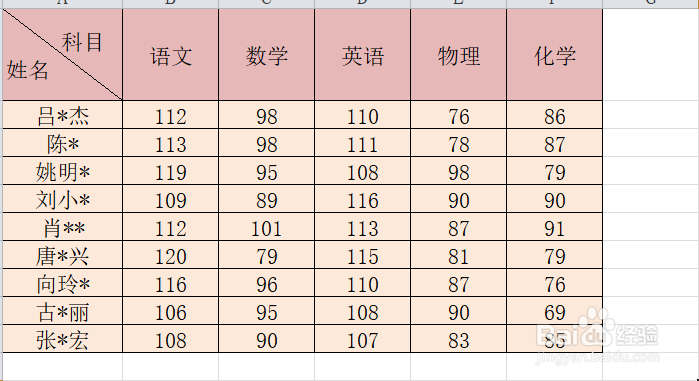
7.然后可以看到效果如下图。
8.最后我们自己按空格键调整想要的效果即可。