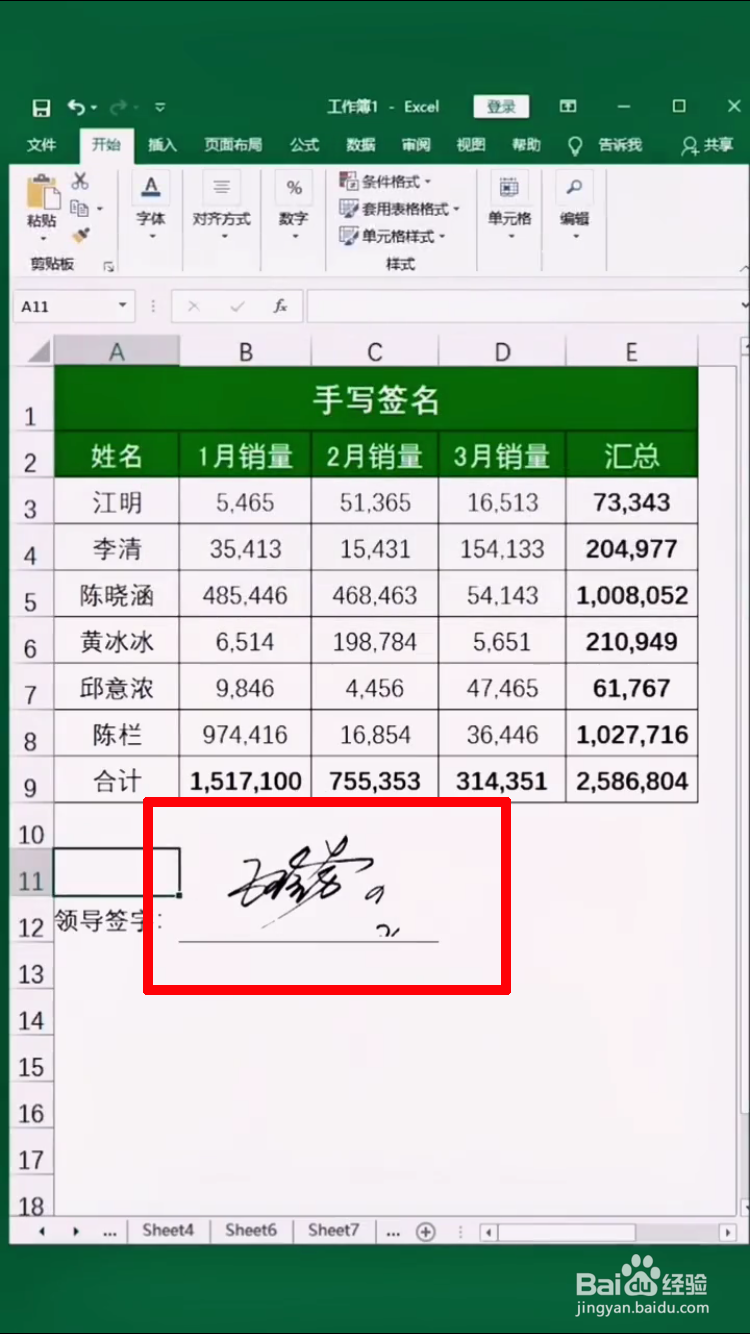
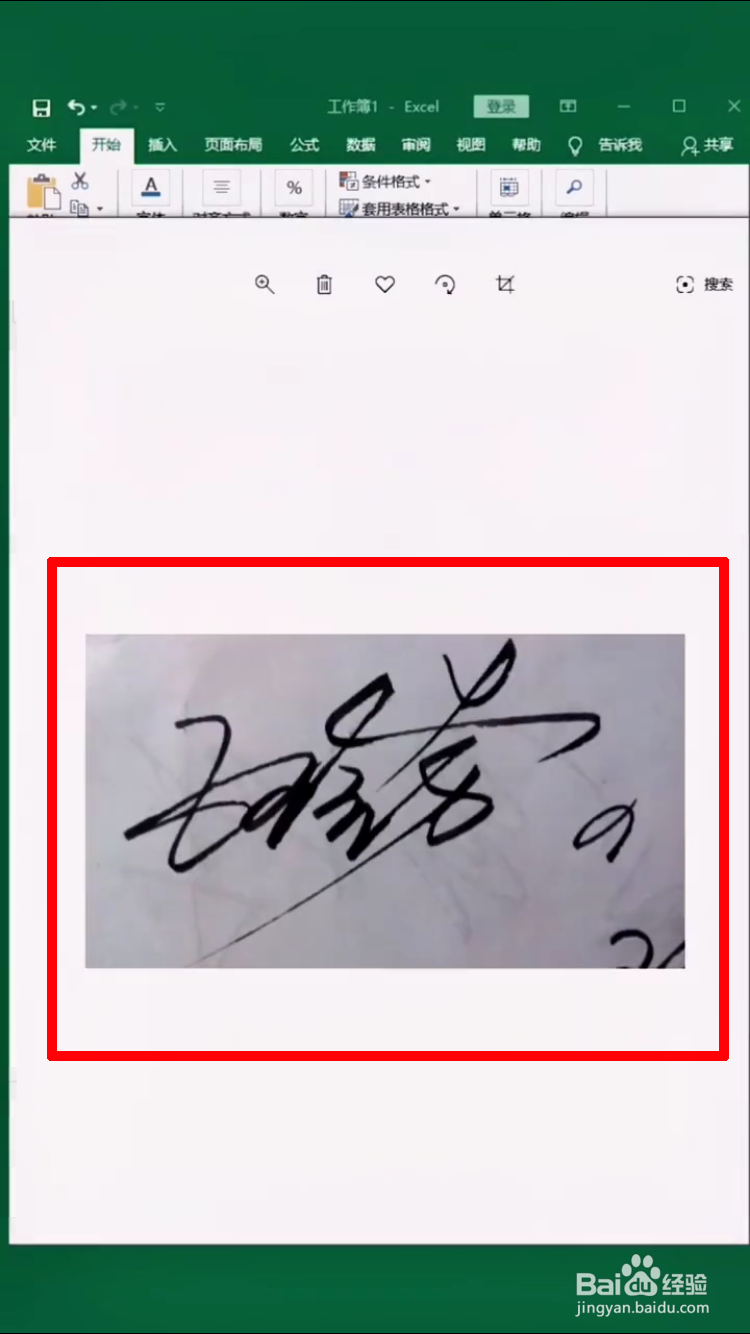
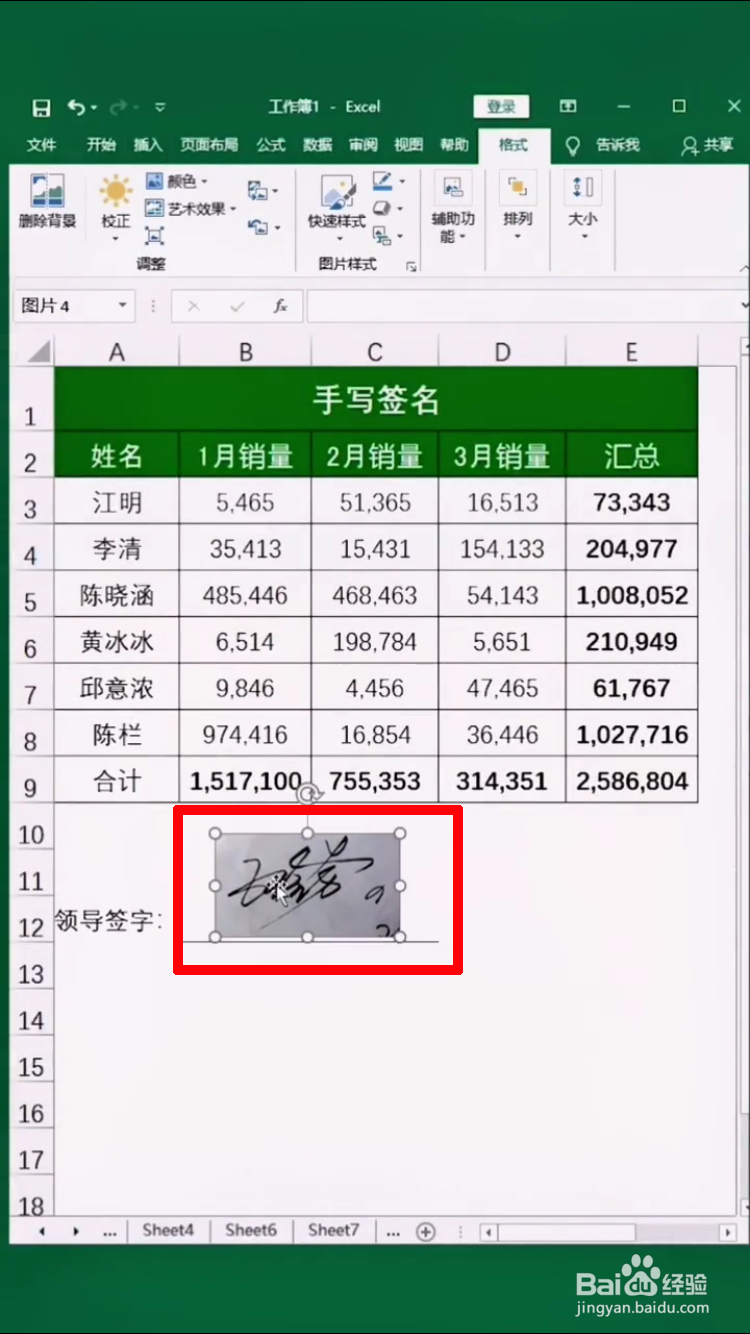
1、首先准备一个带有手写签名的图片,如下图所示。
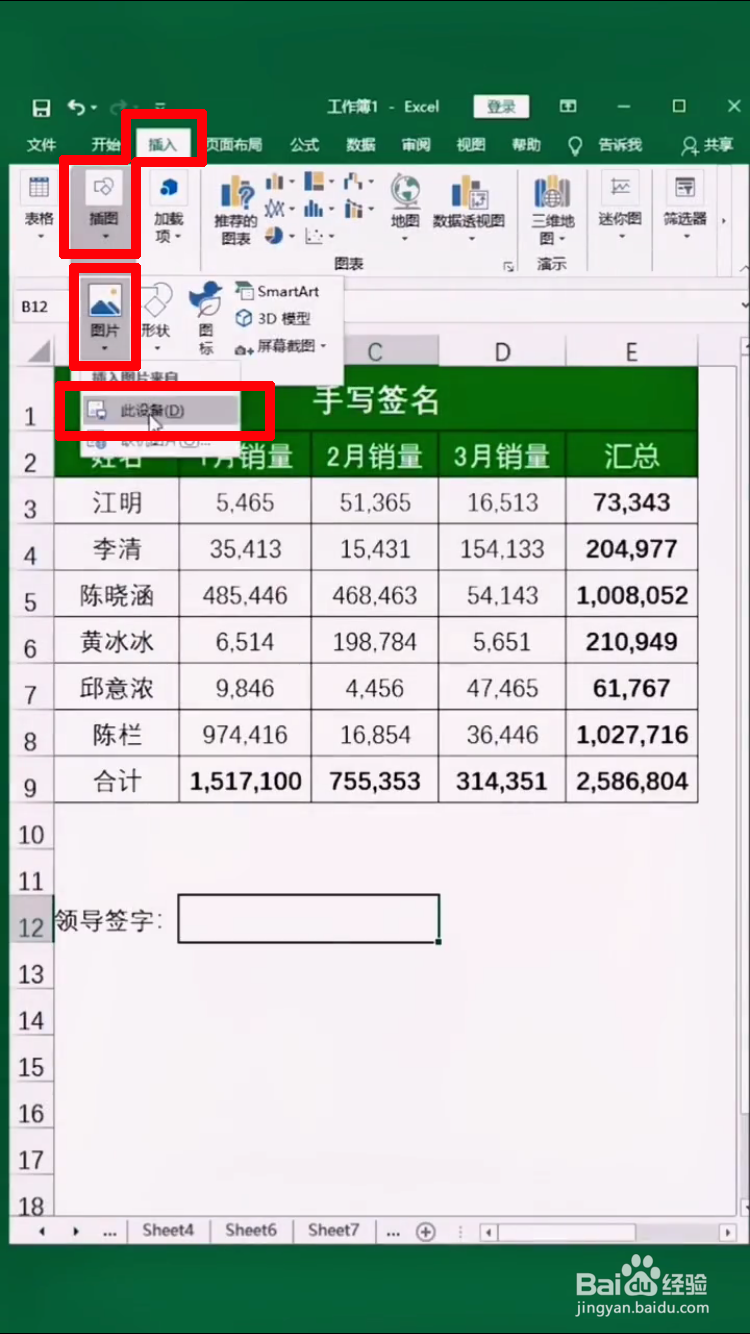
2、接着依次带年纪“插入”-“插图”-“图片”-“此设备”,如下图所示。
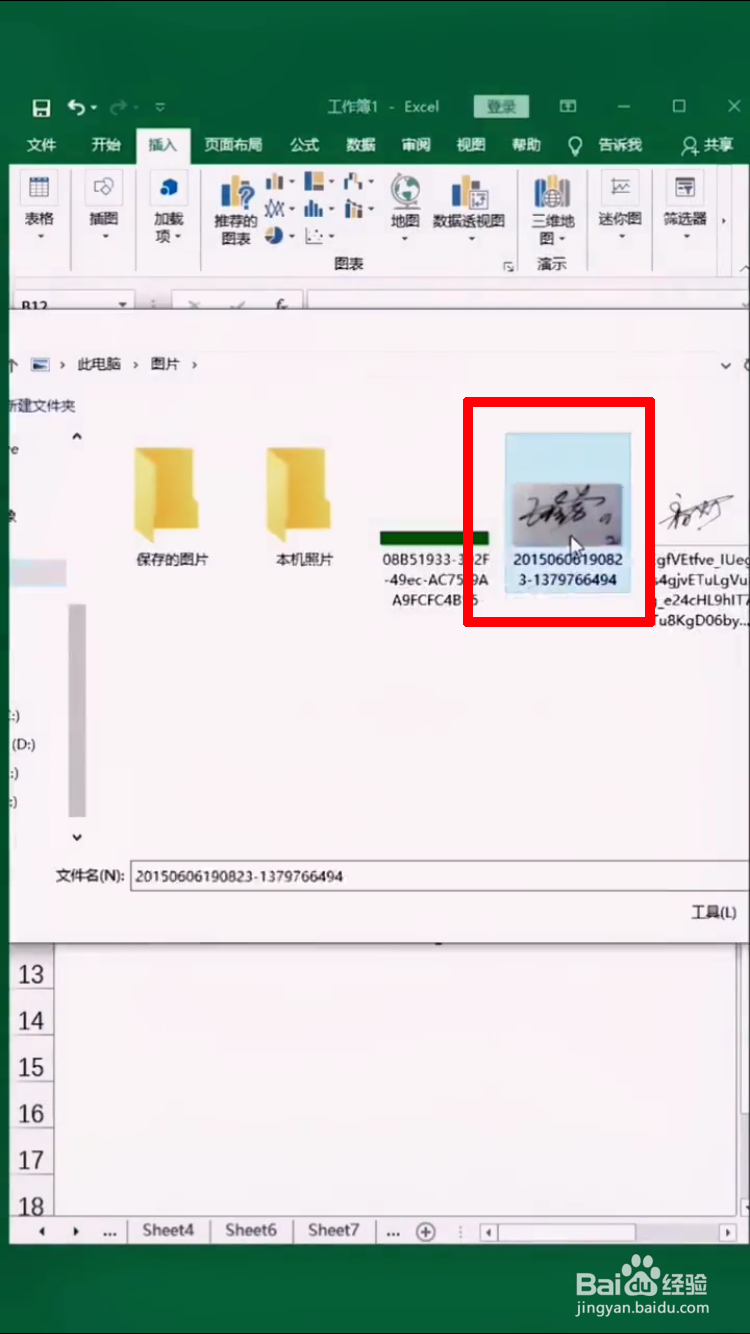
3、再点击带有签名的图片,点击“插入”,如下图所示。
4、接着调整签名图片的大小,放在合适的位置上,如下图所示。
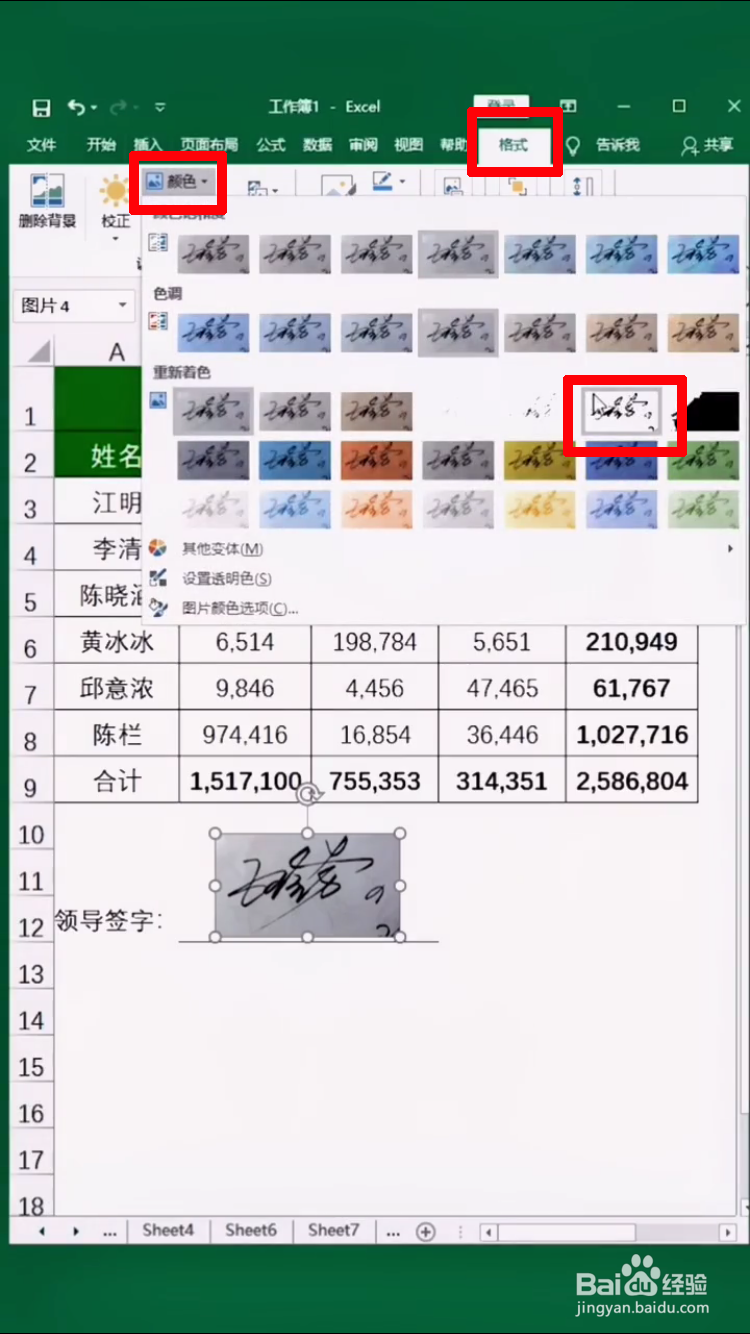
5、再依次点击“格式”-“颜色”-“黑白色”,如下图所示。
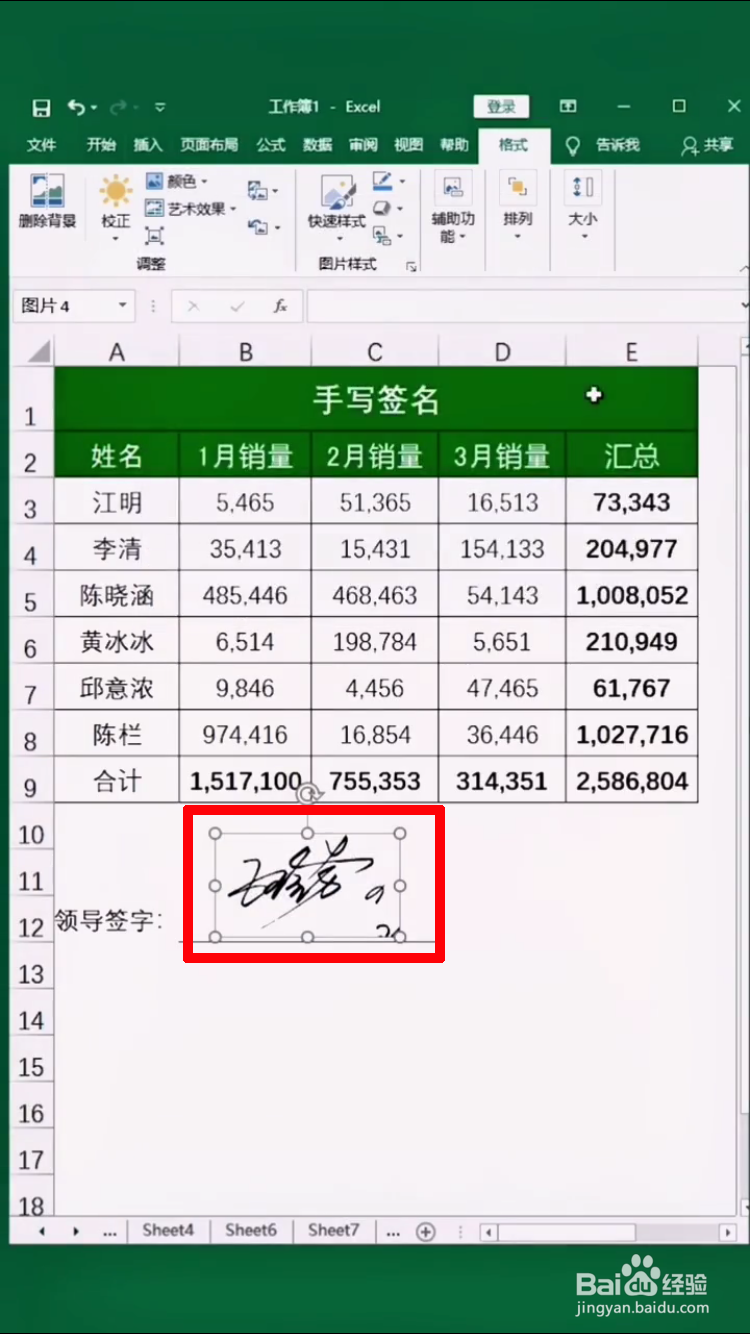
6、这样签名图片就变成了黑白色,如下图所示。
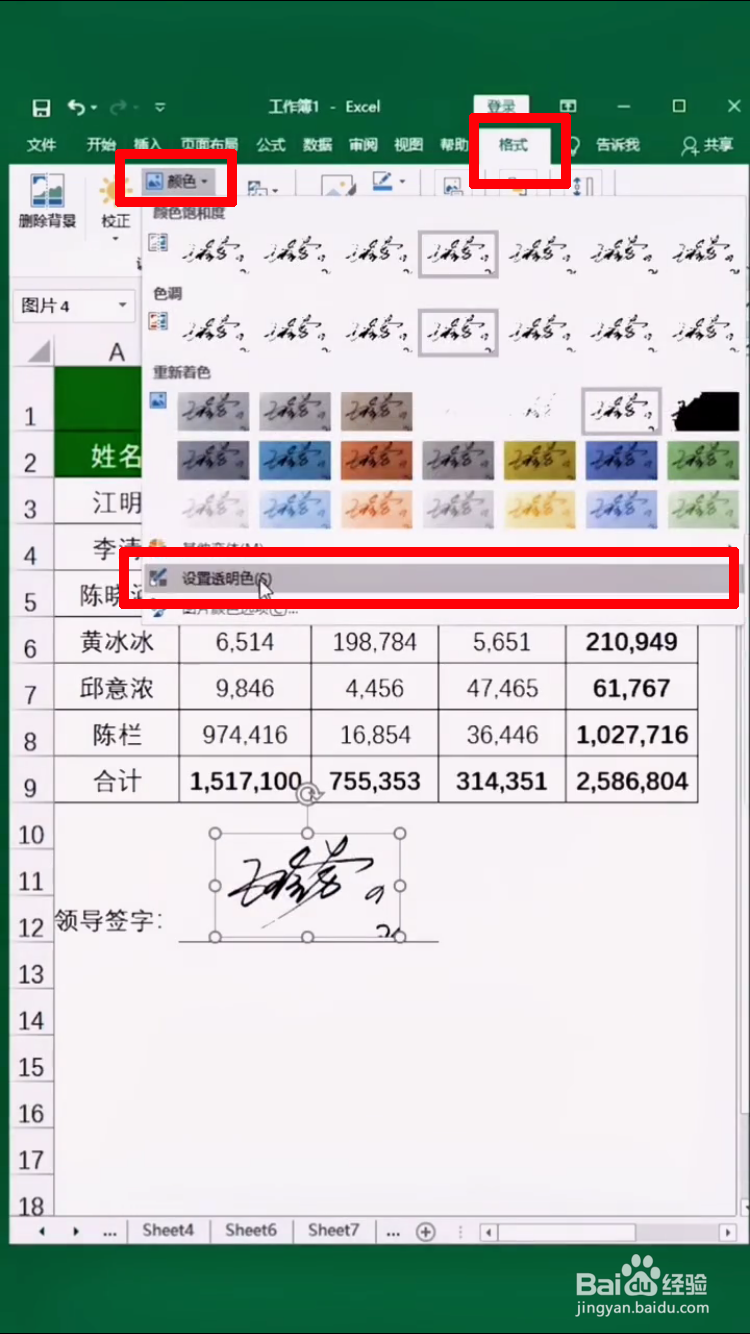
7、接着点击“格式”-“颜色”-“设置透明色”,如下图所示。
8、再用鼠标左键单击一下签名图片的空白区域,如下图所示。
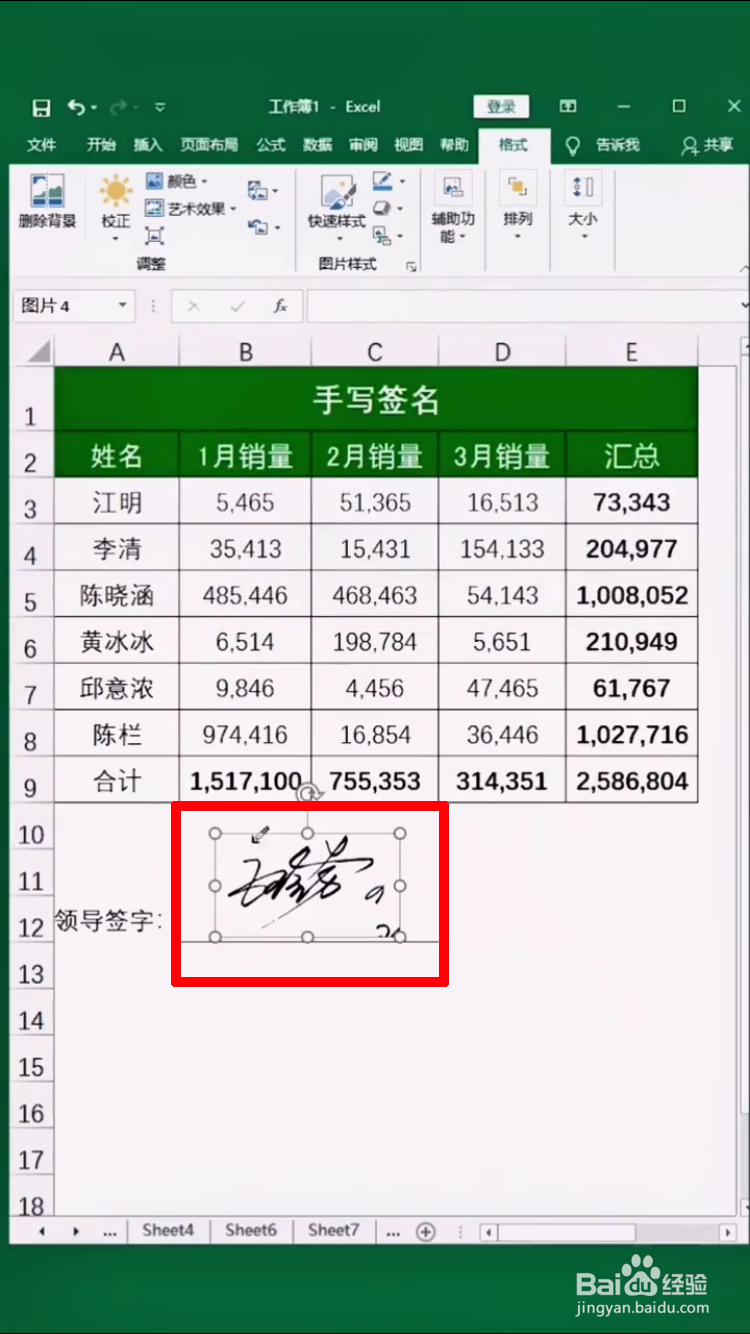
9、这样,手写签名就制作好了,如下图所示。