怎样使用PPT插件口袋动画PA调整图片颜色?

时间:2026-02-15 01:09:47

1、打开PPT,建立空白演示文稿。

怎样使用PPT插件口袋动画PA调整图片颜色?

2、在幻灯片中插入一张图片。

怎样使用PPT插件口袋动画PA调整图片颜色?

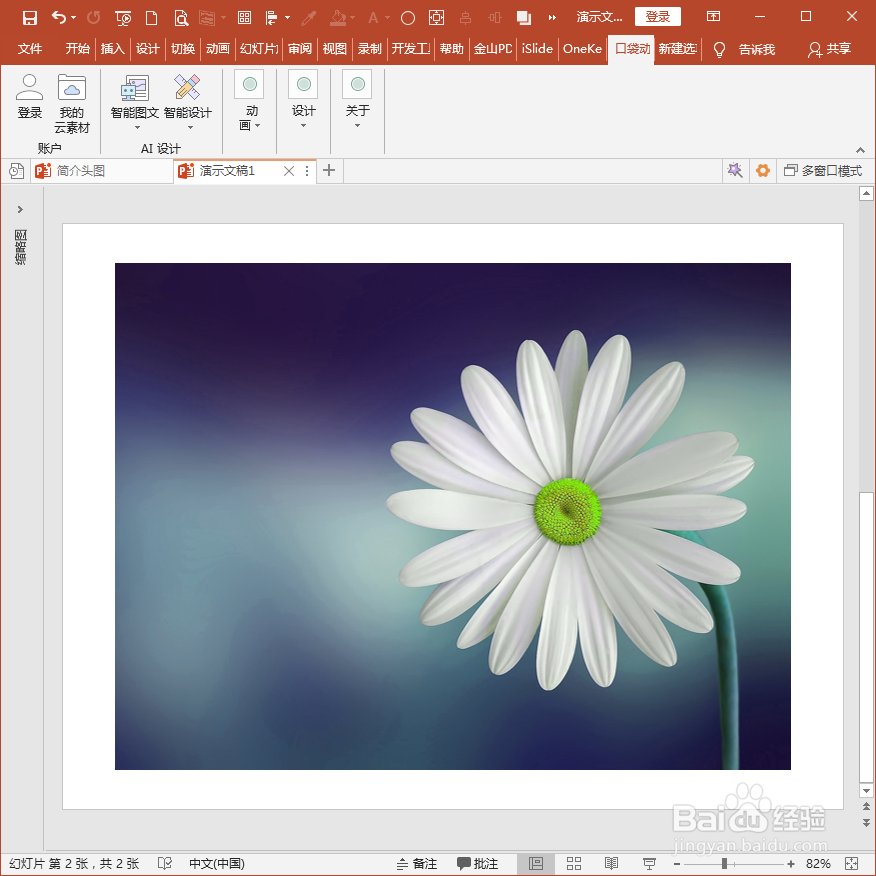
3、选中图片,点击口袋动画PA选项卡下设计组中资源工具下的颜色调整,其中给出了两种色相切换,顺时针和逆时针。

怎样使用PPT插件口袋动画PA调整图片颜色?

4、选择顺时针,则图片颜色趋于接近紫色端。

怎样使用PPT插件口袋动画PA调整图片颜色?

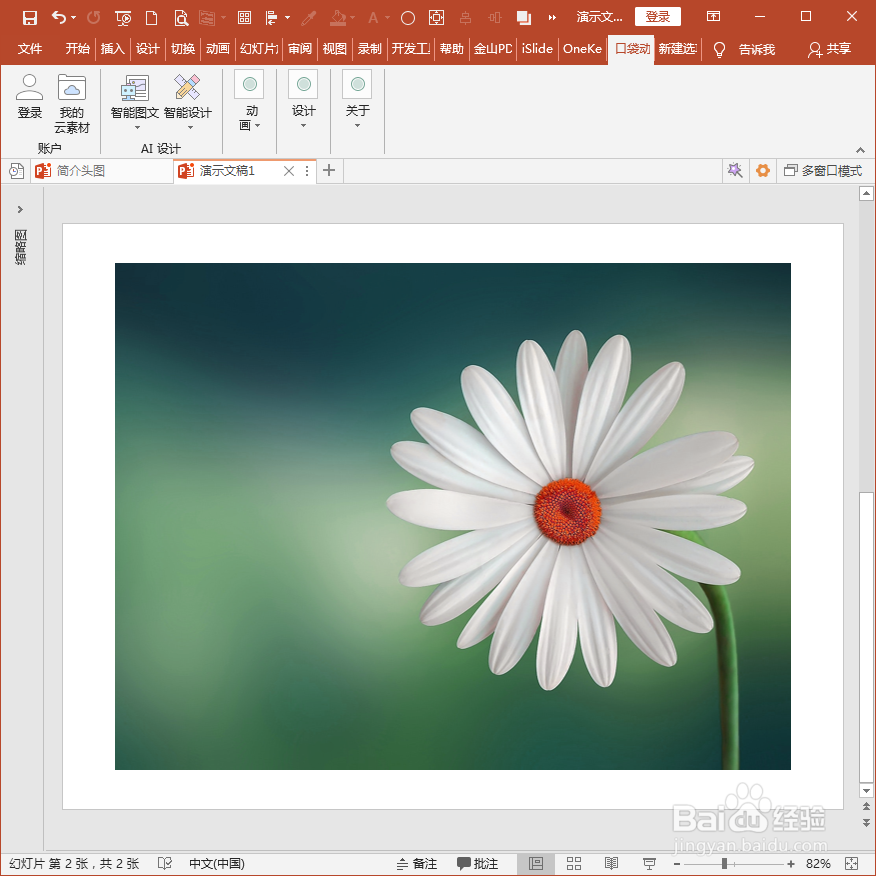
5、选择逆时针,则图片趋于靠近红色端。而且颜色的改变是不受控制的。

怎样使用PPT插件口袋动画PA调整图片颜色?

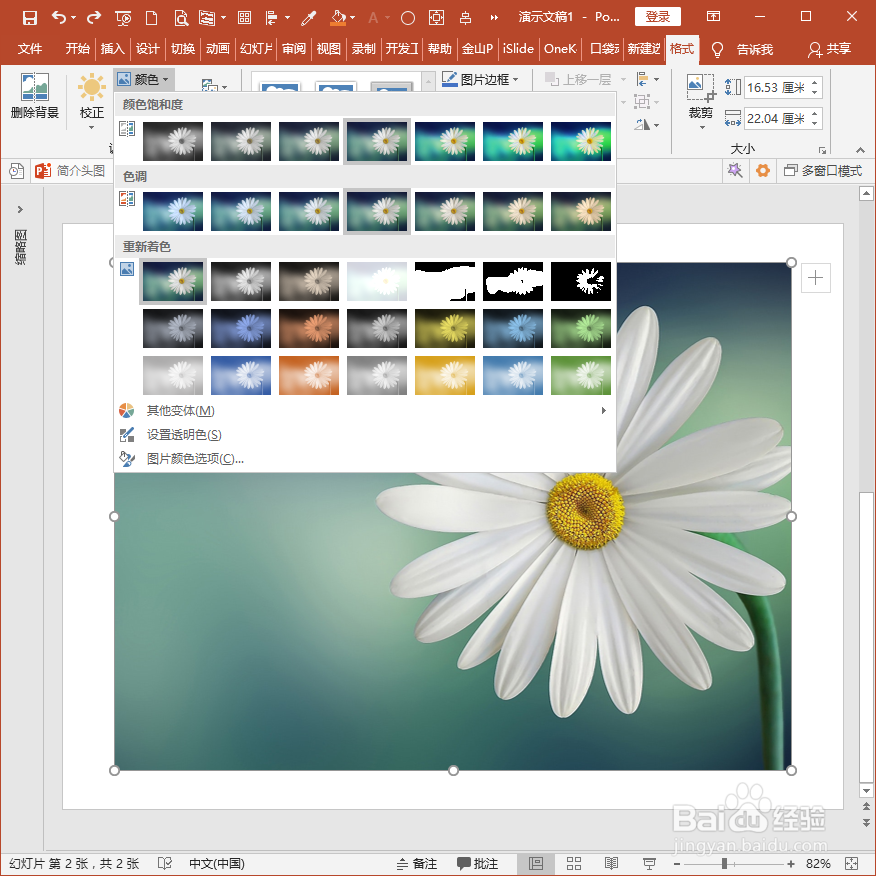
6、除了插件,其实PPT自身也具有调整图片颜色的功能。选中图片,点击格式选项卡下调整组中的颜色,即可看到有重新着色。
怎样使用PPT插件口袋动画PA调整图片颜色?

7、选择其中的一种颜色,则图片整体上都变成了该种颜色。

怎样使用PPT插件口袋动画PA调整图片颜色?

8、更多种的颜色,可以在其他变体中进行设置。

怎样使用PPT插件口袋动画PA调整图片颜色?

© 2026 途途旅游
信息来自网络 所有数据仅供参考
有疑问请联系站长 site.kefu@gmail.com