1、我们打开word,然后输入√或者×
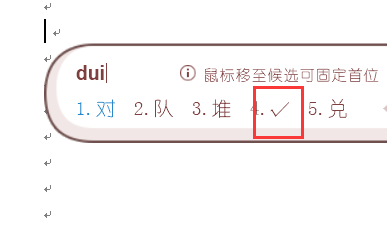
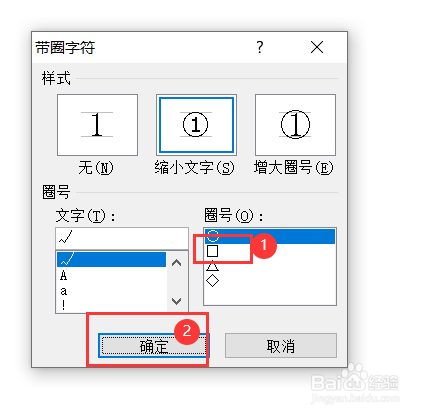
2、选中√或者则×,点击【开始】-【字体】中的带圈字符

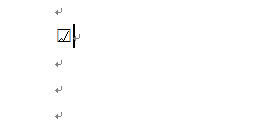
3、然后我们选择方框,点击确定就可以了
1、在文档中按住Alt不动,点击9745,然后松开Alt,会输出√
按住Alt不动,点击9746,然后松开Alt,会输出×
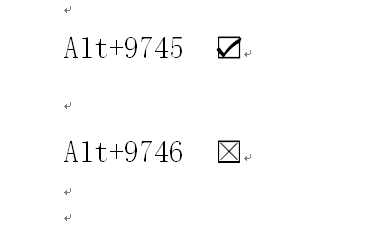
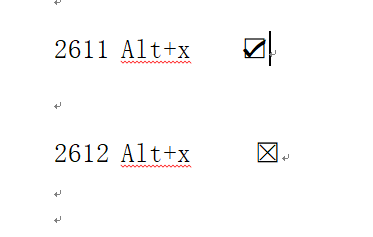
2、在文档中输入2611然后使用快捷键Alt+x,会输出√
在文档中输入2612然后使用快捷键Alt+x,会输出×
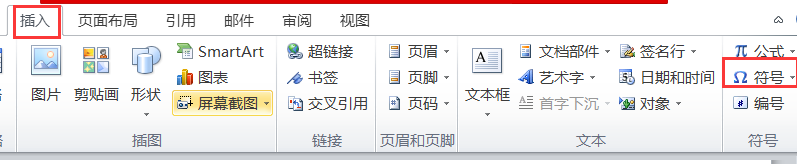
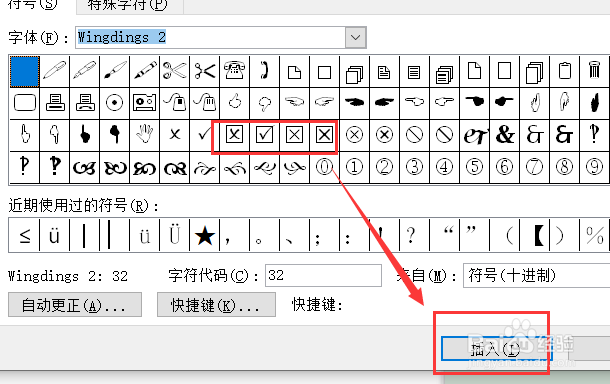
1、我们点击【插入】中的【符号】
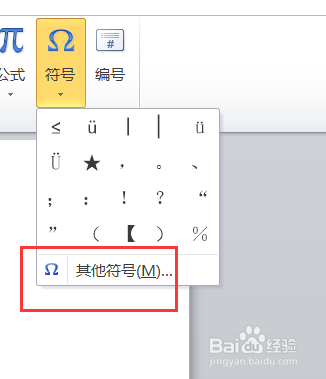
2、然后选择其他字符
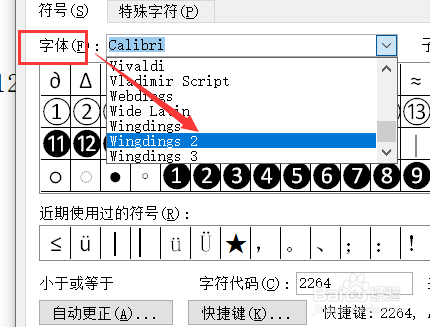
3、在字体那里找到 Wingdings 2,(一般在最下面)
4、然后我们找到带框的√和×,我们选择我们想要的,点击确定就好了。
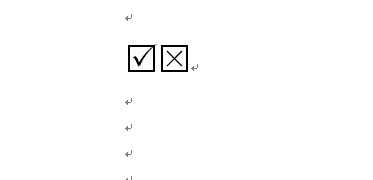
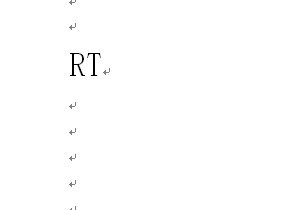
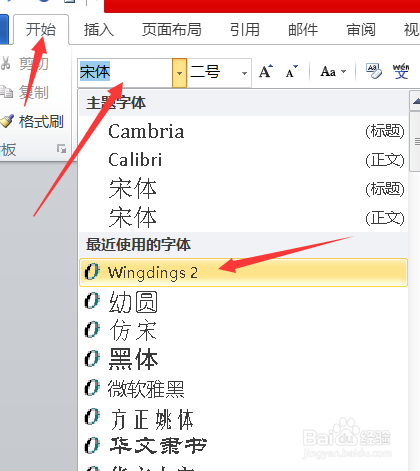
5、在word中输入大写的R和T,选中之后,然后在【开始】选择字体为Wingdings 2,这是R和T就变成了√和×。
6、总结:
1.我们打开word,使用带圈字符将输入√或者×加上方框;
2.在文档中按住Alt不动,点击9745,然后松开Alt,会输出√;
按住Alt不动,点击9746,然后松开Alt,会输出×;
3.在文档中输入2611然后使用快捷键Alt+x,会输出√;
在文档中输入2612然后使用快捷键Alt+x,会输出×;
4.选择【插入】-【符号】-【其他字符】,找到带框的√和×,我们选择我们想要的,点击确定;
5.在word中输入大写的R和T,选中之后,然后在【开始】选择字体为Wingdings 2,这是R和T就变成了√和×。