1、首先就是将需要编辑的视频素材进行EDIUS素材库的导入,导入之前根据视频的大小进行EDIUS的源文件建立。

2、然后将视频素材进行时间线上的拖动导入,可以暂时先关掉声音的显示按钮。
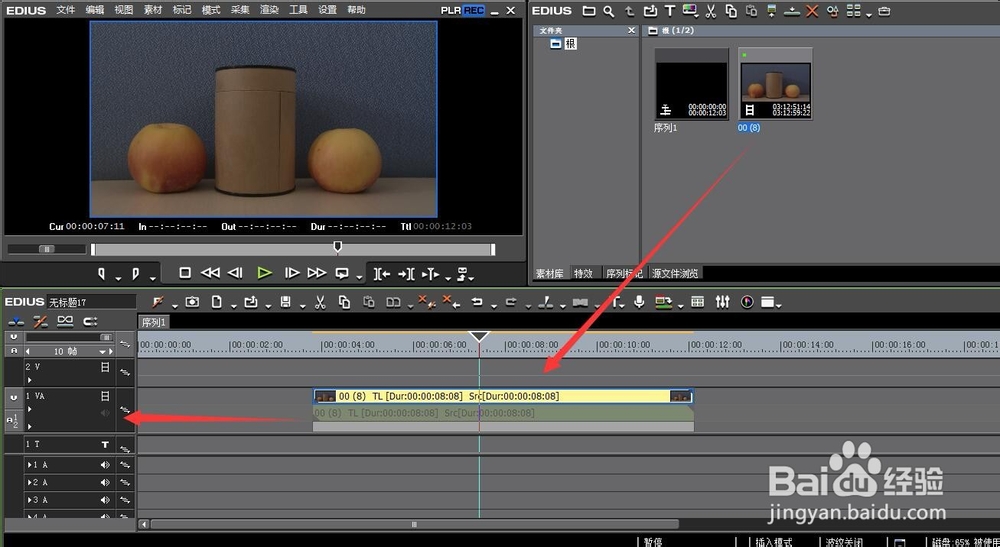
3、再就是进行另外音视频图层的新建,并将视频素材进行再次导入或者复制粘贴,让这两段视频素材上下首尾保持一致。

4、接下来就是将视频滤镜-色彩校正-单色 的特效进行拖动添加,形成默认的全屏的黑白效果。

5、选择上层视频,用快捷键F7打开视频的“视频布局”属性框,然后将“源素材裁剪”里面的“左”参数,进行调节,调整到50%。这样就实现了视频的一半彩色一半黑白的效果。
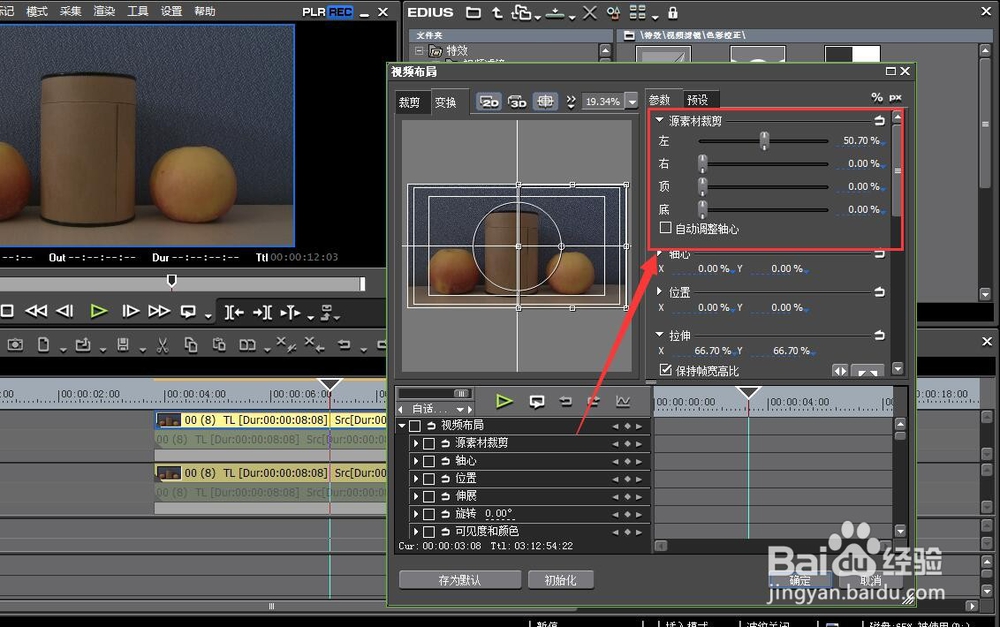

6、要想实现黑白效果的移动动画,可以设置前后两组关键帧,利用前后两组关键帧的“左”参数数值变化,时间黑白区域的移动动画。

1、1、视频素材的导入;
2、视频轨道的添加并进行视频的上下层添加;
3、打开上层视频的“视频布局”参数;
4、设置“源素材裁剪”的“左”参数;
5、“左”参数的关键帧设置。