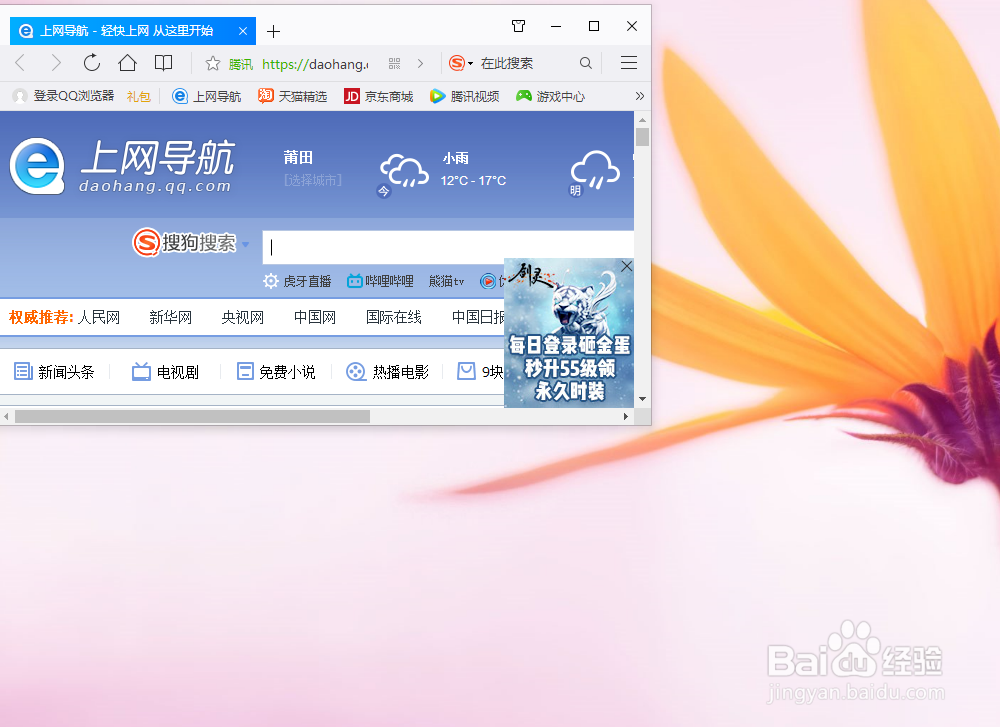
1、Internet Explorer 搜索下载qq浏览器,
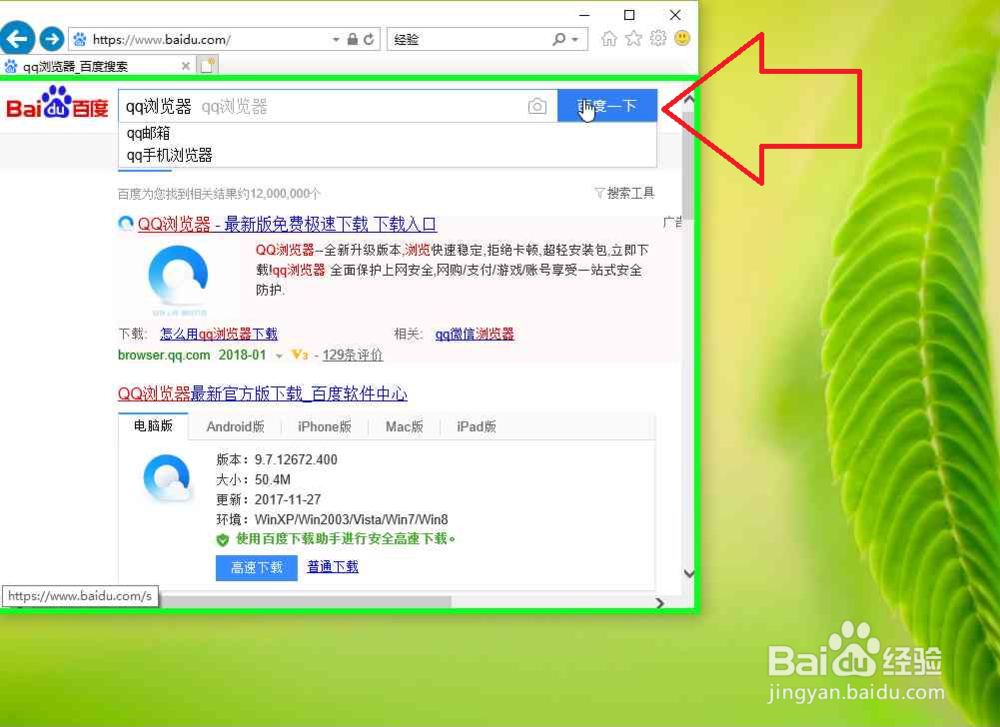
首先,在"百度一下,你就知道 (窗格)"上左键单击(在"百度一下,你就知道 - Internet Explorer"中)。

2、在"百度一下,你就知道 (窗格)"上键盘输入:qq浏览器,(在"百度一下,你就知道 - Internet Explorer"中)

3、在"百度一下 (按钮)"上左键单击(在"qq浏览器_百度搜索 - Internet Explorer"中)。
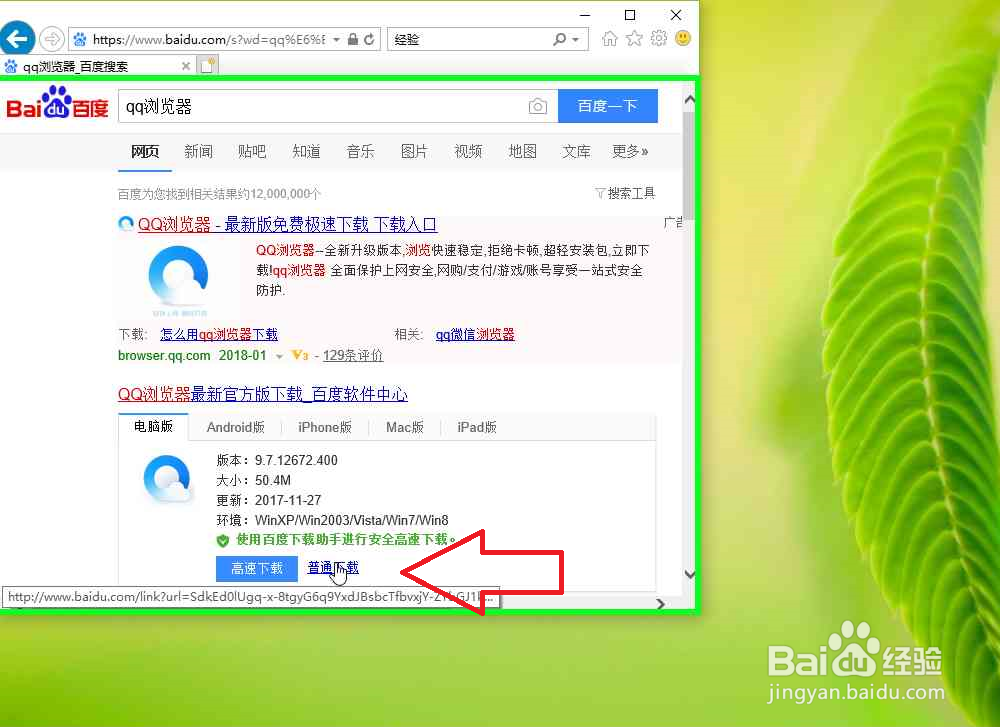
4、在"普通下载 (文本)"上左键单击(在"qq浏览器_百度搜索 - Internet Explorer"中)。
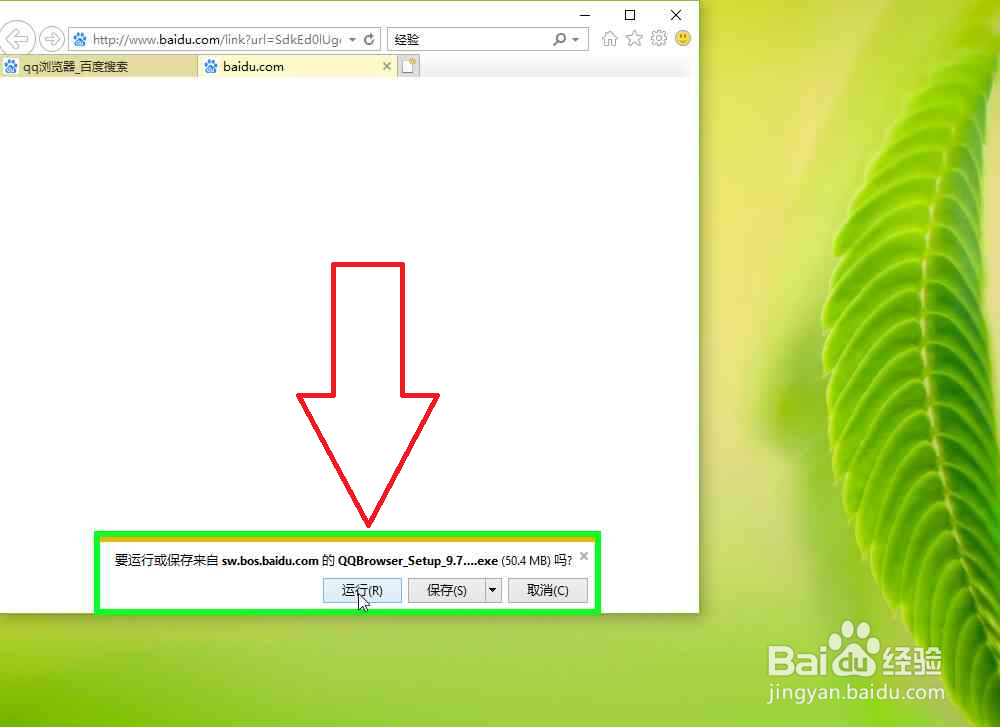
5、在"运行 (按钮)"上左键单击(在" - Internet Explorer"中)。
1、安装qq浏览器,
首先,在"QQ浏览器9.7 安装 (窗口)"上左键单击(在"QQ浏览器9.7 安装"中)。
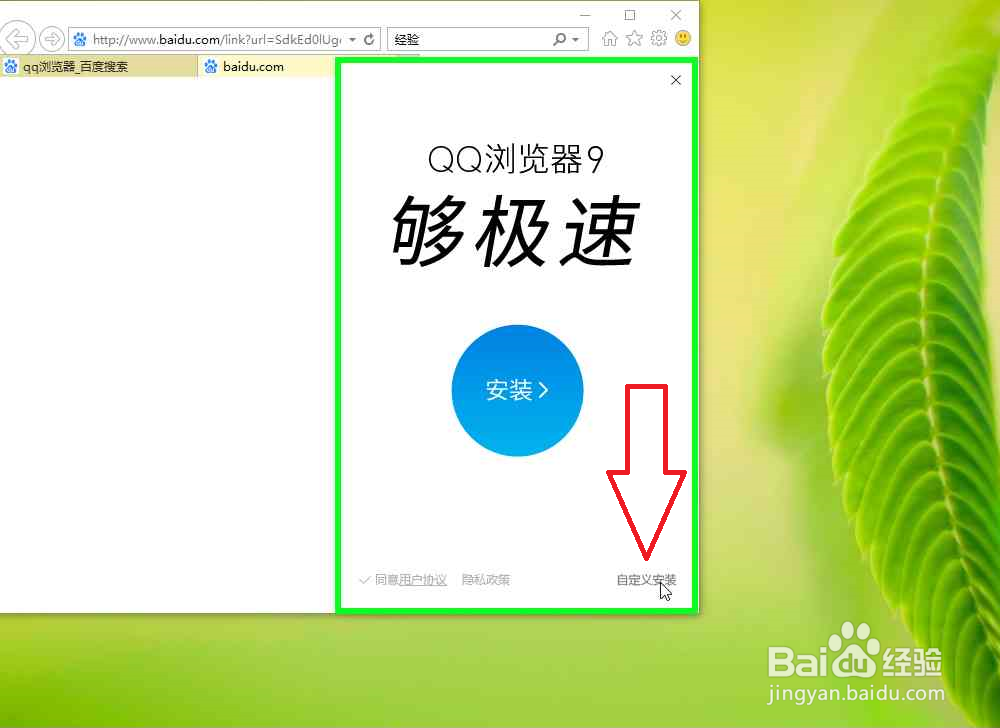
2、在"QQ浏览器9.7 安装 (窗口)"上左键单击(在"QQ浏览器9.7 安装"中)。

3、在"此电脑 (树项目)"上左键单击(在"浏览文件夹"中)。
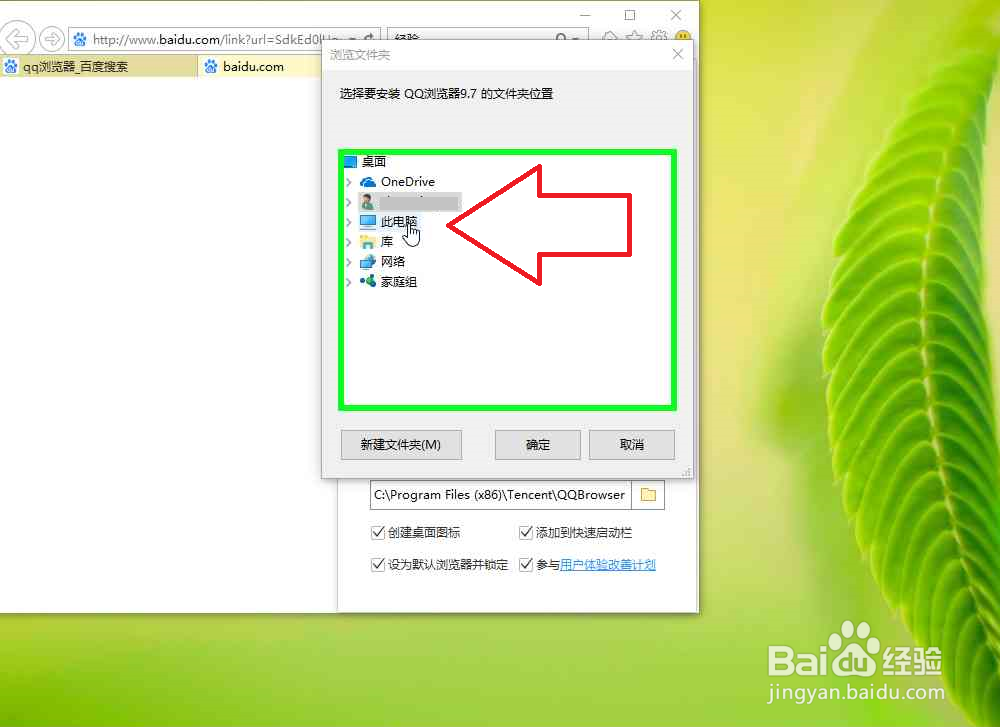
4、在"本地磁盘 (C:) (树项目)"上左键单击(在"浏览文件夹"中)。

5、在"腾讯qq浏览器 (树项目)"上左键单击(在"浏览文件夹"中)。

6、在"确定 (按钮)"上左键单击(在"浏览文件夹"中)。
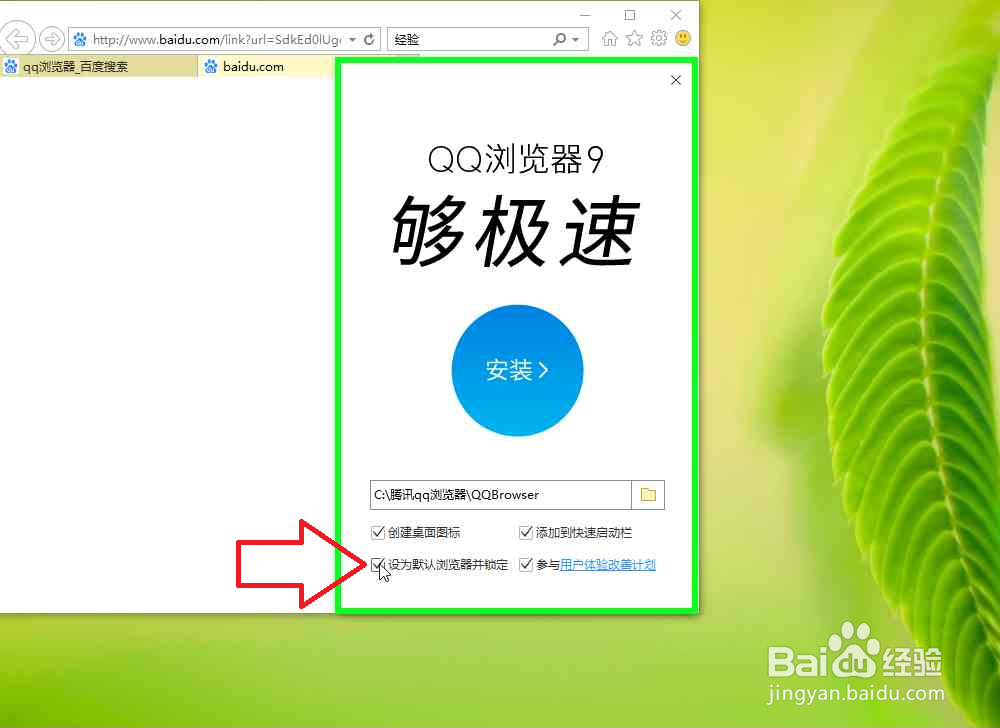
7、在"QQ浏览器9.7 安装 (窗口)"上左键单击(在"QQ浏览器9.7 安装"中)。
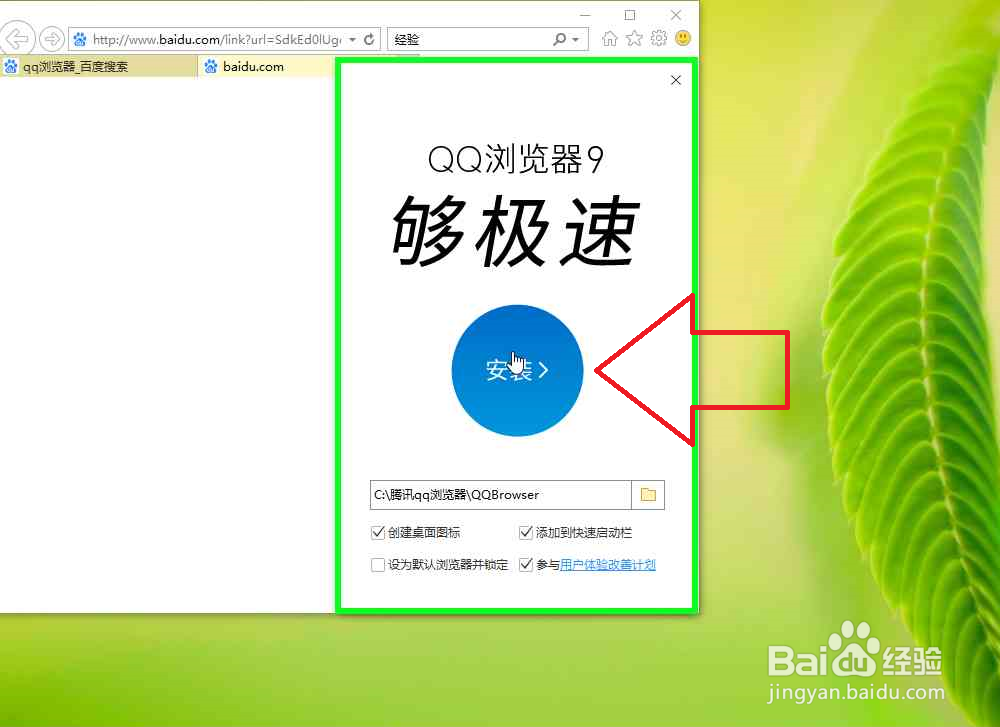
8、QQ浏览器9.7安装完成。