visual studio 2005创建控win32制台程序小黑框

时间:2026-02-13 15:07:07

1、打开vs2005,界面如下

visual studio 2005创建控win32制台程序小黑框

2、然后创建项目,我就简单的做一个vc++6.0的win32控制台程序,就是小黑框程序

visual studio 2005创建控win32制台程序小黑框

3、然后创建win32控制台应用程序,项目名字自己填写,路径自己写好了

visual studio 2005创建控win32制台程序小黑框

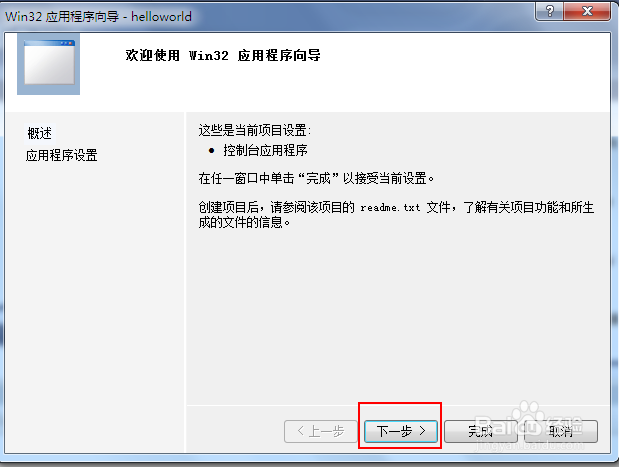
1、直接点击下一步

visual studio 2005创建控win32制台程序小黑框

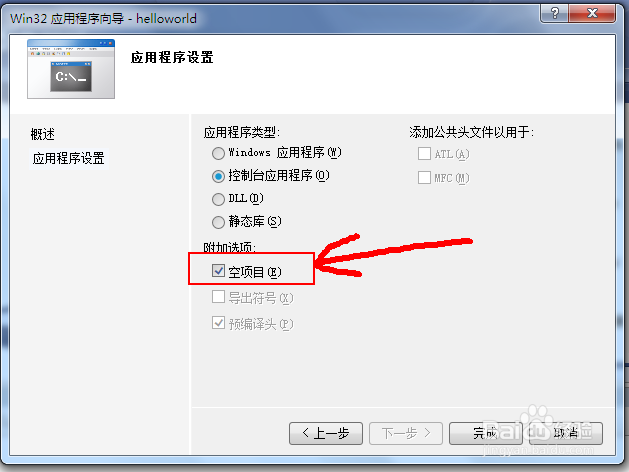
2、注意!要点击空项目!然后可以点击完成

visual studio 2005创建控win32制台程序小黑框

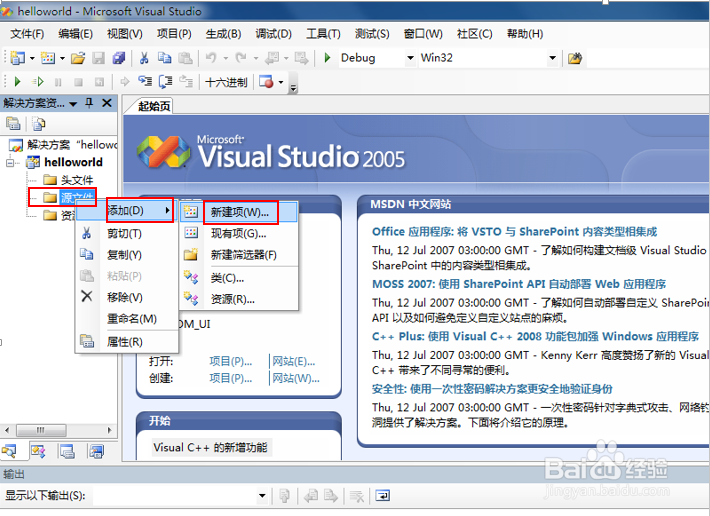
3、在出来的新的窗口里面,一定要在源文件下面添加新项目!!

visual studio 2005创建控win32制台程序小黑框

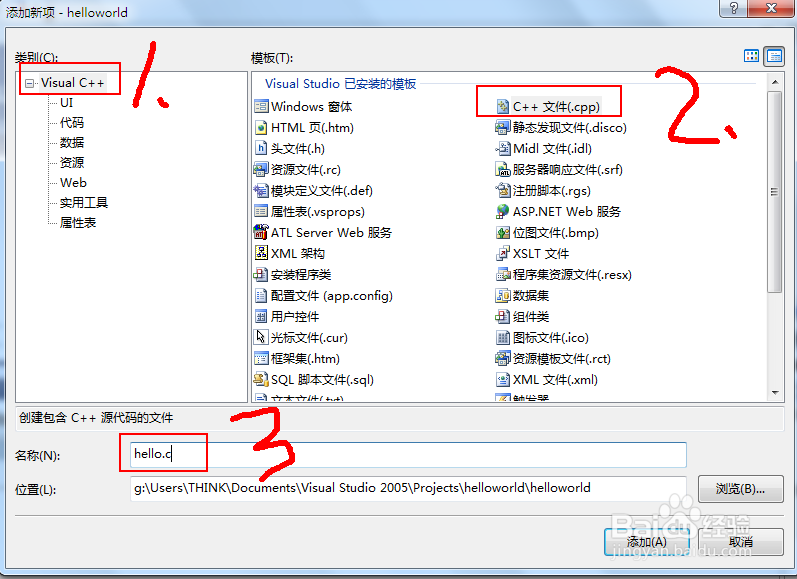
4、然后创建一个c文件,如下所示

visual studio 2005创建控win32制台程序小黑框

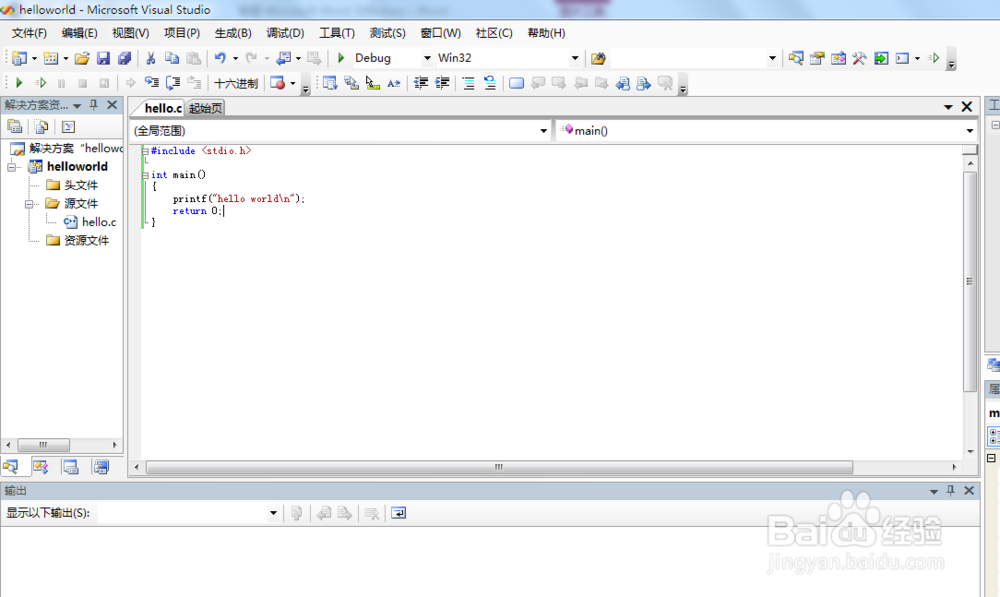
5、在出来的窗口里面就可以写程序了,这里写了一个hello world的例子
visual studio 2005创建控win32制台程序小黑框

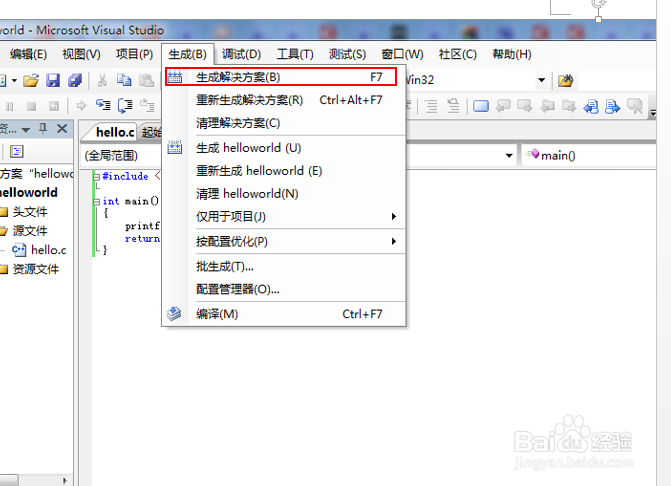
6、然后点击:生成-生成解决方案(或者按快捷键f7)注意下面窗口里面有编译的信息。这个和6.0是一样子的。
visual studio 2005创建控win32制台程序小黑框

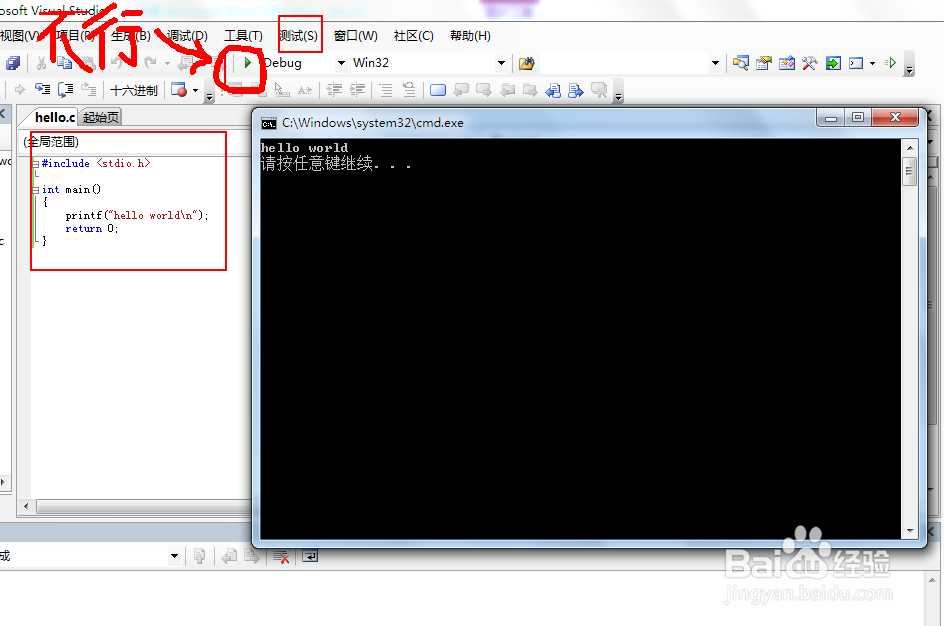
7、最后运行就有黑框了!要注意的是:运行是在“调试--开始运行(不调试)”或者直接按快捷键:ctrl+F5,面板上面的那个是调试运行!按了之后黑框直接闪了。。
visual studio 2005创建控win32制台程序小黑框

8、你要是觉得总是按ctrl+F5麻烦,你也可以把“开始运行(不调试)”放到面板上面,具体的操作是:视图->工具栏->自定义->命令->调试, 把里面那个"开始执行(不调试)"拖到工具栏上即可(我就不截图了!)

© 2026 途途旅游
信息来自网络 所有数据仅供参考
有疑问请联系站长 site.kefu@gmail.com