1、首先,我在百度上下载一张纯黑的图片,如图所示。

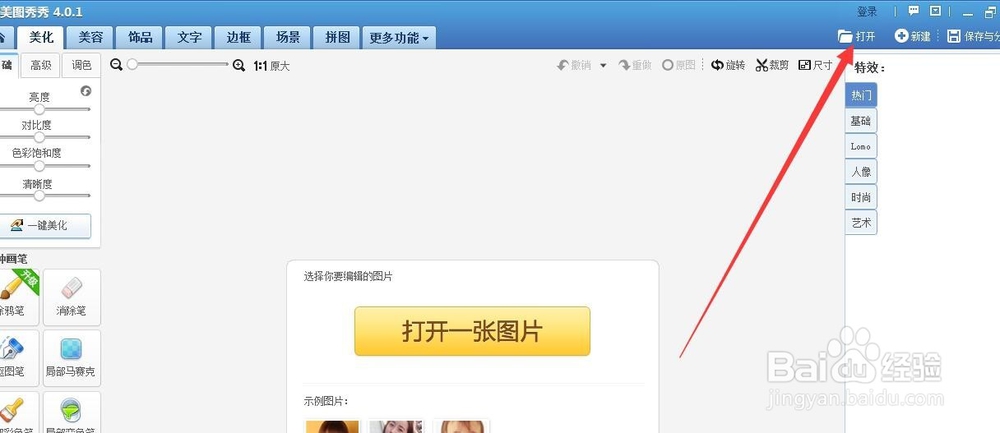
2、之后,登录美图秀秀,打开这张图片。如图所示。

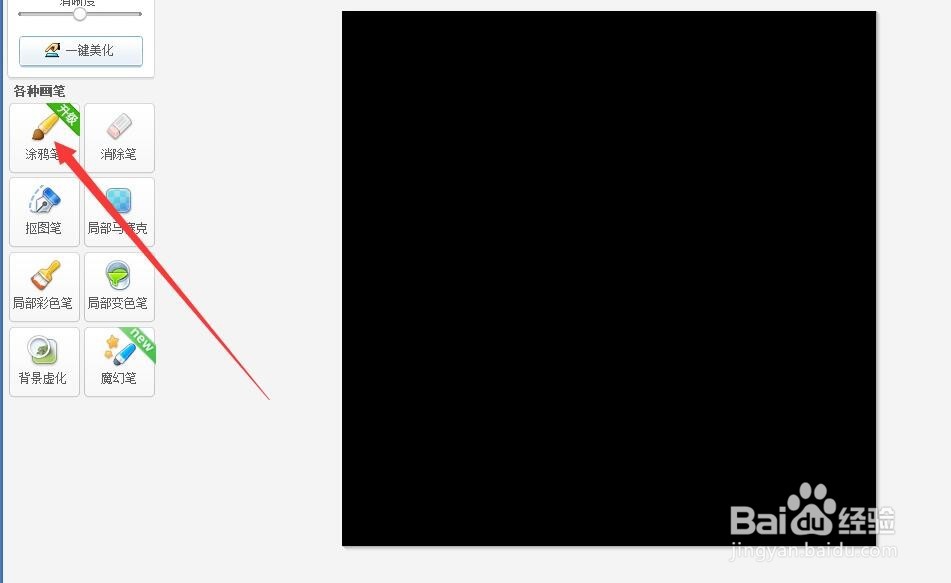
3、之后,点击左边的涂鸦笔。
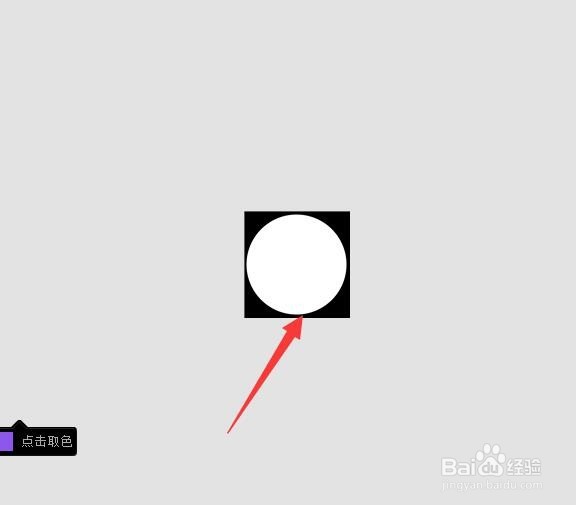
4、把画笔调到最大,图片调到最小,画笔的颜色选择白色。

5、用画笔在图片的中间点击一下,不要拖动。
6、接下来,点击美容中的美容饰品。

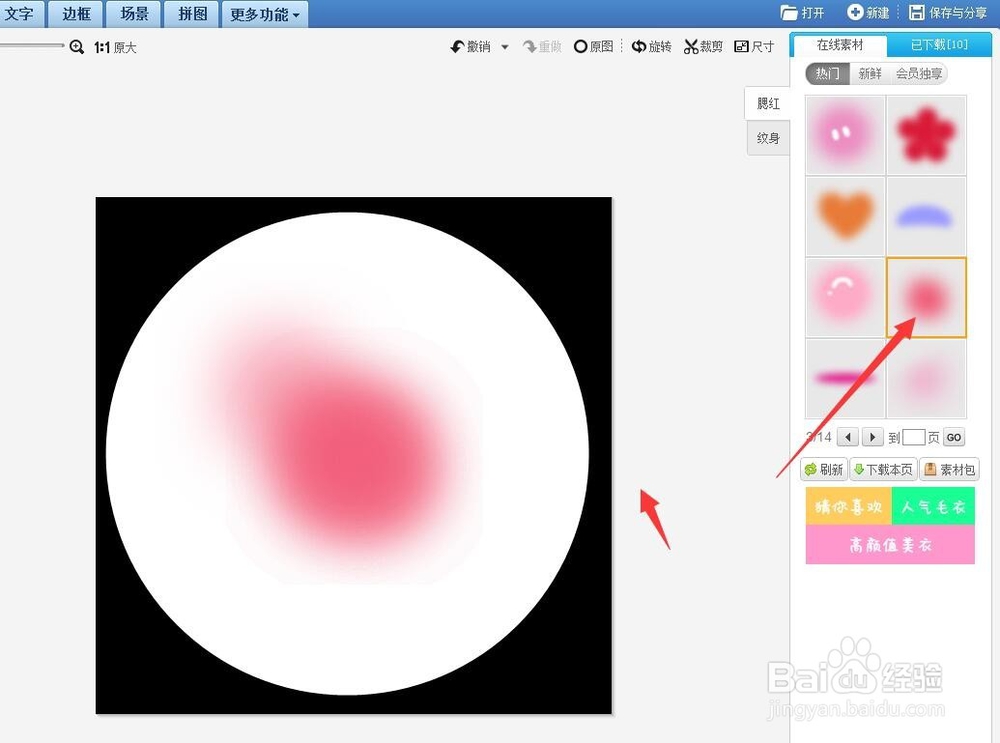
7、在腮红中,选择第2列第3行腮红,在白色的圆球上点击两次,如图。
8、在美化的选项下,选择基础,然后选择黑白色。

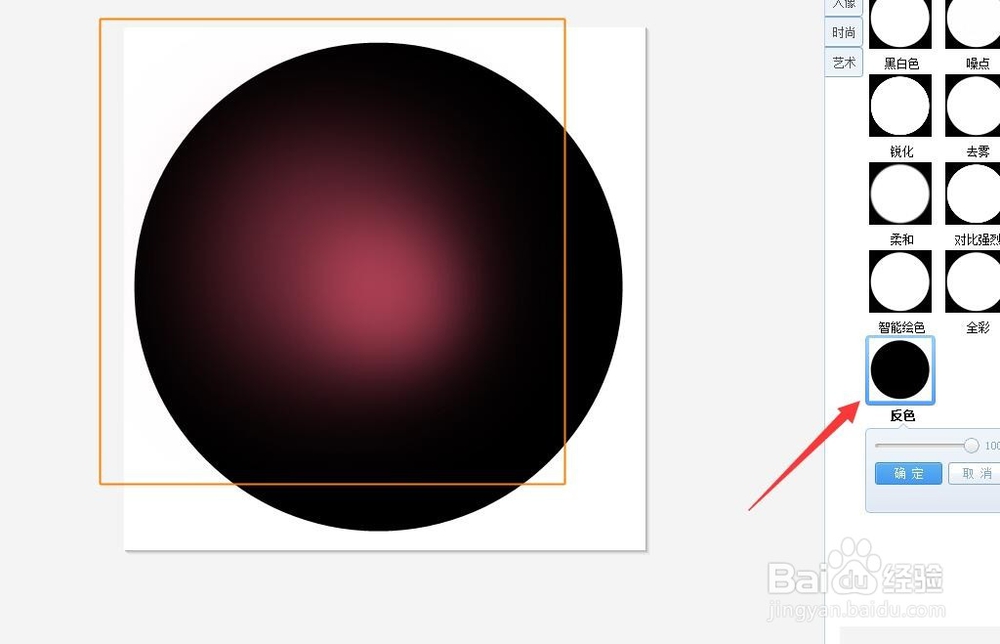
9、再选择反色。

1、首先,我在百度上下载一张纯黑的图片,如图所示。
2、之后,登录美图秀秀,打开这张图片。如图所示。
3、之后,点击左边的涂鸦笔。
4、把画笔调到最大,图片调到最小,画笔的颜色选择白色。
5、用画笔在图片的中间点击一下,不要拖动。
6、接下来,点击美容中的美容饰品。
7、在腮红中,选择第2列第3行腮红,在白色的圆球上点击两次,如图。
8、在美化的选项下,选择基础,然后选择黑白色。
9、再选择反色。