1、AVERAGE()函数的语法格式为:AVERAGE(number1, [number2], ...)。Number1 必需。 要计算平均值的第一个数字、单元格引用或单元格区域。 Number2, ... 可选。 要计算平均值的其他数字、单元格引用或单元格区域,最多可包含 255 个。

2、把光标定位在要存放平均值的单元格中,这里把光标定位在E7单元格中。

3、选择开始菜单,单击工具栏中的“∑“求和函数旁边的黑色下拉按钮。
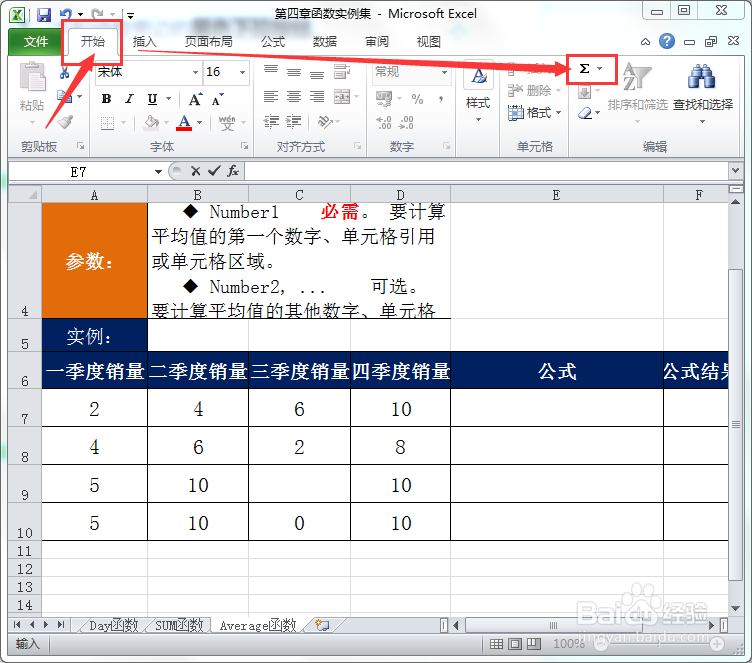
4、在弹出的下拉菜单中选择”平均值“命令。

5、默认情况下AVERAGE()函数会查划该单元格上方或左侧的数值区域,并把这些数值区域做为默认的求平均值的区域。
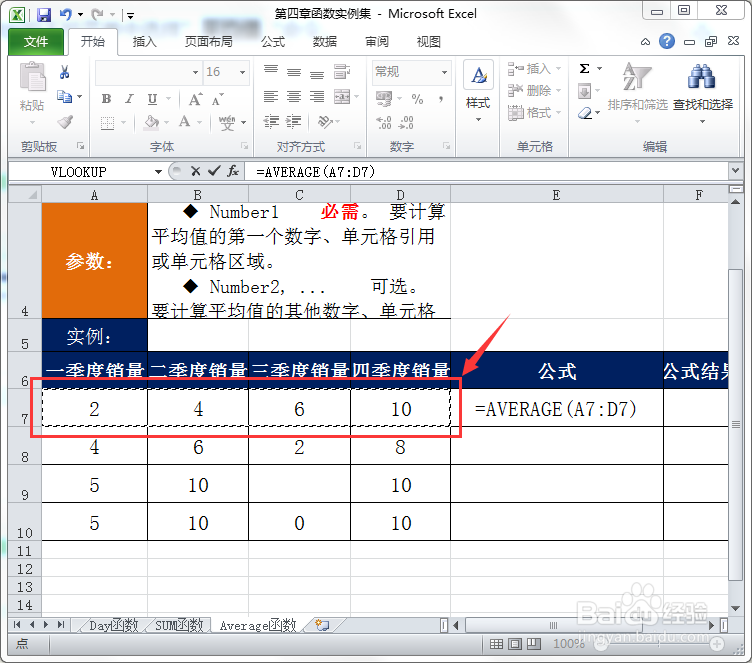
6、如果区域没有错误,单击回车键即可求出该区域数据的平均值。
