1、第一步,进入大白菜官网点击“装机版下载”,下载最新的大白菜u盘启动盘8.0制作工具,并安装到电脑上

2、第二步,将u盘插入电脑,打开软件,选择默认模式,点击“开始制作”
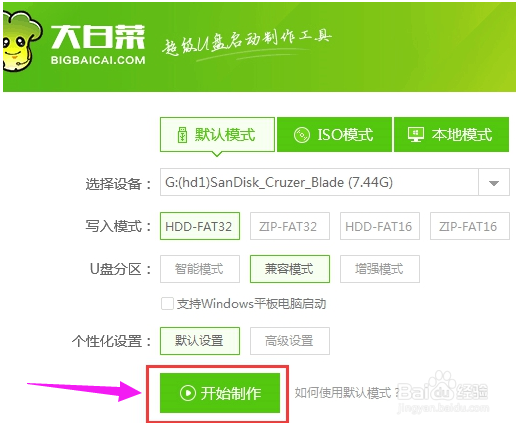
3、第三步,等待制作完成后,再将已经下载好的win7镜像文件拷贝到大白菜u盘中,然后根据华为matebook系列笔记本开机时进入大白菜的快捷键F12设置u盘启动

4、第四步,重启华为matebook系列笔记本,第一画面出现时立刻按下启动快捷键,进入大白菜主菜单,选择“【02】大白菜win8pe标准版(新机器)”

5、第五步,打开大白菜pe装机工具,点击“浏览”,将大白菜u盘中系统镜像添加进来,选择C盘为安装盘,点击“确定”
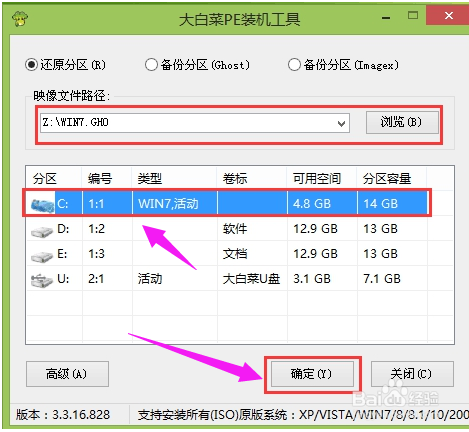
6、第六步,在出现“bigbaicai onekey ghost”界面时,点击“确定”,确认执行还原

7、第七步,耐心等待系统解析过程
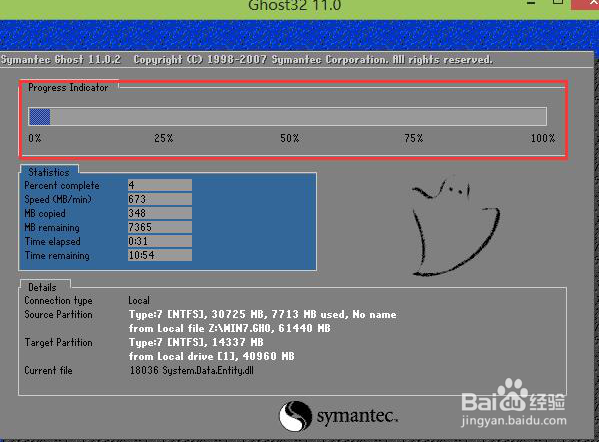
8、第八步,完成后系统会自行重启,开始自动安装过程,待重启计算机,新的win7系统就安装完毕