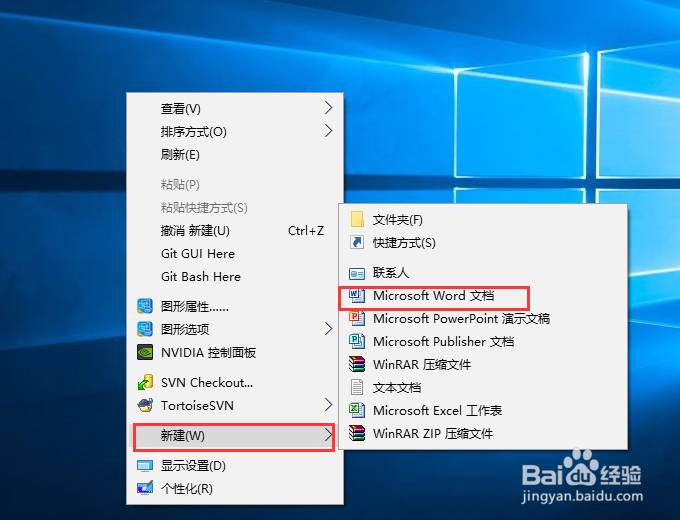
1、在电脑桌面上,点击鼠标右键,会出现一个选择框,点击:“新建(W)”——>Microsoft Word 文档。
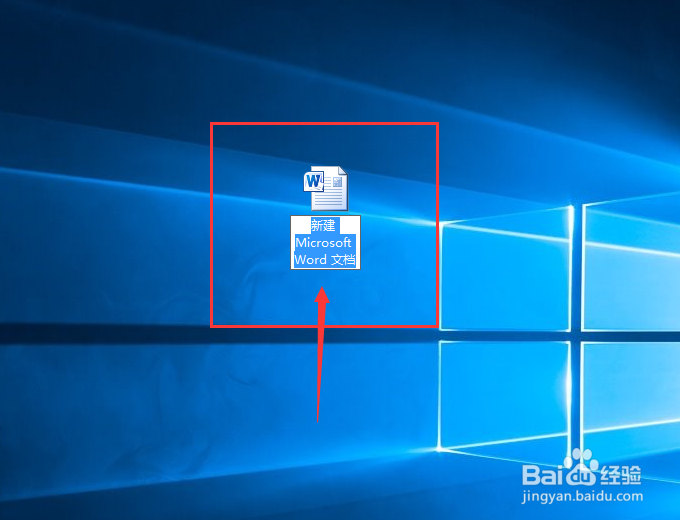
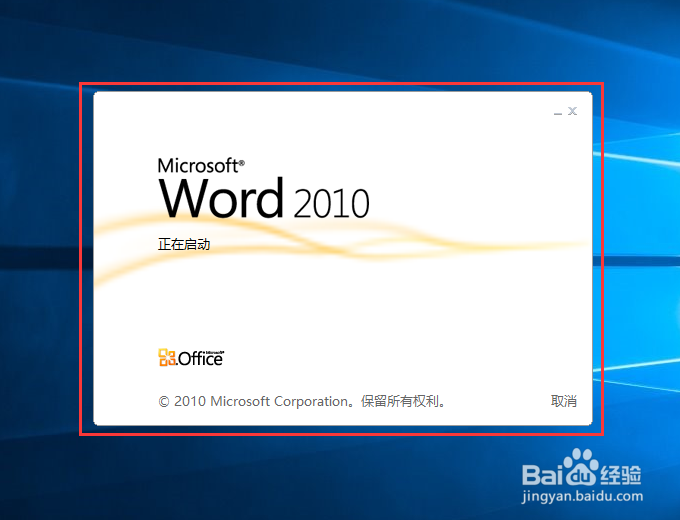
2、此时桌面上会出现一个“新建 Microsoft Word 文档”,用鼠标双击打开word文档。
3、我们看到菜单栏,里面有非常多的选项,我们点击“插入”。

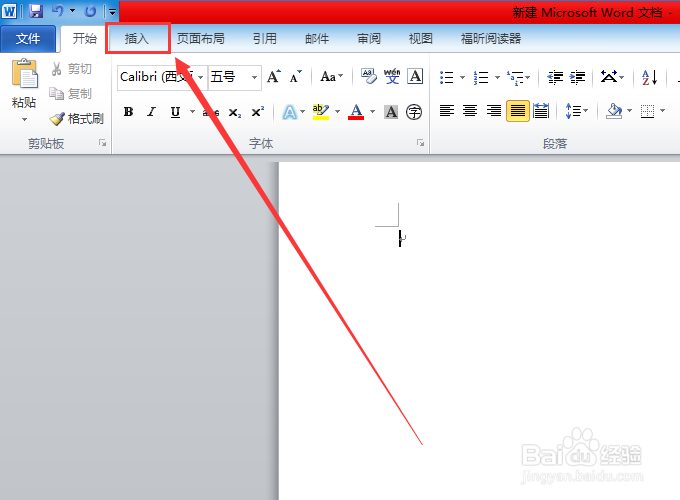
4、点击“插入”后,又会出现一个新的选择框,找到并点击“剪贴画”。
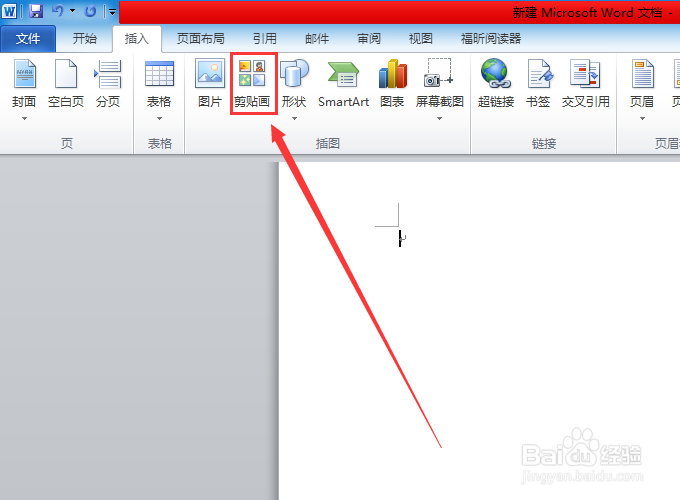
5、这时候,word文档右边会出现一个“剪贴画”的界面,你可以进行搜索,来查找你要的剪贴画,也可以直接进行选择你需要的剪贴画。

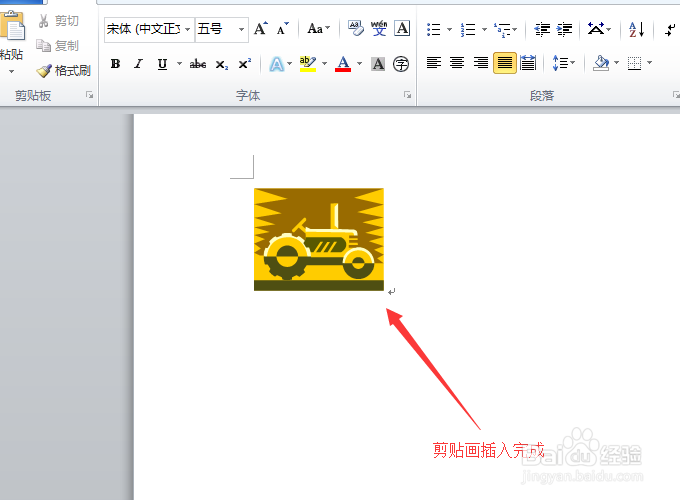
6、例如:我们要插入这辆车,那我们用鼠标点击一下这辆车就可以了。
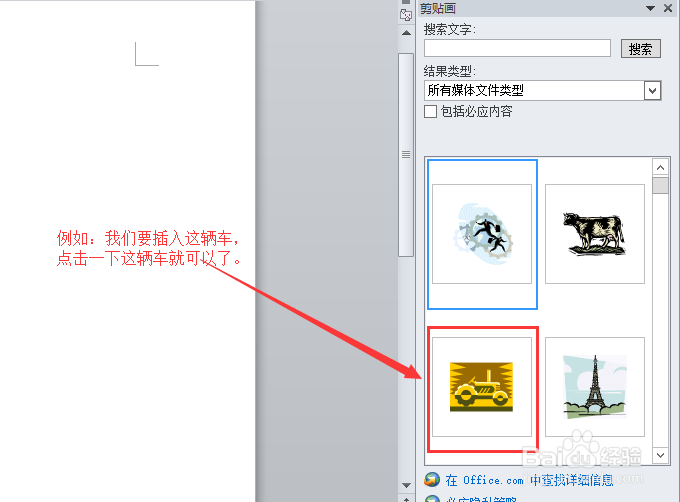
7、点击了之后,你会发现word文档中,多了一个图片,而这个图片就死剪贴画。剪贴画插入完成咯。