1、首先我们在电脑上用wps2019打开要编辑的表格。

2、接着在打开的表格中,选中表格的标题栏一行

3、我们点击wps2019菜单栏中的“数据”菜单项。

4、在打开的数据工具栏上,可以看以一个“自动筛选”的图标。

5、点击后就可以看到wps2019表格标题栏上多了下拉按钮。

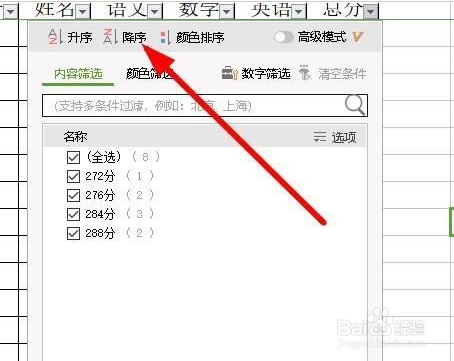
6、点击总分的下拉按钮,就会弹出自动排序的窗口,我们点击“降序”的快捷链接。
7、这时可以看到所有的分数都按自高到低的顺序进行排序了。

1、首先我们在电脑上用wps2019打开要编辑的表格。
2、接着在打开的表格中,选中表格的标题栏一行
3、我们点击wps2019菜单栏中的“数据”菜单项。
4、在打开的数据工具栏上,可以看以一个“自动筛选”的图标。
5、点击后就可以看到wps2019表格标题栏上多了下拉按钮。
6、点击总分的下拉按钮,就会弹出自动排序的窗口,我们点击“降序”的快捷链接。
7、这时可以看到所有的分数都按自高到低的顺序进行排序了。