PPT如何设置背景图片 PPT的背景图片如何设置

时间:2026-02-13 20:56:07

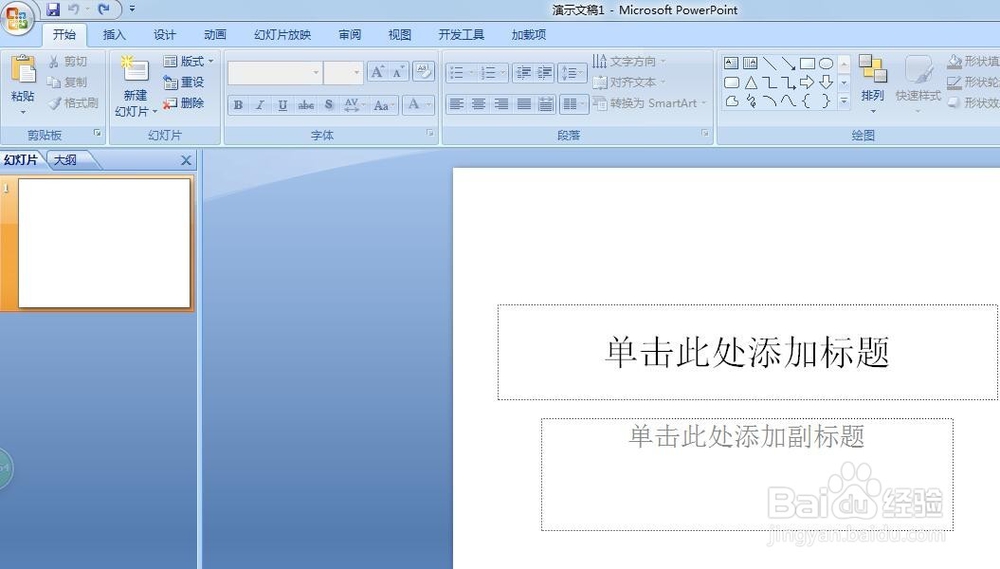
1、打开PPT图标,进入主编辑界面

PPT如何设置背景图片 PPT的背景图片如何设置

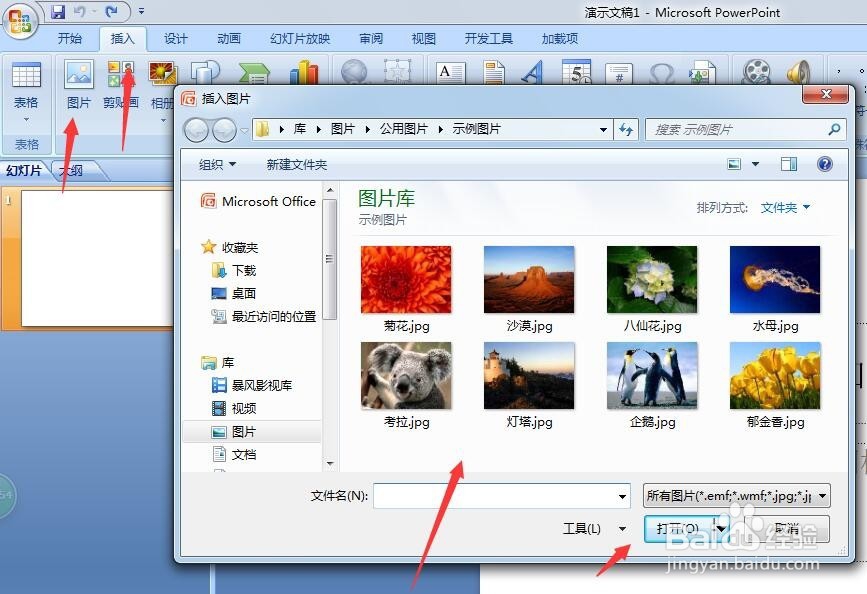
2、点击工具栏上的“插入”按钮,点击“图片”按钮,在弹出的兑换框中,选中图片文件,进行插入 
PPT如何设置背景图片 PPT的背景图片如何设置

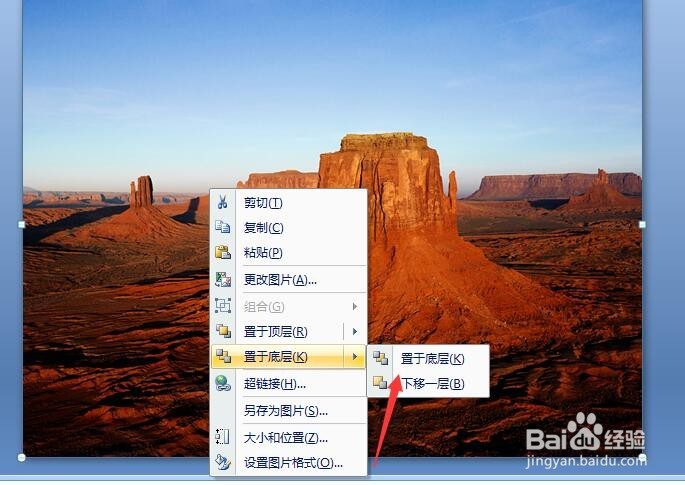
3、在ppt编辑界面,点击右键,在右键的菜单中点击“置于底层”按钮

PPT如何设置背景图片 PPT的背景图片如何设置

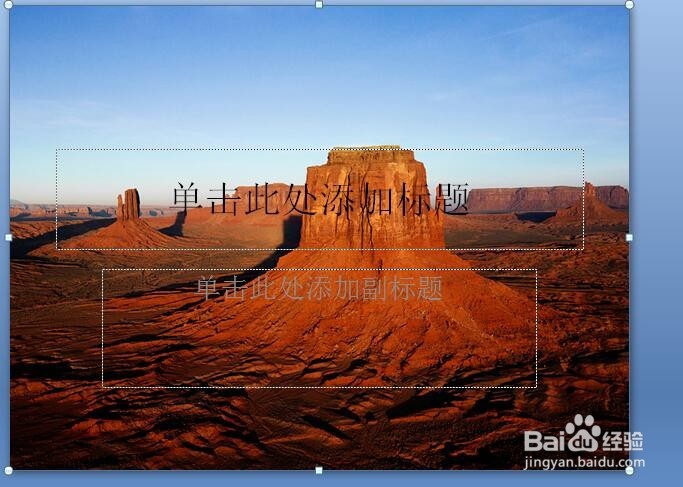
4、我们就能看到图片作为背景,文字浮于上方

PPT如何设置背景图片 PPT的背景图片如何设置

1、点击ppt工具栏上的“设计”按钮,再弹出的主题中,选中一个主题,双击选中
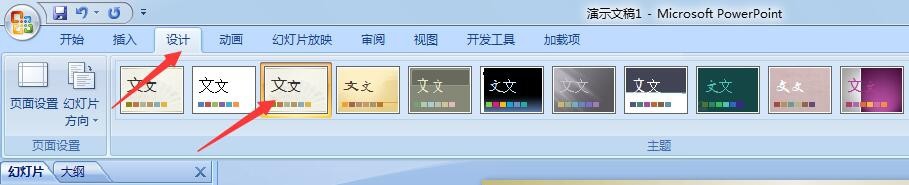
PPT如何设置背景图片 PPT的背景图片如何设置

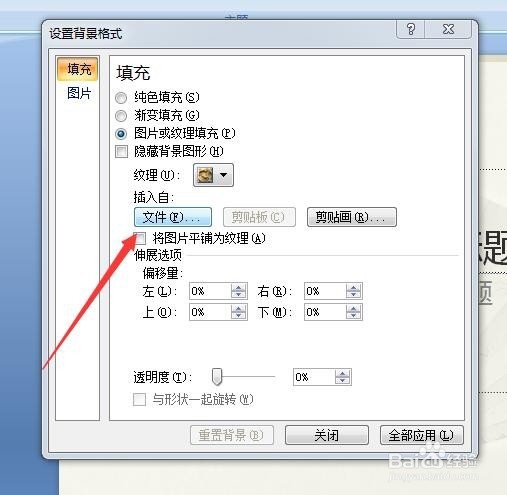
2、在PPT内容界面,点击右键,选中“设置背景格式”

PPT如何设置背景图片 PPT的背景图片如何设置

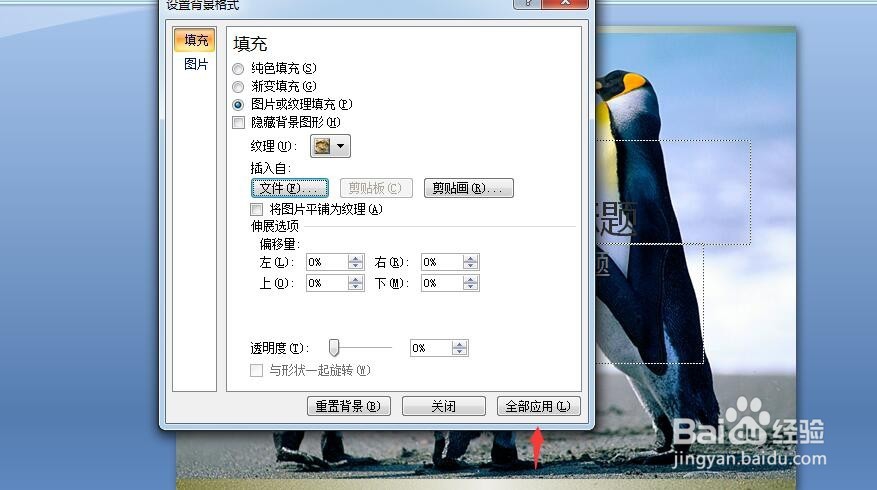
3、在打开的对话框界面中,在插入栏目中,点击“文件”按钮

PPT如何设置背景图片 PPT的背景图片如何设置

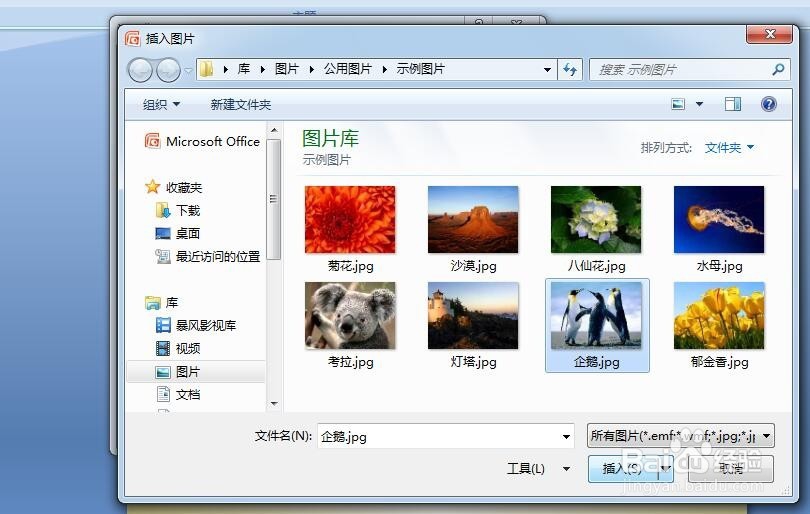
4、再弹出的对话框中,选中一张图片,点击“插入”按钮

PPT如何设置背景图片 PPT的背景图片如何设置

5、如果看到合适,那么点击“全部应用”按钮,进行背景图片的设置

PPT如何设置背景图片 PPT的背景图片如何设置

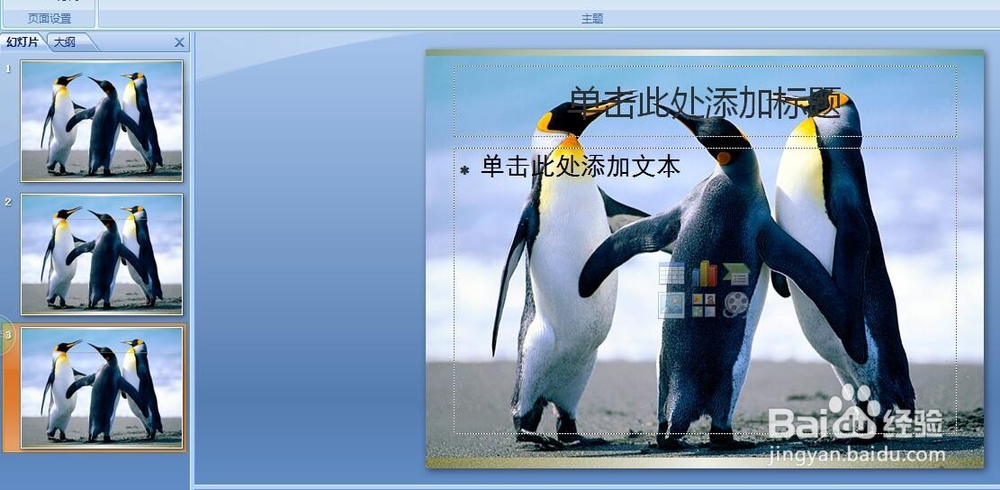
6、之后我们就能看到PPT背景图片已经修改了

PPT如何设置背景图片 PPT的背景图片如何设置

© 2026 途途旅游
信息来自网络 所有数据仅供参考
有疑问请联系站长 site.kefu@gmail.com