1、打开Word文档,点击菜单栏的“插入”—“符号”,选择“√”,便在光标处插入符号“√”

2、选中“√”,然后选择“格式”—“中文版式”—“带圈字符”,在弹出的窗口的“圈号”栏中选择方格,点击“确定”,即可


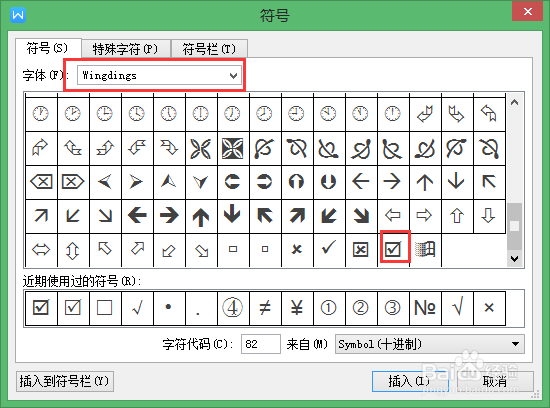
1、点击菜单栏的“插入”—“符号”,选择“其他符号”,打开符号窗口
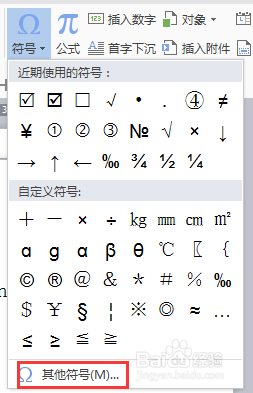
2、在字体下拉框中选择Wingdings或Wingdings 2,然后在下方就可以找到“方格里打勾”的符号,选择该符号,点击“插入”,即可
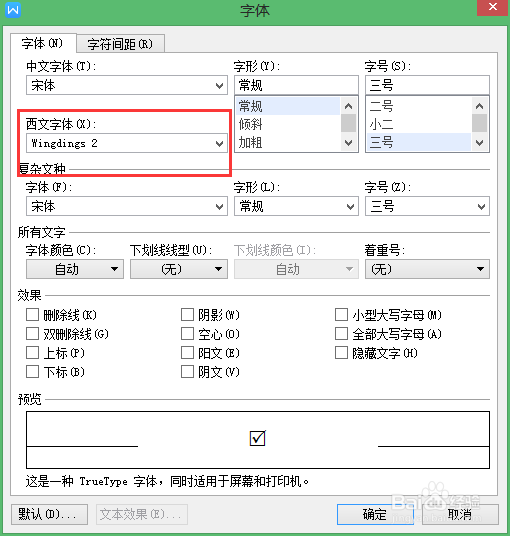
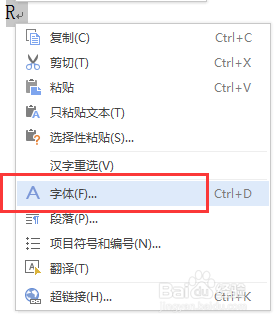
1、在文档中需要插入“方格里打勾”符号的位置输入R,选中"R",右键菜单—字体,弹出字体框
2、在字体框中的“西文字体”下拉框中选择字体Wingdings 2,点击“确定”,R就变成了“方格里打勾”符号