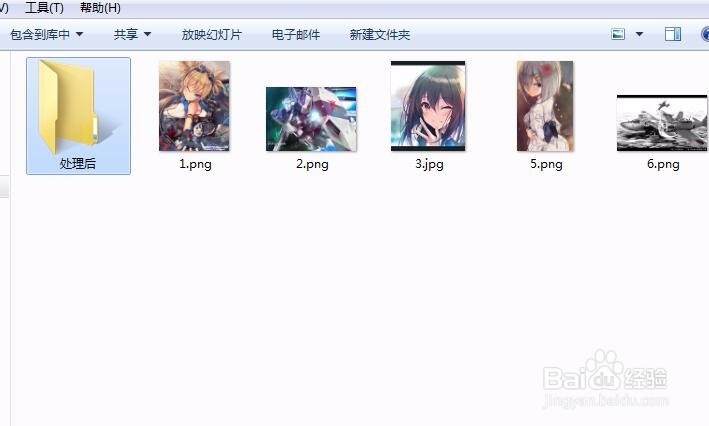
1、首先整理一下你要处理的图片放到一个文件夹
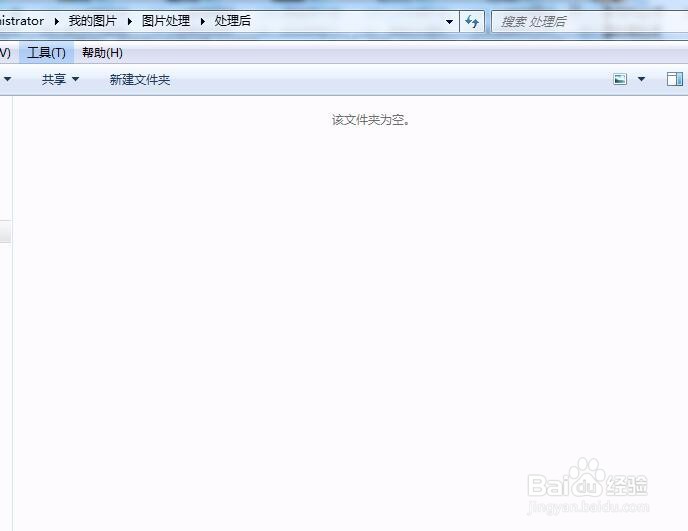
2、然后创建一个空白的等下来存放处理后的
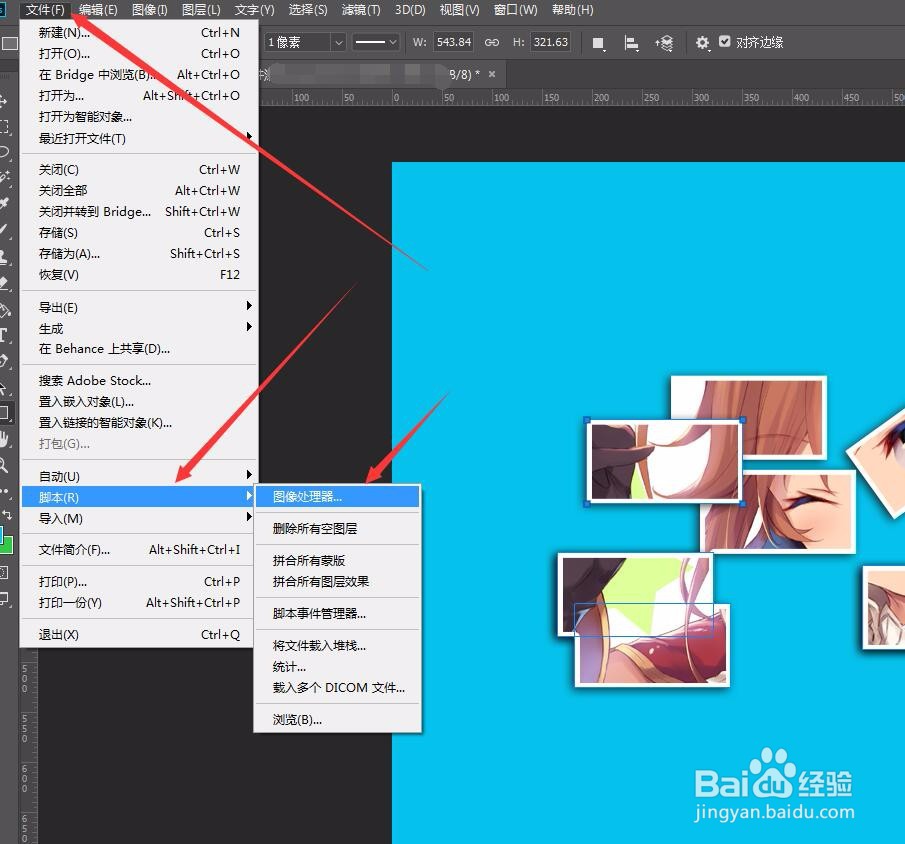
3、然后依次点击文件,脚本,图像处理器
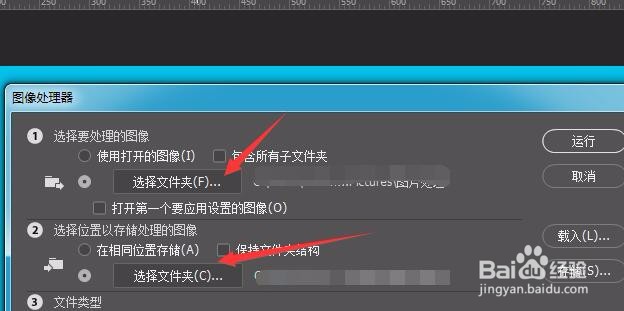
4、依次更改需要处理的文件夹和输出文件夹
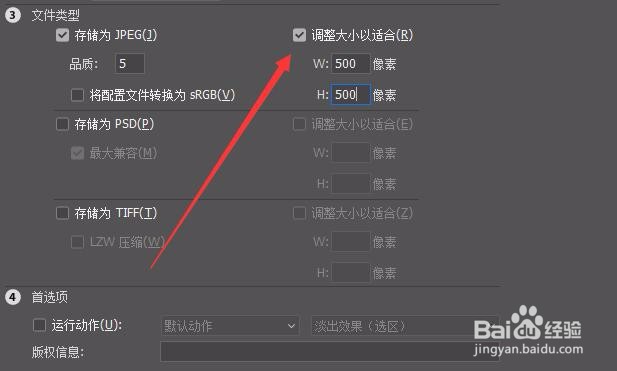
5、之后勾选大小调整,输入你要的宽高并回车
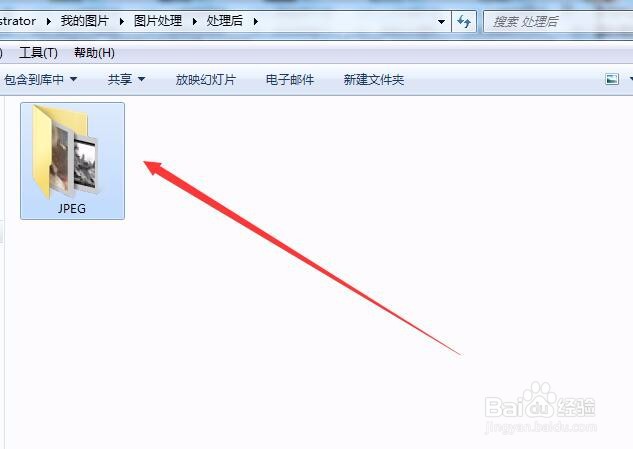
6、之后就等待PS处理,处理好之后在指定的文件夹就可以看到
1、1.准备需要处理的图片
2.准备输出文件夹
3.打开PS文件里面的脚本
4.点击图片处理器
5.填上输入输出文件夹和图片大小
6.运行等待完成即可
1、首先整理一下你要处理的图片放到一个文件夹
2、然后创建一个空白的等下来存放处理后的
3、然后依次点击文件,脚本,图像处理器
4、依次更改需要处理的文件夹和输出文件夹
5、之后勾选大小调整,输入你要的宽高并回车
6、之后就等待PS处理,处理好之后在指定的文件夹就可以看到
1、1.准备需要处理的图片
2.准备输出文件夹
3.打开PS文件里面的脚本
4.点击图片处理器
5.填上输入输出文件夹和图片大小
6.运行等待完成即可