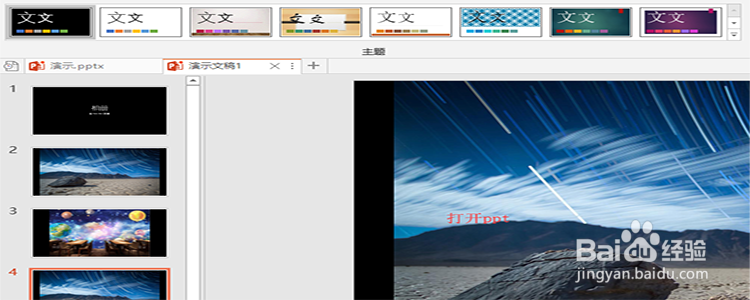
1、打开PowerPoint 2016。
首先打开PowerPoint 2016,进入主界面,从自己本地电脑中打开一个ppt进来。
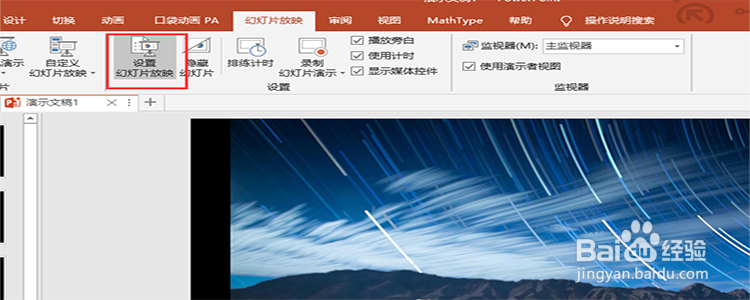
2、点击“幻灯片放映”。
加载了ppt进来之后,我们在顶部菜单栏中找到“幻灯片放映”,点击它,展开二级菜单。

3、点击“设置幻灯片放映方式”。
进入幻灯片放映的二级选项之后,找到“设置幻灯片放映方式”,点击它。
4、选择“使用演示者视图”。
点击了“设置幻灯片放映”进入幻灯片放映的设置界面之后,在设置里,找到“使用演示者视图”,勾选它。

5、点击放映。
设置幻灯片放映之后,点击“幻灯片放映”菜单下面的“从当前幻灯片开始放映”进行播放。

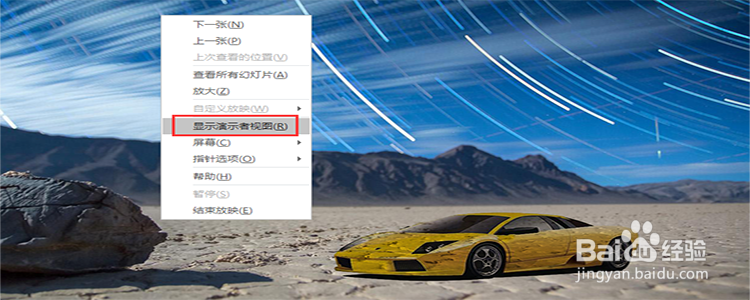
6、点击“使用演示者视图”。
进入幻灯片的播放界面之后,右键单击,在弹出的菜单中选择“使用演示者视图”。
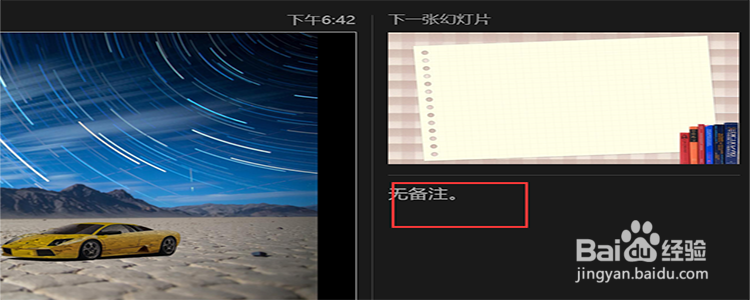
7、演示者视图。
点击了“使用演示者视图”之后,在屏幕中,你就可以看到幻灯片和备注了,可以一边看备注,一边演讲ppt了,观众是看不到备注的。