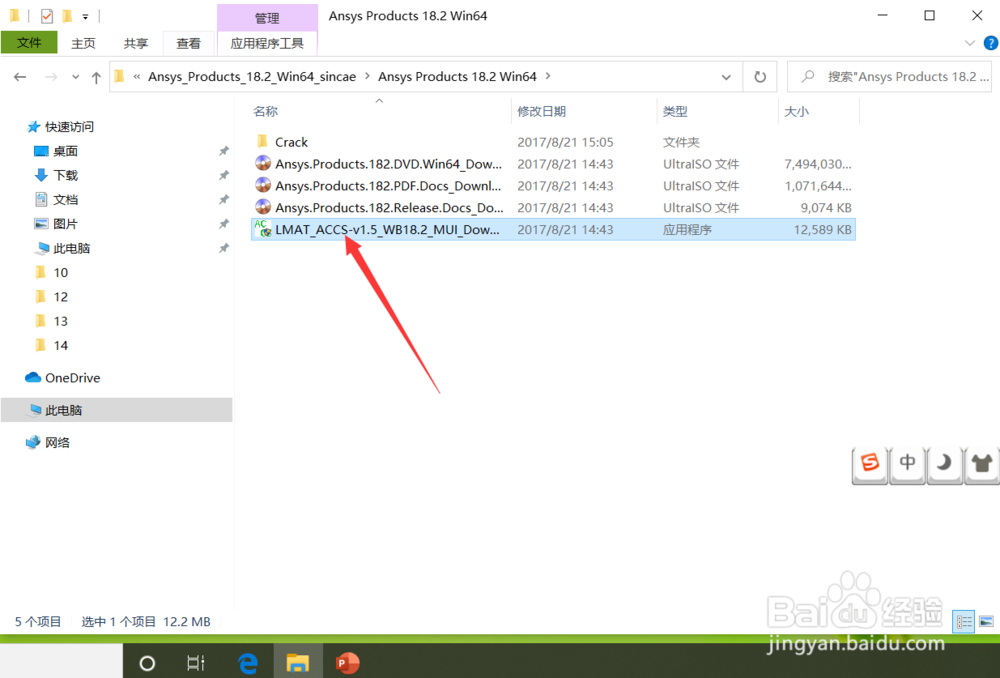
1、在电脑上下载ANSYS安装包后,双击运行安装程序。
2、进入安装界面后,在协议界面点击 “I agree”。

3、进入安装组件界面后,直接点击“Next”。
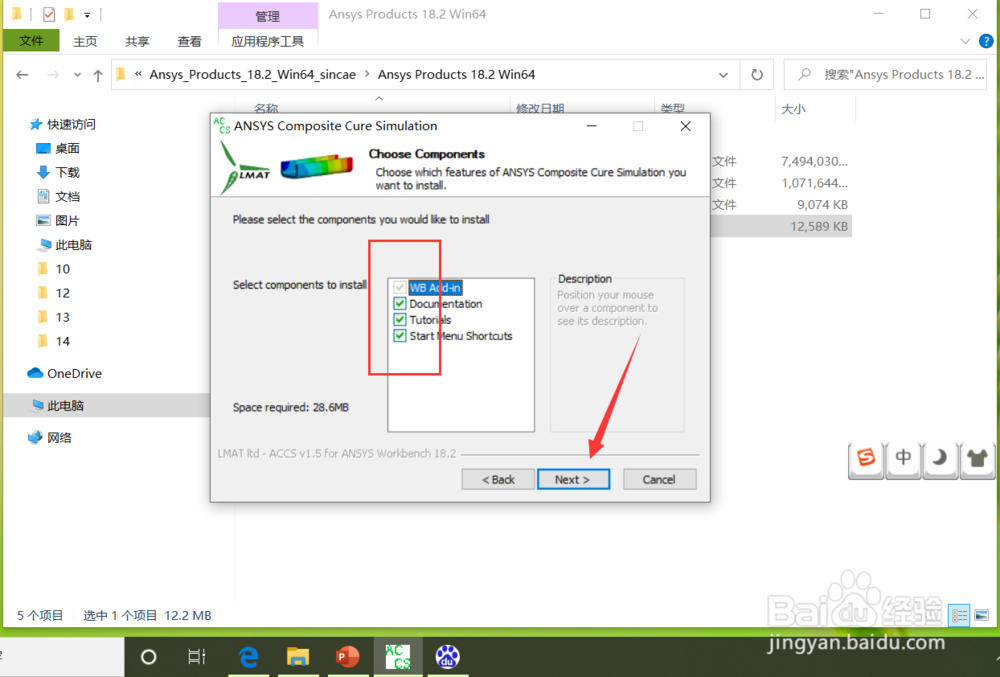
4、在路径选择界面选择安装路径,然后点击“Next”。

5、点击后,在弹出的界面直接点击 “install”进行安装。


6、安装进度完成后,继续点击“Next”。
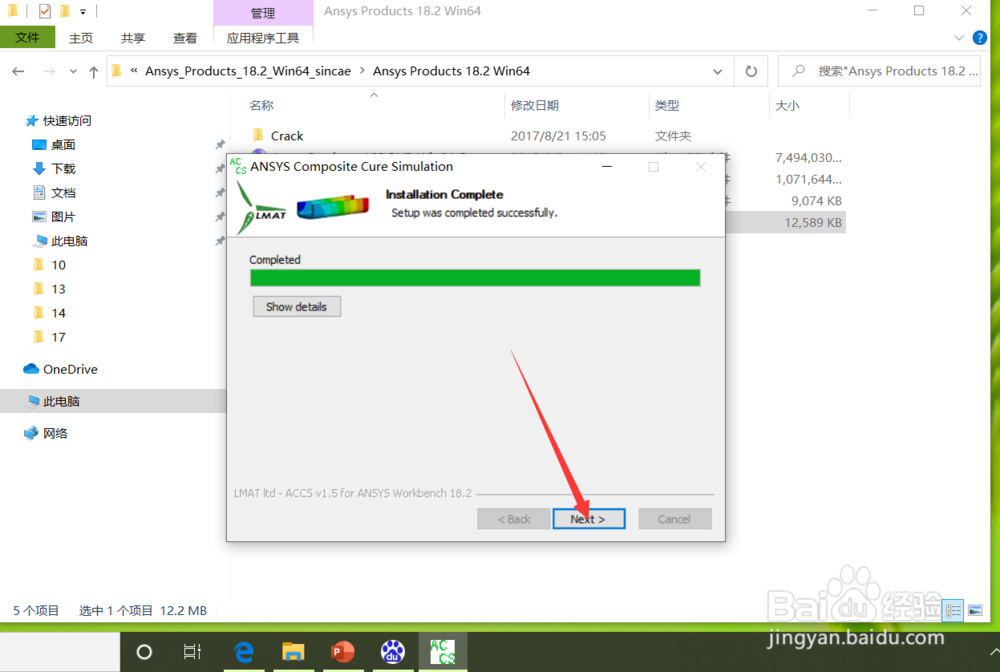
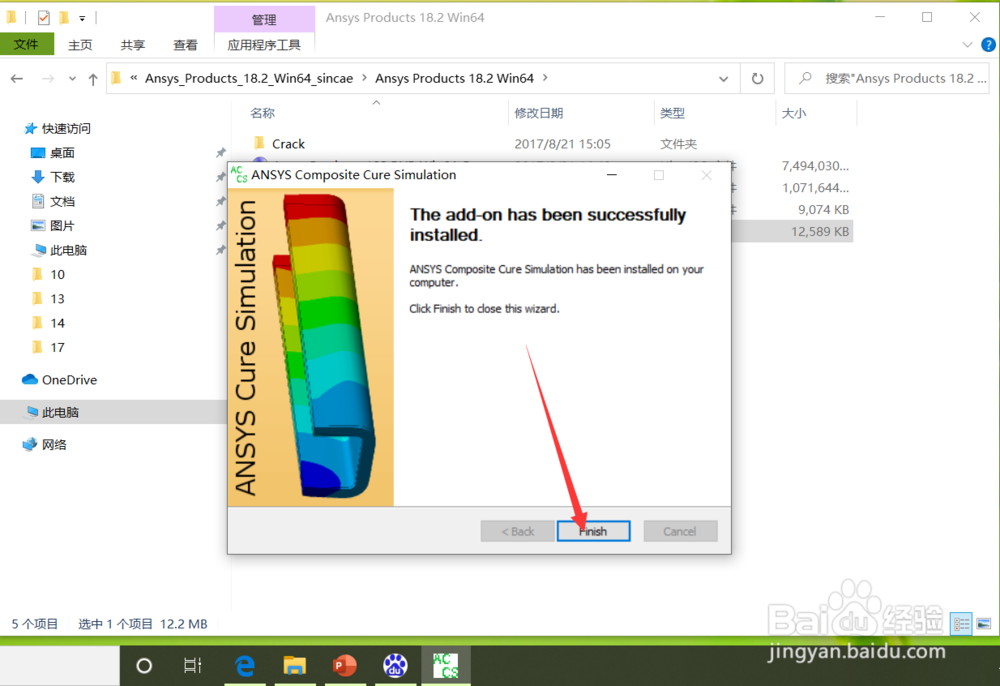
7、点击后,在弹出的安装完成界面点击“fish”退出安装界面。
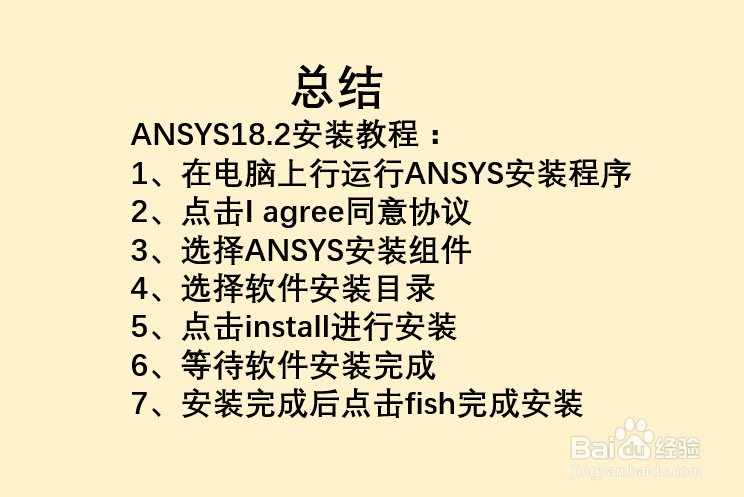
1、ANSYS18.2安装教程:
1、在电脑上行运行ANSYS安装程序
2、点击I agree同意协议
3、选择ANSYS安装组件
4、选择软件安装目录
5、点击install进行安装
6、等待软件安装完成
7、安装完成后点击fish完成安装