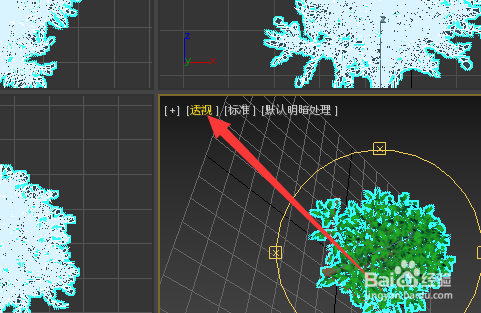
1、在3D空间视图中单击“视图”选项。
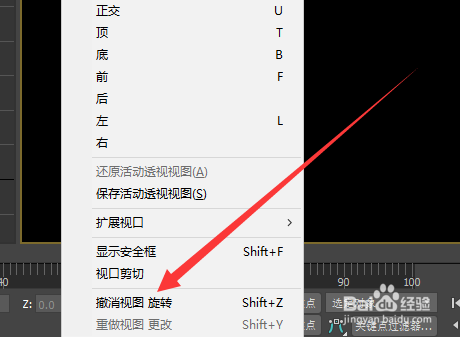
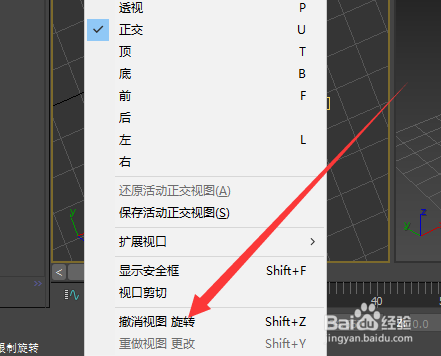
2、然后列出选项中单击“撤销视图”选项。
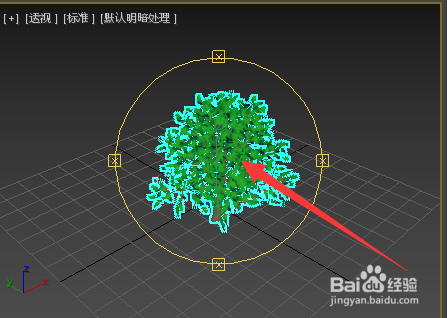
3、此时3D视图空间中撤销之前一步旋转的操作。
4、在其他的视图中如果也发生视图旋转的状态先选中视图区域后再单击“正交”选项。
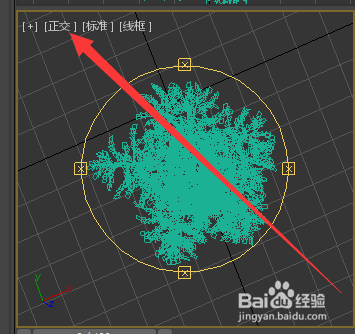
5、列出选项中也同样与3D视图空间中的视图选项列表单击“撤销视图”选项(同样的撤销之前的对视图的操作一步)。
1、在3D空间视图中单击“视图”选项。
2、然后列出选项中单击“撤销视图”选项。
3、此时3D视图空间中撤销之前一步旋转的操作。
4、在其他的视图中如果也发生视图旋转的状态先选中视图区域后再单击“正交”选项。
5、列出选项中也同样与3D视图空间中的视图选项列表单击“撤销视图”选项(同样的撤销之前的对视图的操作一步)。