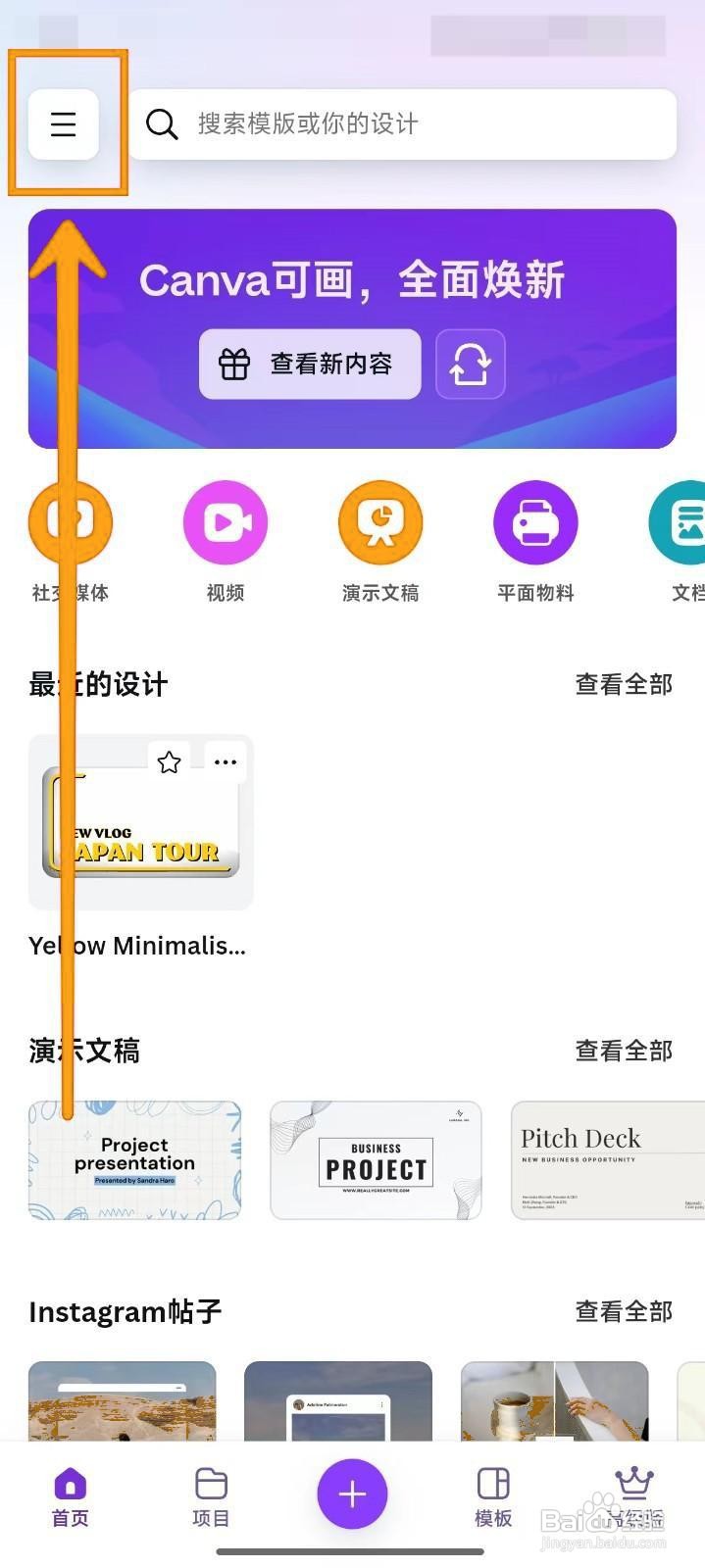
1、启动Canva可画APP,左上角触及【三横线】图标。
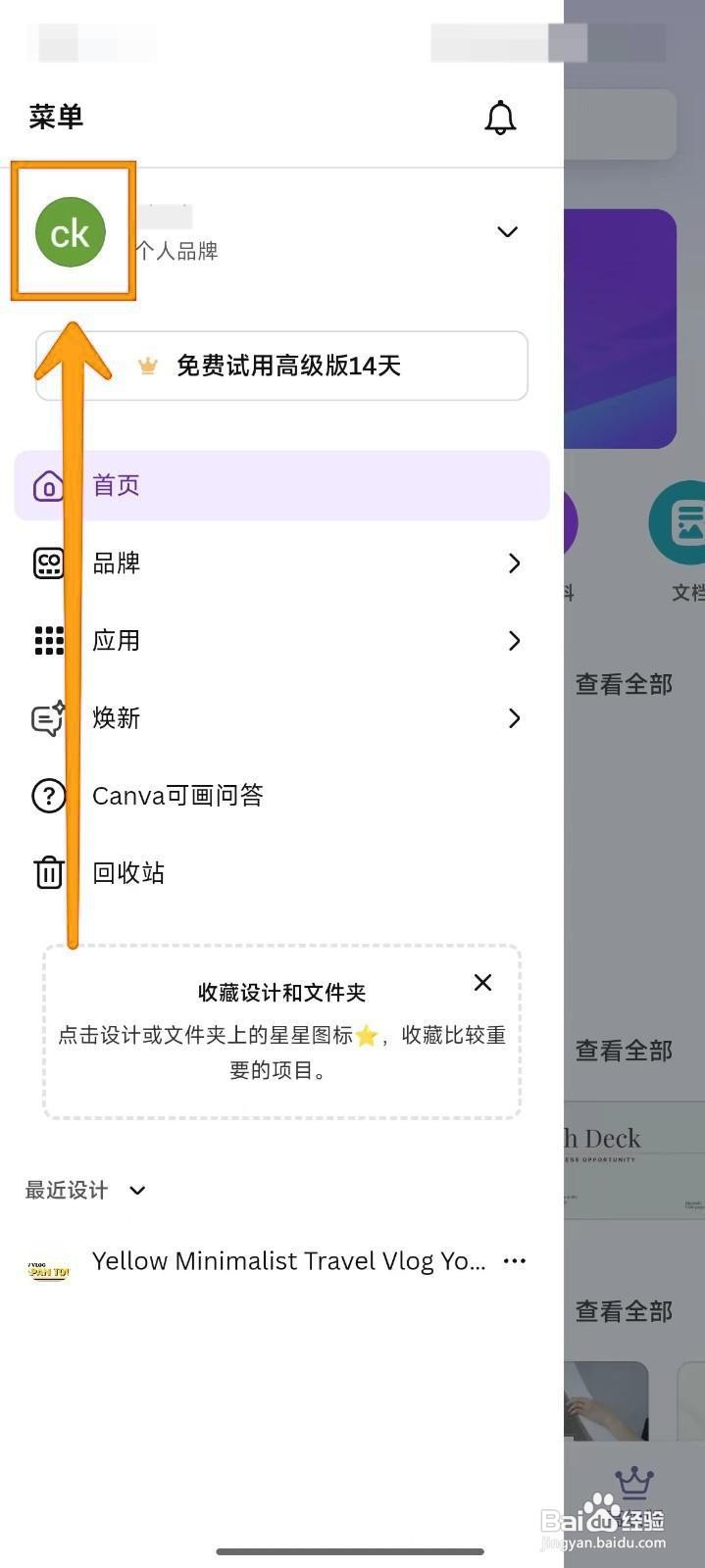
2、菜单页面呈现后,轻触【个人头像】。
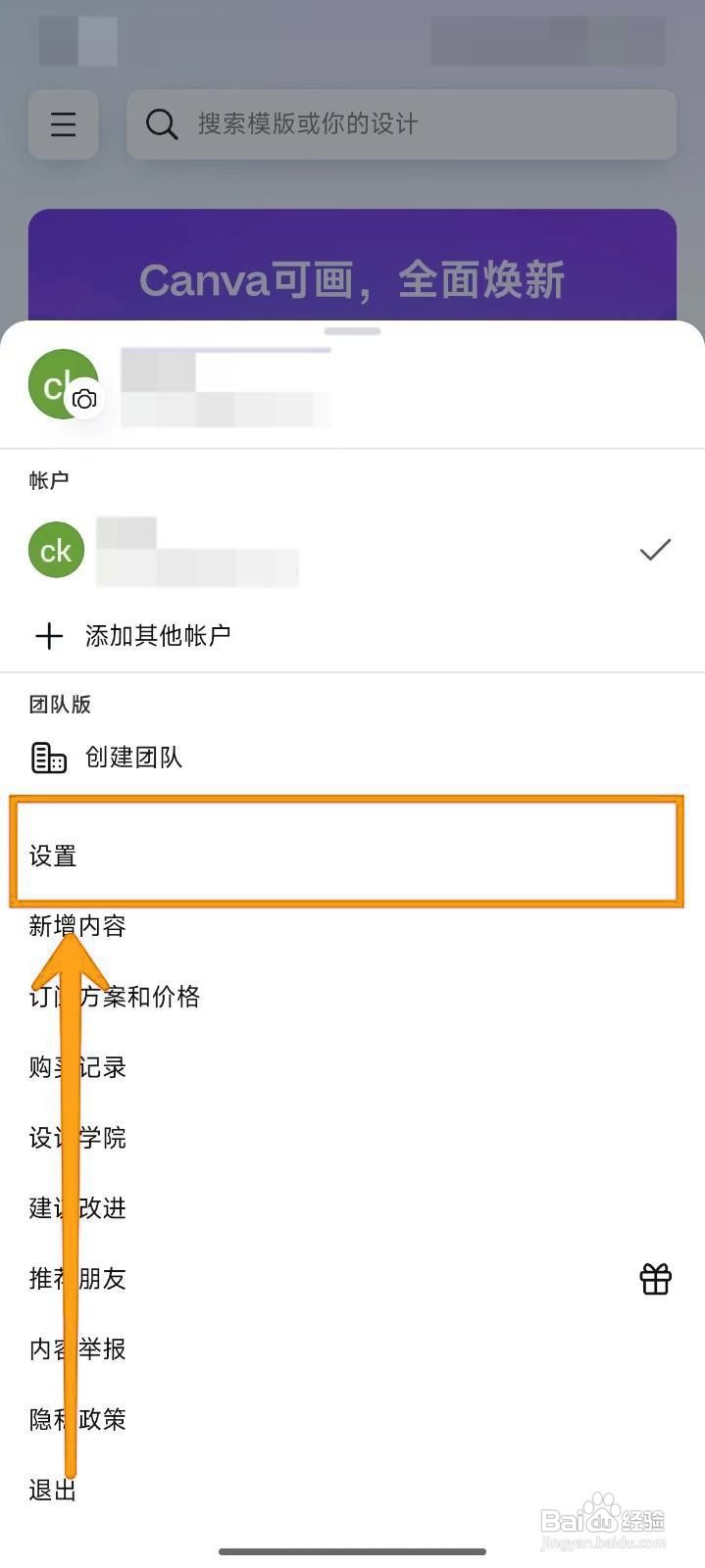
3、页面显现后,选择并点击【设置】选项。
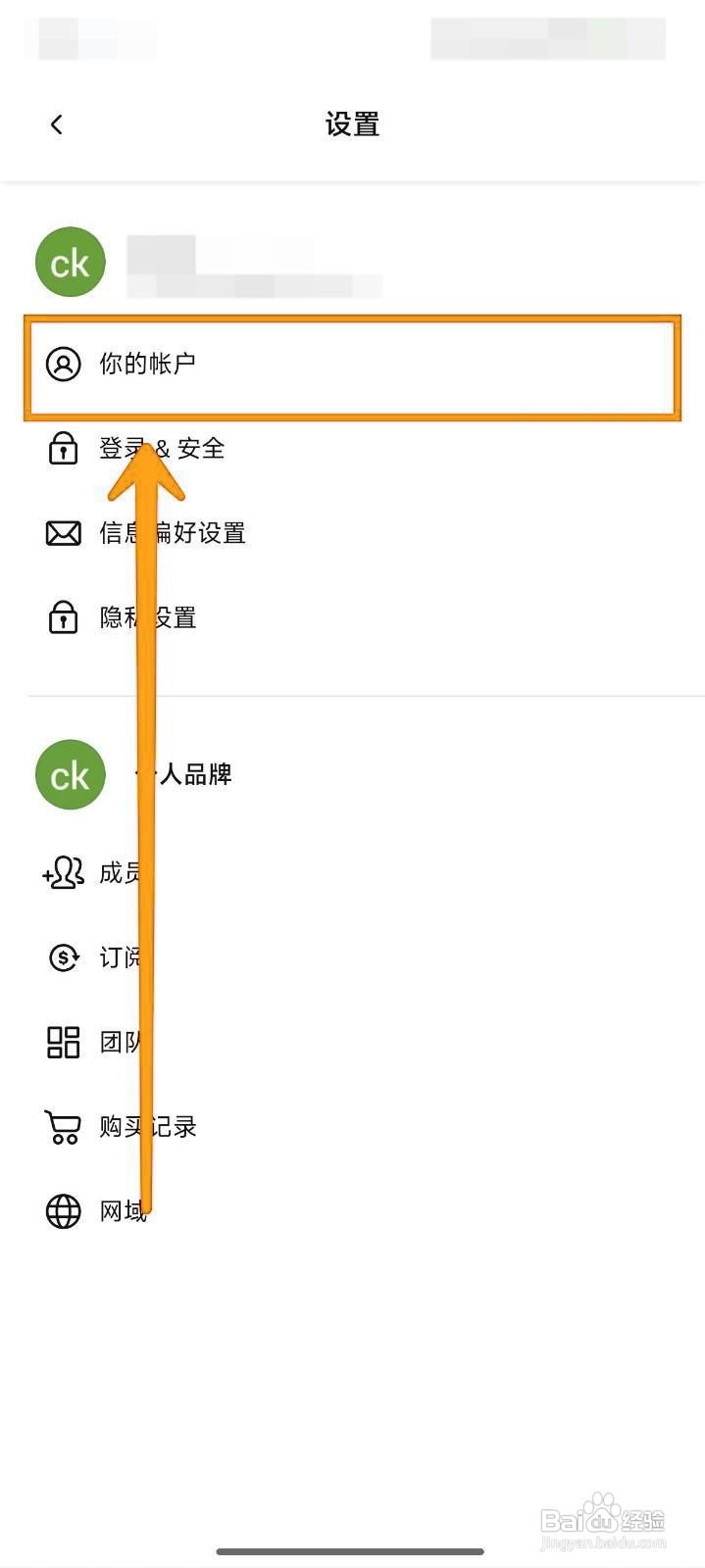
4、在设置页面中,找到并点击【你的帐户】选项。
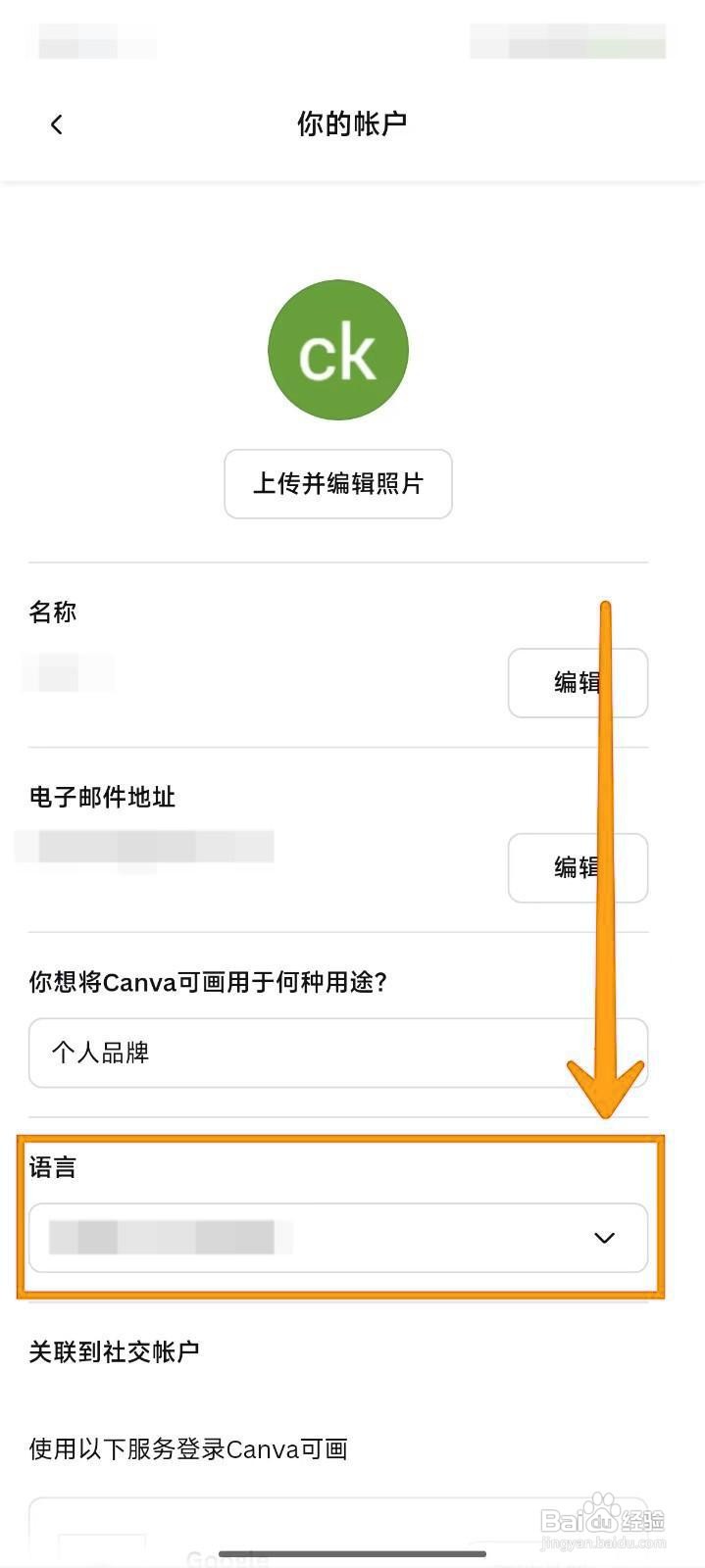
5、帐户页面中,找到【语言】并点击其右侧的下拉箭头。
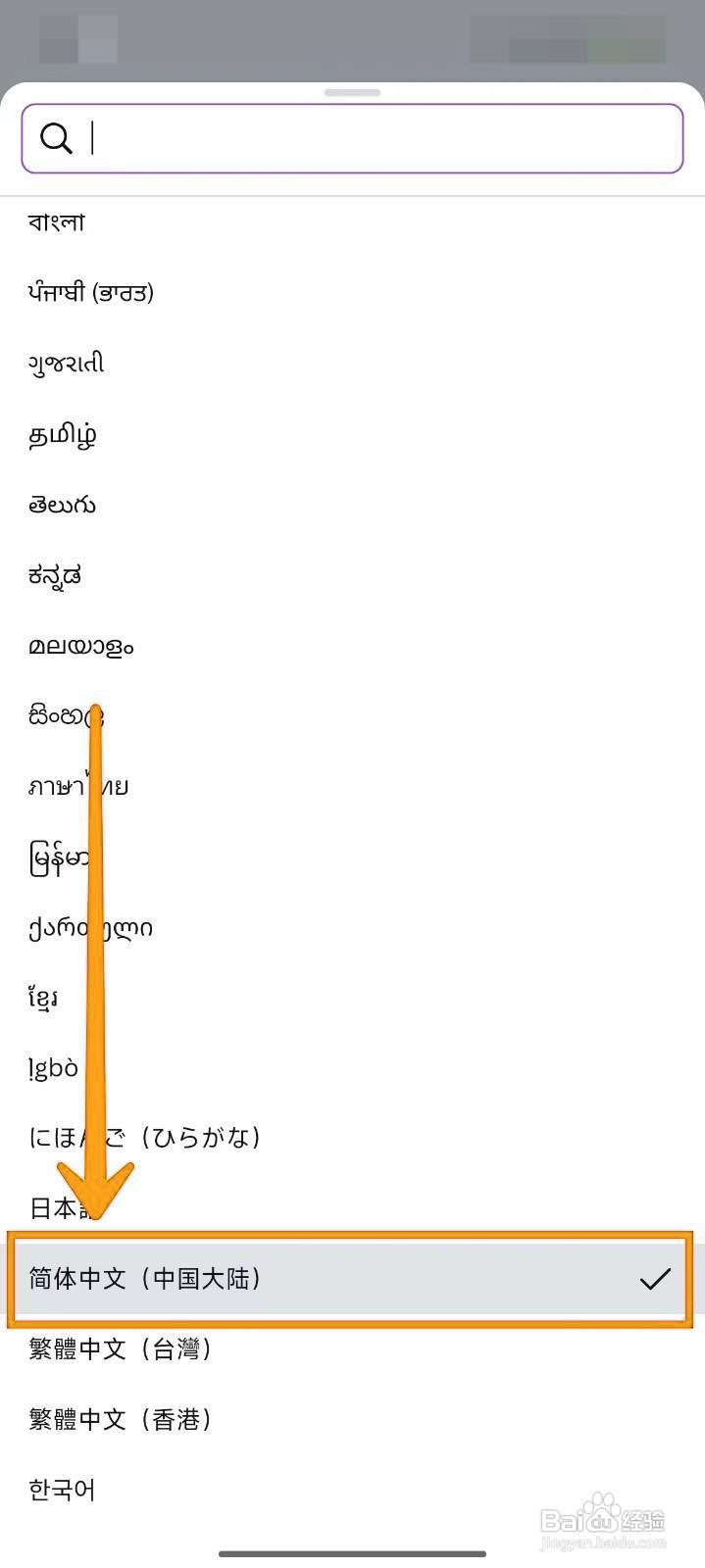
6、在下拉菜单中,挑选【简体中文】作为选择。
1、启动Canva可画APP,左上角触及【三横线】图标。
菜单页面呈现后,轻触【个人头像】。
页面显现后,选择并点击【设置】选项。
在设置页面中,找到并点击【你的帐户】选项。
帐户页面中,找到【语言】并点击其右侧的下拉箭头。
在下拉菜单中,挑选【简体中文】作为选择。