comfast无线网卡设置教程(MTK驱动版)

时间:2026-02-15 01:37:39

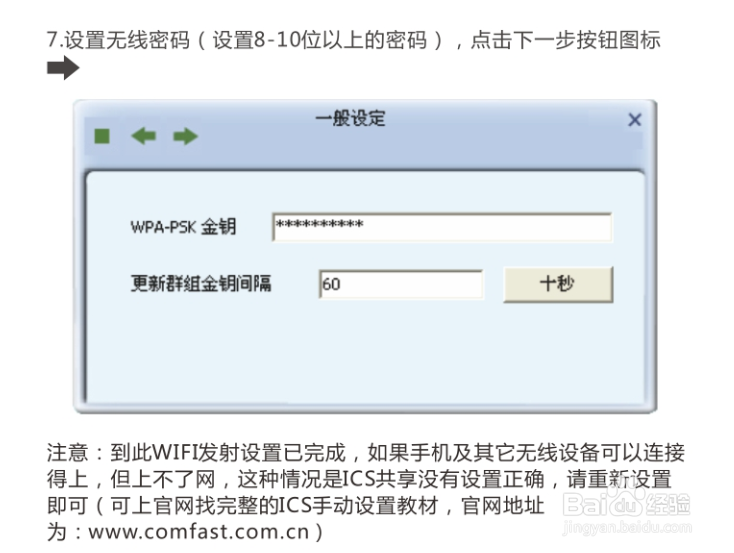
1、硬件安装:将网卡直接插入电脑USB接口。(注意:一部分台式主机前面的USB接口供电不足或不可使用,此时可购买有USB延长线的网卡或者购买USB底座,接入到台式主机后面的USB接口更为稳定)
comfast无线网卡设置教程(MTK驱动版)

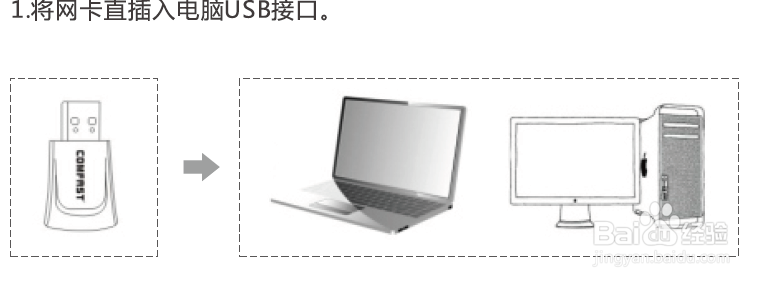
2、驱动安装:将光盘放入电脑光驱,双击驱动setup进行详细设置与安装。(注:若没有光盘可去所购买品牌的官网按照型号找到对应的安装驱动,下载安装)
comfast无线网卡设置教程(MTK驱动版)

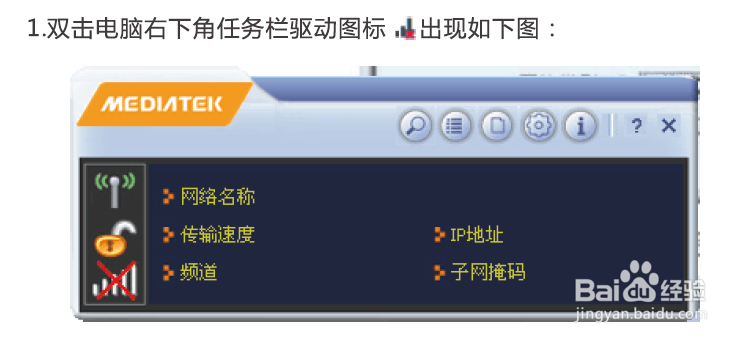
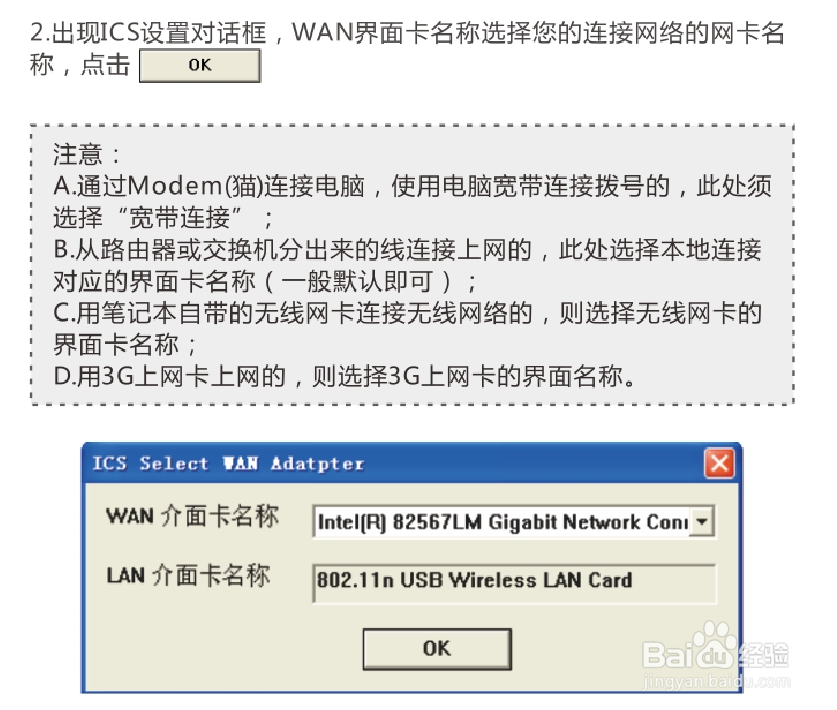
1、步骤一

comfast无线网卡设置教程(MTK驱动版)

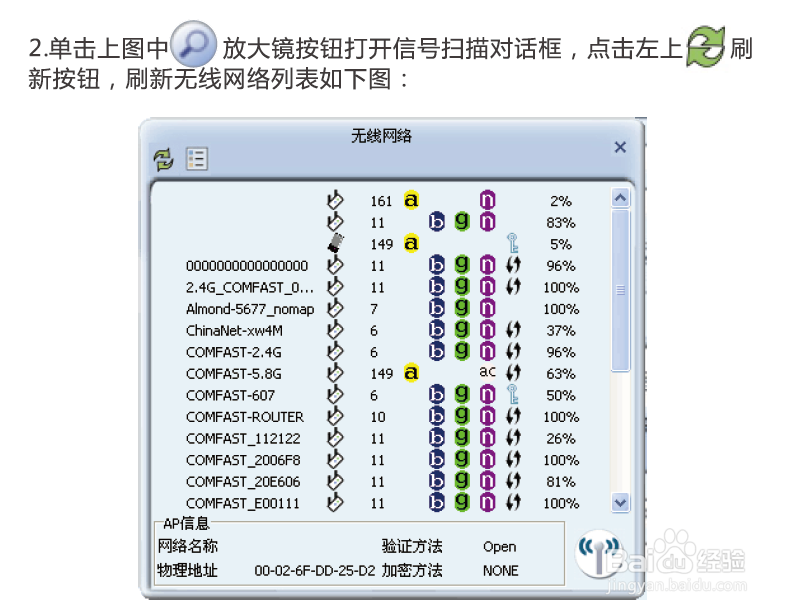
2、步骤二

comfast无线网卡设置教程(MTK驱动版)

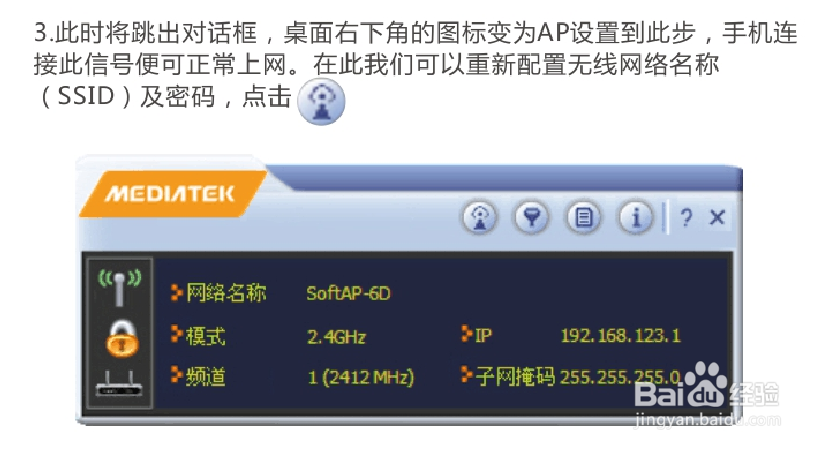
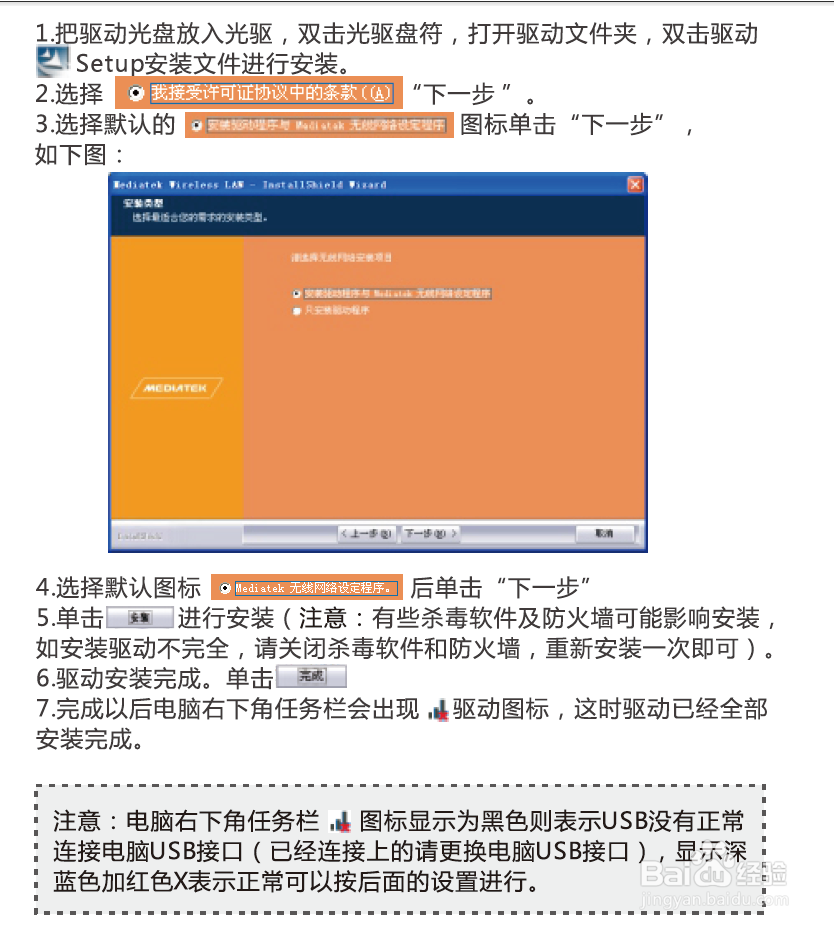
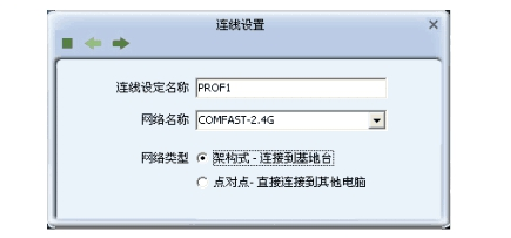
3、步骤三,刷新后,找到自己无线路由器的名称,然后点击左上角,加入连接设定按钮设置
comfast无线网卡设置教程(MTK驱动版)

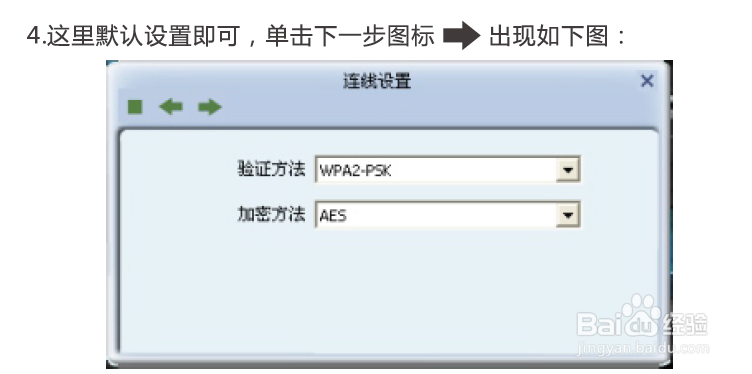
4、步骤四

comfast无线网卡设置教程(MTK驱动版)

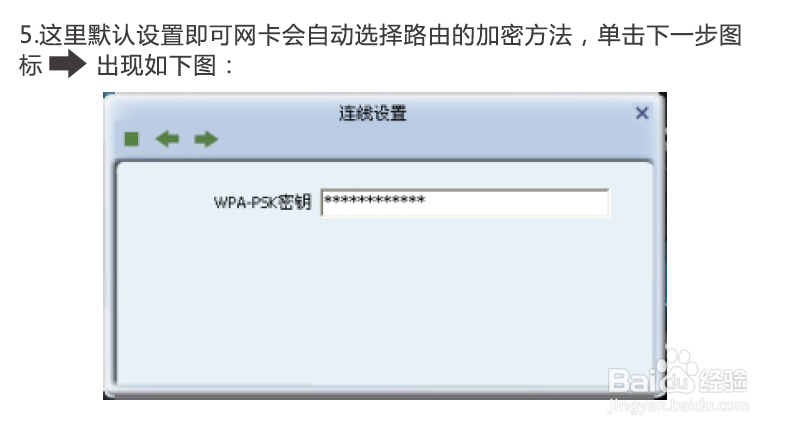
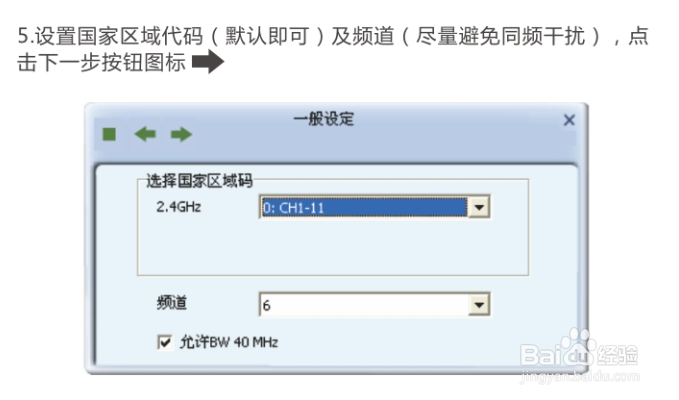
5、步骤五

comfast无线网卡设置教程(MTK驱动版)

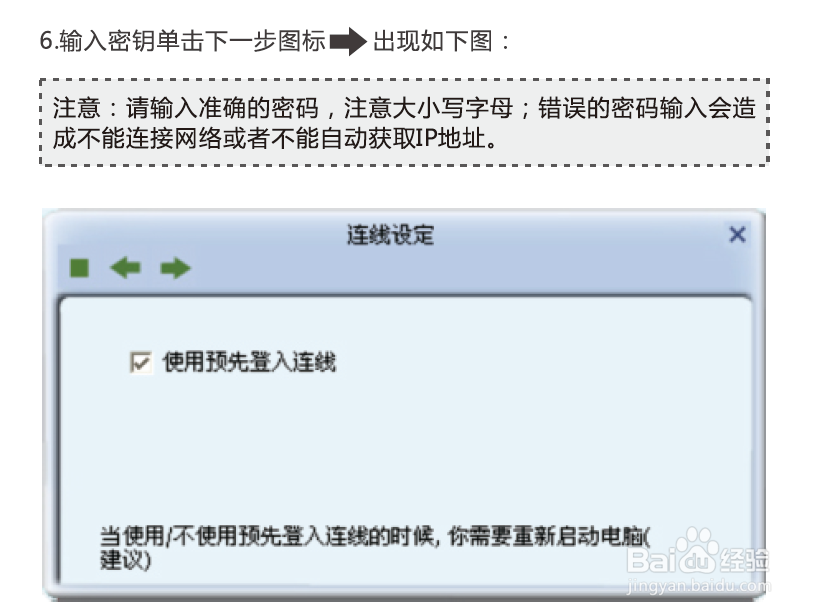
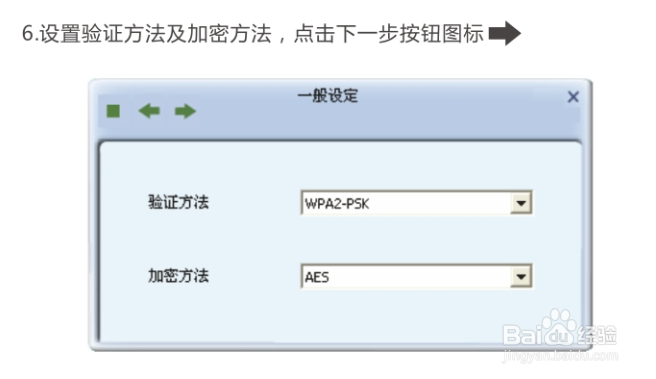
6、步骤六

comfast无线网卡设置教程(MTK驱动版)

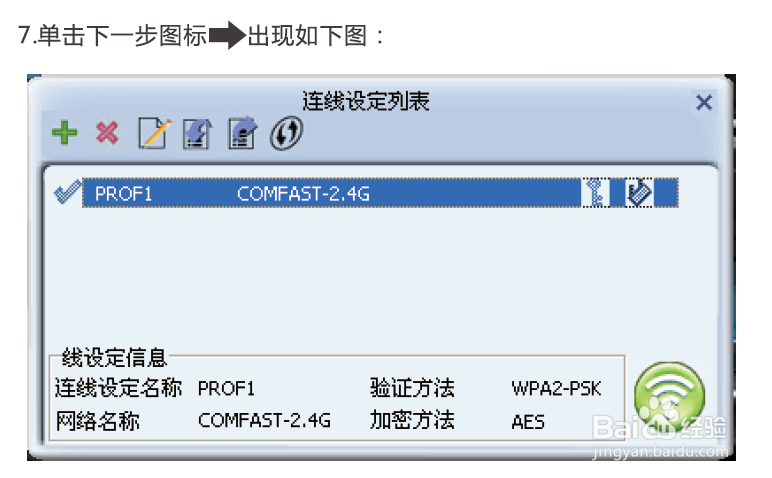
7、步骤七

comfast无线网卡设置教程(MTK驱动版)

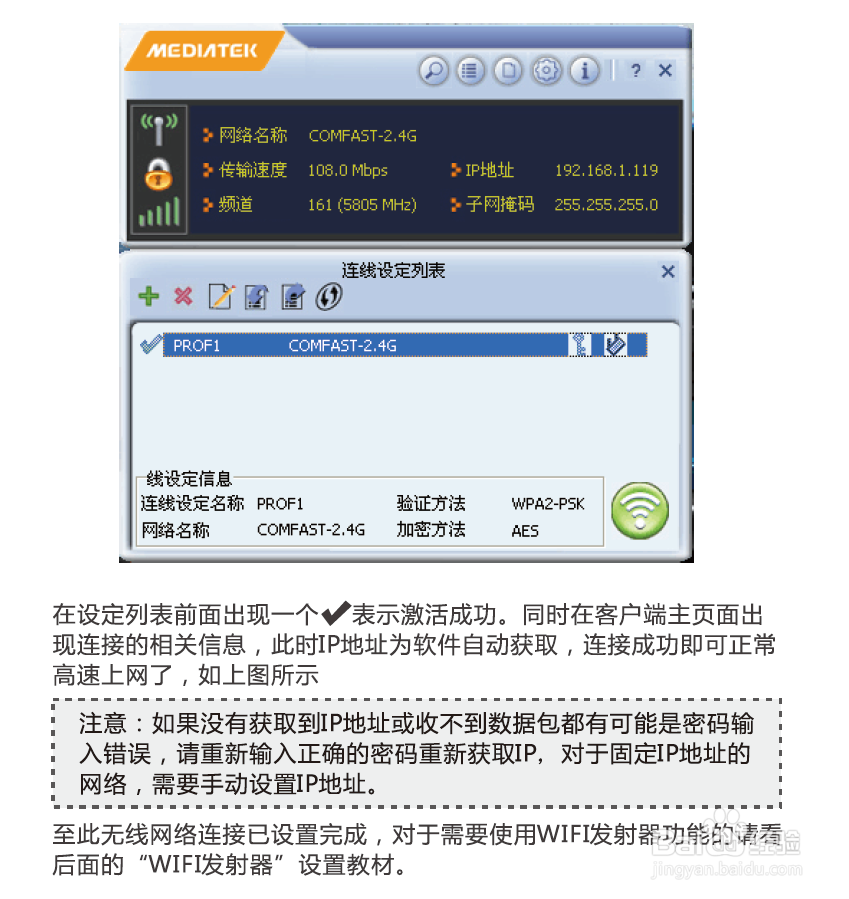
8、步骤八

comfast无线网卡设置教程(MTK驱动版)

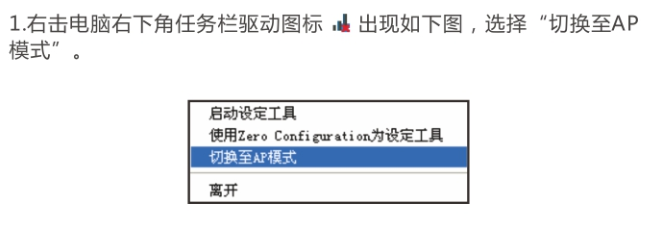
1、步骤一

comfast无线网卡设置教程(MTK驱动版)

2、步骤二

comfast无线网卡设置教程(MTK驱动版)

3、步骤三

comfast无线网卡设置教程(MTK驱动版)

4、步骤四

comfast无线网卡设置教程(MTK驱动版)

5、步骤五

comfast无线网卡设置教程(MTK驱动版)

6、步骤六

comfast无线网卡设置教程(MTK驱动版)

7、步骤七

comfast无线网卡设置教程(MTK驱动版)

© 2026 途途旅游
信息来自网络 所有数据仅供参考
有疑问请联系站长 site.kefu@gmail.com